
av Mikael Winterkvist | sep 19, 2025 | Bluesky, Threads, Tipset: Råd och tips
iOS 26 är den senaste stora uppdateringen för iPhone och den innehåller stora förändringar för Apple Wallet, CarPlay, Apple Music och flera nyheter i Meddelanden-appen. Här är vad som är nytt i Meddelanden med iOS 26.
Meddelanden får ett nytt utseende, nya funktioner för gruppchattar och flera förbättringar
Apple ger Meddelanden-appen ett rejält lyft i iOS 26. Appen har fått Liquid Glass-designen som genomsyrar hela systemet. Knappar och gränssnittselement har ett nytt formspråk och helheten är både bekant och förnyad.
- Gruppchattar är ett särskilt fokusområde i årets uppdatering. Bland nyheterna finns:
- • Skrivindikatorer – du kan nu se vem som skriver i realtid, även i grupptrådar.
- • Omröstningar – skapa en snabb omröstning direkt i konversationen.
- • Apple Cash – betalningar kan skickas och tas emot i gruppchattar.
- • Bakgrundsbilder – välj bakgrund för olika konversationer eller skapa AI-genererade bakgrunder via Image Playground.
En annan nyhet är liveöversättning, som drivs av Apple Intelligence och gör det enklare att prata med personer på andra språk.
Skräppost
Apple förbättrar också skyddet mot skräppost genom meddelandescreening. Meddelanden från okända avsändare hamnar i en särskild mapp. Där kan du välja att bekräfta avsändaren, begära mer information eller radera. Dessa meddelanden förblir tystade tills du själv godkänner dem.
Det går dessutom att kopiera en del av ett meddelande istället för att tvingas kopiera hela texten. Sökfunktionen får samtidigt en AI-uppgradering som låter dig söka efter meddelanden, bilder och filer med naturligt språk.
Alla nya funktioner i Meddelanden finns även på Apples övriga plattformar genom de parallella uppdateringarna macOS Tahoe och iPadOS 26.
av Mikael Winterkvist | sep 18, 2025 | Bluesky, Threads, Tipset: Råd och tips
iOS 26 är full av stora förändringar för iPhone, med den nya designen Liquid Glass i centrum. Det nya formspråket rullas ut på alla Apples plattformar och har redan fått blandade reaktioner på sociala medier.
En del uppskattar den nya stilen, andra tycker att den försämrar läsbarheten eller upplever den som onödigt prålig.
Apple har inte gett användarna möjlighet att stänga av Liquid Glass helt, men det finns en inställning som dämpar effekten betydligt. För den som vill ha en känsla mer lik iOS 18 är det möjligt att aktivera funktionen Minska genomskinlighet i Hjälpmedelsmenyn.
Så här gör du i iOS 26:
- Öppna Inställningar
- Gå till Hjälpmedel
- Tryck på Bildskärm och textstorlek
- Slå på Minska genomskinlighet
Med den här inställningen förbättras kontrasten i hela systemet genom att transparensen minskas. Det gör texten mer lättläst och dämpar de mest påtagliga effekterna av Liquid Glass.
Designen i iOS 26 består fortfarande av många nya inslag, men med Minska genomskinlighet aktiverad blir upplevelsen lugnare och mer funktionell. Resultatet påminner om iOS 18, samtidigt som nyheterna i systemet finns kvar.
av Mikael Winterkvist | sep 17, 2025 | Bluesky, Threads, Tipset: Råd och tips
iPadOS 26 tar surfplattan till en ny nivå med en design som påminner om Liquid Glass i iOS 26. Gränssnittet har fått ett mer genomskinligt och levande utseende där menyer, paneler och widgets reflekterar bakgrunden och bryter ljuset.
Upplevelsen känns både modern och elegant, och det går snabbt att upptäcka hur små detaljer gör stor skillnad i vardagen.
Låsskärmen
Låsskärmen är mer personlig än tidigare. Du kan byta klockstil till Liquid Glass-versionen genom att väcka iPad, hålla fingret nedtryckt på låsskärmen och välja Anpassa.
- Tryck på klockan och välj Glass i stället för Solid.
- Där kan du även ändra färg och stil på klockan innan du trycker på Klar för att spara.
- Widgets kan flyttas till nederkanten genom att dra ramen från klockan och ner mot snabbknapparna. Vill du förstora klockan trycker du på den, håller kvar fingret på det lilla handtaget i ramen längst ner till höger och drar nedåt. Då fyller siffrorna större delen av skärmen, och widgets flyttar sig automatiskt längre ner.
Spotlight
Spotlight är helt omgjort och fungerar nu som en central plats för allt du behöver.
- Du öppnar Spotlight genom att svepa ner från mitten av skärmen. Här finns fyra huvudflikar: appar, filer, åtgärder och urklippshistorik.
- Urklippshistoriken sparar allt du kopierat under dagen i upp till 24 timmar, vilket gör att du kan gå tillbaka till tidigare texter eller bilder du arbetat med.
- Vill du skapa en åtgärd direkt i Spotlight skriver du till exempel ”skapa möte” eller ”skicka meddelande”, och Spotlight öppnar ett fönster där du kan fylla i detaljer utan att växla app.
Kontrollcenter
Kontrollcenter kan nu byggas om så att det passar dina behov bättre.
- Svep ner från det övre högra hörnet för att öppna det.
- Tryck sedan på Anpassa, och dra de olika modulerna dit du vill ha dem. Det går även att lägga till kontroller från tredjepartsappar. Du kan skapa flera sidor i Kontrollcenter, vilket gör att du kan dela upp funktionerna i olika grupper, exempelvis en sida för arbete och en annan för fritid.
Widgets
Widgets är inte längre låsta till Notiscenter.
- För att flytta en widget håller du ned fingret på den, väljer Redigera widget och drar den sedan direkt ut på hemskärmen.
- På så sätt kan du bygga en arbetsyta med snabb åtkomst till dina viktigaste appar och information.
Kreativitet
iPadOS 26 satsar också på kreativitet med utökade genvägar.
- Du öppnar Genvägar-appen och trycker på Skapa genväg.
- Där kan du välja att köra åtgärden vid en viss tidpunkt, när ett tillbehör ansluts, när batteriet når en viss nivå eller när ett fokusläge aktiveras. Kombinationen med Spotlight gör att du kan tilldela snabbuttryck, till exempel ”CH”, för att snabbt öppna ChatGPT eller andra uppgifter direkt från Spotlight.
Journal
Journal-appen finns nu på iPad och fungerar bäst i liggande läge med det fullstora tangentbordet. Du kan skapa flera olika journaler, lägga till bilder, text och påminnelser för reflektion över dagen.
Spel
Spel-appen samlar Apple Arcade, spel från App Store och ditt eget spelbibliotek. När du spelar kan du dra upp det nya Spelöverlägget för att ändra inställningar, se dina vänner online eller ansluta till ett party utan att lämna spelet. Om du använder batteridrift finns även ett energisparläge som automatiskt sänker grafikinställningarna så att du kan spela längre.
iPadOS 26 är byggt för att både försköna och förenkla din vardag. Genom att kombinera den nya designen med smarta funktioner blir surfplattan både snyggare och mer användbar än någonsin.
Läs mer
iPhone 17 i all ära – det här är den största Apple-nyheten i höst
Största uppdateringen på flera år – här är nyheterna i iPadOS 26
Största uppdateringen på flera år – här är nyheterna i iPadOS 26

av Mikael Winterkvist | sep 17, 2025 | Bluesky, Threads, Tipset: Råd och tips, Twitter
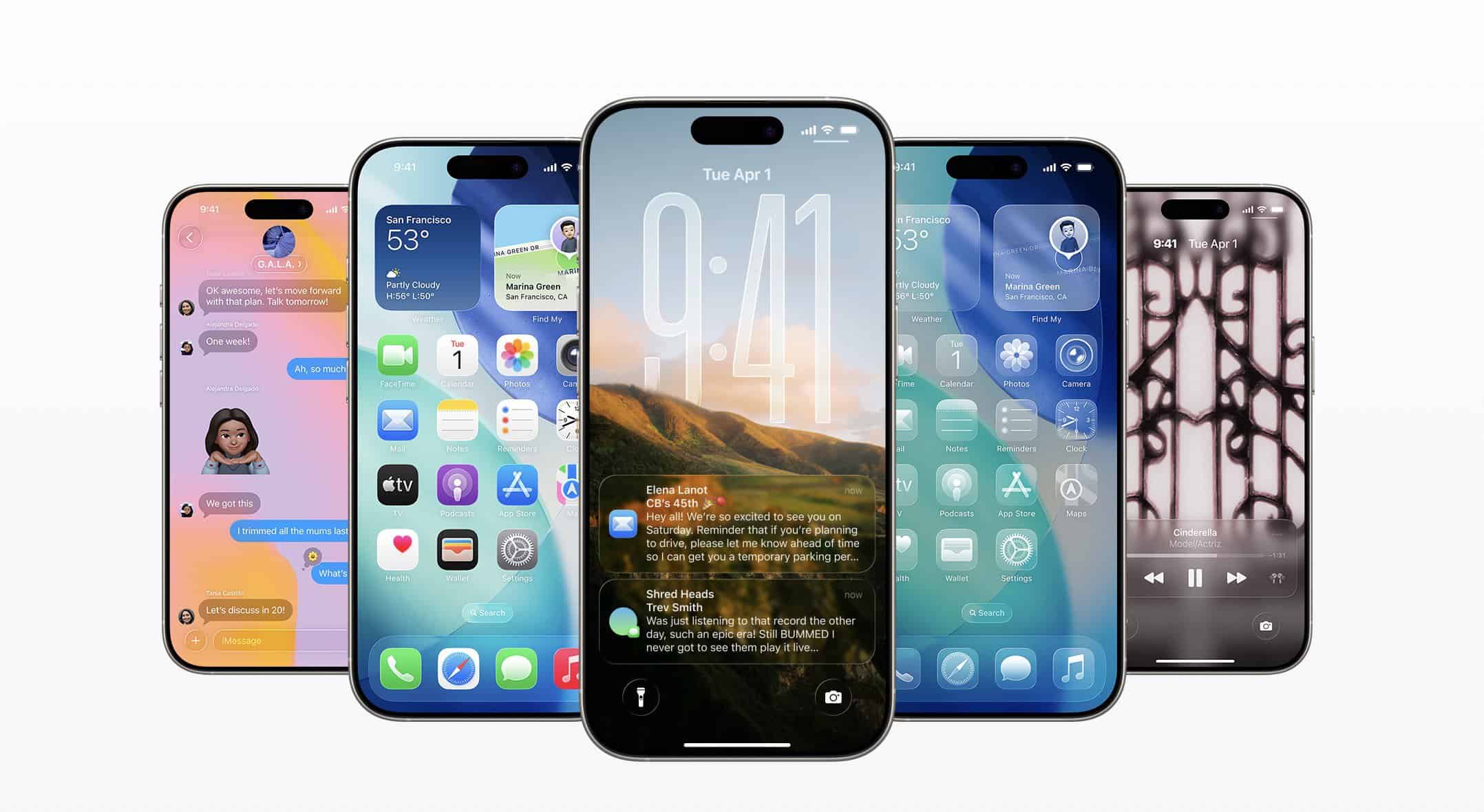
Apple har nu gjort iOS 26 tillgängligt för nedladdning på kompatibla iPhone-modeller. Har du precis har installerat den nya mjukvaran finns flera förändringar och nya funktioner på låsskärmen som är värda att upptäcka. Här är Magasin Mackens guide till nya iOS 26.
För att ladda ner iOS 26 går du till Inställningar, väljer Allmänt och därefter Programuppdatering. Din iPhone söker då efter den senaste versionen på Apples servrar. När uppdateringen visas trycker du på Uppdatera nu. Med uppdateringen installerad kan du anpassa låsskärmen på fem helt nya sätt.
Ändra klockan till Liquid Glass
Liquid Glass är Apples nya genomskinliga material som både reflekterar och bryter ljus från omgivningen. Effekten förändras dynamiskt för att framhäva innehållet i systemkontroller, navigering, appikoner och widgets. Designen är den största visuella förändringen sedan iOS 7 och innebär också ett nytt klockutseende på låsskärmen.
Väck din iPhone så låsskärmen visas.
- Håll fingret nedtryckt på skärmen och välj Anpassa.
- Tryck på klockan i ramen och välj alternativet Glass istället för Solid.
- Justera färg och stil om du vill och tryck sedan på Klar.
Flytta widgets till nederkanten
Tidigare var raden med widgets fastlåst direkt under klockan. I iOS 26 går det att dra ner ramen så att widgets hamnar längst ner på skärmen, strax ovanför snabbknapparna. Det gör det lättare att nå dem med en hand.
- Håll fingret nedtryckt på låsskärmen och välj Anpassa.
- Dra widgetramen från klockan till nederkanten.
- Bekräfta ändringen med Klar.
Förstora klockan
Klockan kan nu expanderas för att fylla mer av skärmen och bli lättare att läsa. Det sker via ett nytt handtag i anpassningsläget.
- Håll fingret nedtryckt på låsskärmen och välj Anpassa.
- Placera fingret på handtaget längst ner till höger om klockramen.
- Dra nedåt för att förstora klockan eller justera uppåt om den blir för stor.
- Tryck på Klar när du är nöjd.
Observera att funktionen påverkas av den bild du använder. Om fotot inte har utrymme ovanför motivet visas inte handtaget. Har du widgets på plats flyttas de automatiskt nedåt när klockan förstoras.
Gör bakgrunden till en Spatial Scene
Med iOS 26 kan vanliga tvådimensionella bilder omvandlas till tredimensionella Spatial Scenes som visas direkt på låsskärmen.
När du bläddrar bland bakgrundsalternativ föreslår systemet automatiskt foton som är kompatibla. Väljer du en bild som stöds får du ett reglage i anpassningsläget för att aktivera eller stänga av funktionen.
Det hela bygger på maskininlärning som analyserar bilden, identifierar motiv och skapar djupkartor. Spatial Scenes kräver alltså inte Apple Intelligence utan fungerar på iPhone 12 och nyare modeller. Resultatet är att bakgrunden animeras när du rör på enheten, vilket ger en tydlig känsla av djup.
Animerade musikomslag
Apple har även lagt till fullskärmsanimering av albumomslag på låsskärmen för vissa låtar i Apple Music. Trycker du på omslaget i musikspelaren expanderar det och börjar röra sig, vilket skapar en mer uppslukande upplevelse.
Funktionen har tidigare funnits i själva Apple Music-appen men syns nu för första gången på låsskärmen. Alla låtar stöds inte ännu, men antalet ökar successivt. Apple öppnar också upp för tredjepartsutvecklare, så räkna med att omslagen snart fungerar även i appar som Spotify och YouTube Music.
Läs mer
Här är Magasin Macken stora genomgång av iOS 26 – allt du behöver veta
Viktiga stegen innan du installerar iOS 26, iPadOS 26, macOS 26 och watchOS 26
Macken recenserar Liquid Glass – Apples djärvaste designspråk på åratal

av Mikael Winterkvist | sep 15, 2025 | Bluesky, Threads, Tipset: Råd och tips, Twitter
På måndag släpper Apple årets stora uppdateringar till iPhone, iPad, Mac och Apple Watch. För att du ska vara redo gäller det att förbereda några saker i förväg.
Börja med att kontrollera vilken modell du har och se om den finns med på listan över enheter som stöds av de nya versionerna. Äldre modeller kommer inte att kunna uppdateras, och det är bra att veta innan du försöker ladda ner systemet.
Nästa steg är att säkerhetskopiera dina enheter. På iPhone och iPad görs det enklast via iCloud eller genom att ansluta enheten till en dator och använda Finder. På Mac kan du använda Time Machine för att skapa en fullständig backup. Det här är en extra trygghet om något går fel under installationen.
Lagringsutrymme
Se också till att frigöra lagringsutrymme. Uppdateringarna kräver ofta flera gigabyte ledigt utrymme, och det är klokt att rensa bort appar, filer och bilder du inte längre behöver.
Ladda upp enheterna och anslut till ett stabilt wifi-nätverk. Uppdateringarna är stora och tar tid att ladda ner, så en stark uppkoppling och fulladdade batterier gör processen smidigare.
Slutligen kan det vara bra att vänta en kort stund med att installera direkt när uppdateringen släpps. Många laddar ner samtidigt, vilket kan göra servrarna långsamma, och ibland upptäcks småfel som snabbt rättas till.
Genom att förbereda dig på det här sättet minskar du risken för problem och kan ta del av de nya funktionerna i iOS 26, iPadOS 26, macOS 26 och watchOS 26 så snart de är redo.

av Mikael Winterkvist | sep 13, 2025 | Bluesky, Threads, Tipset: Råd och tips, Twitter
De sämsta lösenorden är också de mest använda – och de är rena drömmen för hackare. Trots åratal av varningar fortsätter människor världen över att välja samma enkla kombinationer som kan knäckas på några sekunder.
Högst upp på listan återfinns klassiker som ”123456”, ”password” och ”qwerty”. De är så vanliga att de ofta testas allra först av angripare. Också enkla variationer som ”123456789” eller ”111111” hör till de mest läckta lösenorden i databaser som cirkulerar på nätet.
Ett annat vanligt misstag är att använda namn, födelsedagar eller ordet ”welcome” som lösenord. De är enkla att gissa för den som har minsta lilla information om dig – och de förekommer dessutom så ofta i listor att automatiserade verktyg snabbt kan pröva dem.
Anledningen till att dessa lösenord lever kvar är enkelhet. Många väljer hellre något lätt att minnas än något svårt att knäcka. Problemet är bara att ett för enkelt lösenord i praktiken är detsamma som att lämna dörren på glänt.
Ett starkt lösenord bör bestå av en lång kombination av bokstäver, siffror och symboler som inte bildar ord eller mönster. Den som vill ha något både säkert och hanterbart kan använda en lösenordshanterare som skapar och lagrar komplexa lösenord automatiskt.
De sämsta lösenorden
-
123456
-
123456789
-
12345
-
qwerty
-
password
-
12345678
-
111111
-
123123
-
abc123
-
1234567
-
1234
-
password1
-
000000
-
iloveyou
-
welcome
Bästa lösenorden
Så här kan du tänka när du vill skapa ett starkt och säkert lösenord som är svårt för hackare att knäcka men ändå möjligt att använda i vardagen:
1. Gör det långt
Ju längre lösenord, desto svårare att knäcka. Sikta på minst 12–16 tecken.
2. Blanda olika tecken
Använd både stora och små bokstäver, siffror och symboler. Kombinationen ökar säkerheten dramatiskt.
3. Undvik ordlistor och mönster
Lösenord som ”qwerty”, ”password” eller ”abc123” är bland de första som testas av hackare. Samma sak gäller enkla sifferföljder och tangentbordssekvenser.
4. Hoppa över personlig information
Namn, födelsedatum, husdjur eller favoritlag är lätta att gissa för den som känner dig – eller kan googla.
5. Använd en lösenfras
En lång mening eller ett påhittat uttryck är lätt att minnas men svårt att knäcka, särskilt om du varierar med siffror och symboler. Exempel: Solros!Dansar.89Timmar
6. Skapa unika lösenord för varje tjänst
Återanvänd aldrig samma lösenord på flera ställen. Om ett konto läcker ska inte hela ditt digitala liv vara i fara.
7. Använd en lösenordshanterare
En bra lösenordshanterare kan generera starka lösenord och lagra dem på ett säkert sätt. Då slipper du själv minnas alla varianter.
8. Aktivera tvåfaktorsinloggning
När det går, slå på tvåstegsverifiering. Det ger ett extra lager säkerhet även om ditt lösenord skulle bli kapat.
Det enklaste sättet är att överlåta åt ett program att skapa dina lösenord. Använd en lösenordshanterare som kan skapa slumpmässiga, långa lösenord och samtidigt lagra dem.
Läs mer
Skydda dina konton – innan någon annan tar dem
Säkerhet i fokus: Vi testar Bitwarden – lösenordshanteraren för alla
macOS har lösenordskoll – här hittar du funktionen



