
av Mikael Winterkvist | okt 6, 2025 | Bluesky, Threads, Tipset: Råd och tips, Twitter
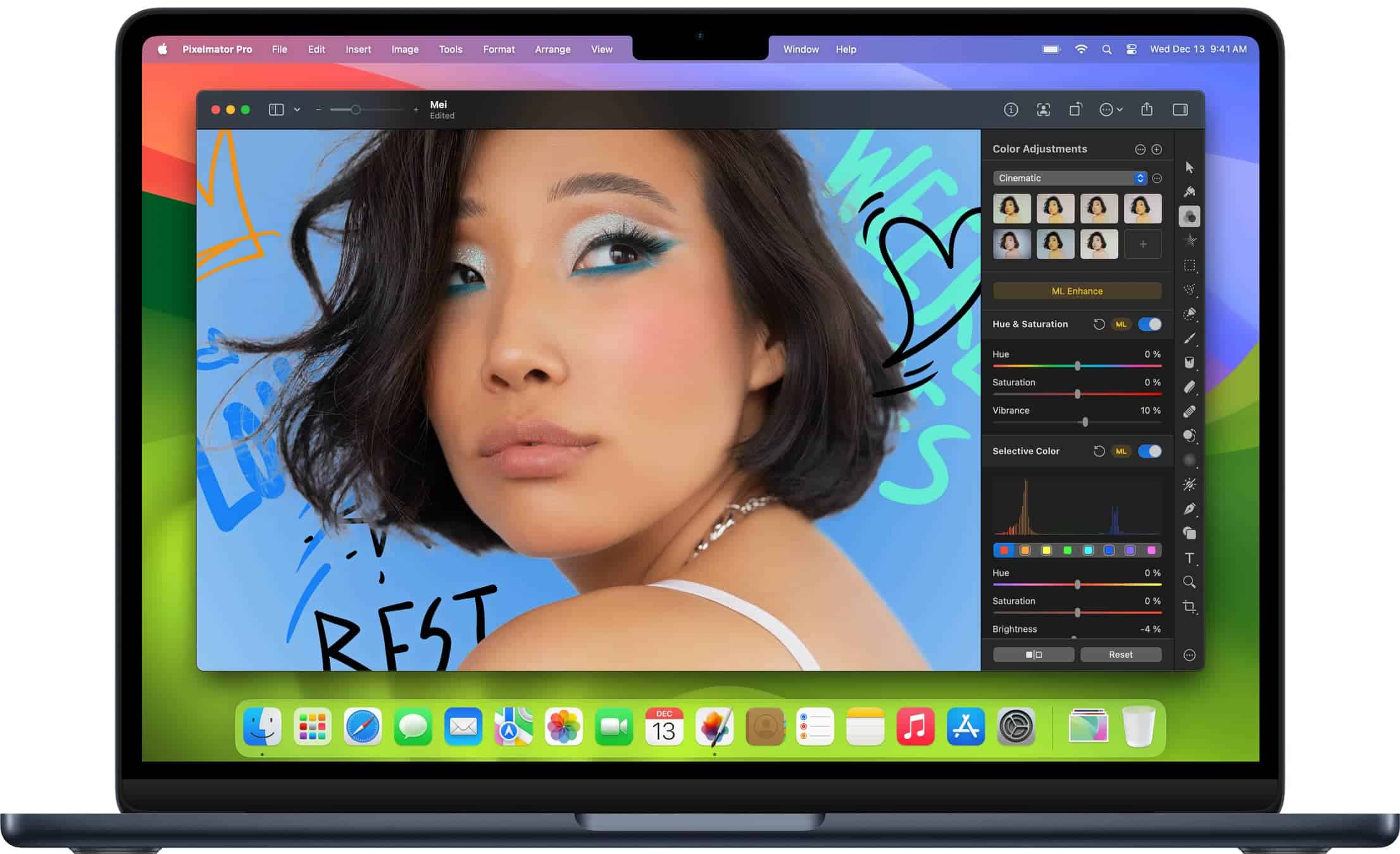
Ett av de mest kraftfulla verktygen i Pixelmator Pro är justeringslager. De gör att du kan förändra färg, ljus och kontrast i en bild utan att ändra originalet. Det är en metod som både sparar tid och ger dig friheten att prova dig fram utan att riskera att något går förlorat.
När du redigerar en bild kan du lägga till ett justeringslager för exempelvis ljusstyrka, färgbalans eller kurvor. Du hittar funktionen i sidofältet till höger under fliken Justeringar. Tryck på knappen Lägg till justeringslager och välj vilken typ du vill använda. Det nya lagret lägger sig ovanpå bilden i lagerpanelen och påverkar alla lager under sig.
Fördelen är att du kan gå tillbaka och ändra inställningarna när som helst. Du kan också stänga av lagret tillfälligt för att jämföra före och efter. Vill du bara påverka en viss del av bilden kan du lägga till en lagermask. Markera justeringslagret, klicka på Mask i lagerpanelen och måla med svart där du vill dölja effekten eller vitt där du vill att den ska synas. Det ger en exakt kontroll över hur ändringen appliceras.
Smart funktion
En annan smart funktion är att du kan använda flera justeringslager samtidigt. Du kan till exempel först lägga ett lager för vitbalans, sedan ett för kontrast och till sist ett för färgmättnad. Genom att namnge varje lager tydligt – till exempel Ljus, Skuggor och Färg – blir det lätt att hålla ordning i arbetsflödet.
Justeringarna kan även kopieras till andra bilder. Högerklicka på justeringslagret, välj Kopiera justeringar och klistra sedan in dem i nästa bild. Det är särskilt användbart om du vill ge en serie bilder samma ton och färgbalans.
Att arbeta med justeringslager är ett av de mest professionella sätten att redigera i Pixelmator Pro. Du får full kontroll, behåller originalbildens kvalitet och kan alltid gå tillbaka och finjustera resultatet. Det är den sortens verktyg som gör programmet till ett av de mest flexibla alternativen för bildredigering på Mac.
Läs mer
Nu är Apples köp av Pixelmator Pro och Photomator klart
Här bjuder Macken på fem toppentipps för Pixelmator Pro
Macken testar Pixelmator Pro: Ett alternativ till Photoshop?

av Mikael Winterkvist | okt 6, 2025 | Bluesky, Threads, Tipset: Råd och tips, Twitter
macOS Tahoe bjuder på fler möjligheter än någonsin att forma din dator efter din egen stil. En mer personlig och uttrycksfull Mac handlar inte bara om att välja en bakgrundsbild eller ändra färg på dockan – det är helheten som gör att datorn känns som din.
Skrivbordet
Börja med skrivbordet. Tahoe har ett nytt system för dynamiska bakgrundsbilder som ändras beroende på tid på dygnet, men du kan också skapa något helt eget. En diskret gradient i milda färger kan ge ett lugnt intryck, medan fotografiska motiv från naturen ger energi. Vill du ta det längre kan du använda en kort video som bakgrund – något Apple nu tillåter direkt i inställningarna. Det ger skrivbordet liv utan att störa, särskilt om du väljer långsamma rörelser som havsvågor, moln eller skiftande ljus.
Ikonerna
Ikonerna är nästa steg. Tahoe introducerar en uppdaterad ikonstil med mer djup och glans, men du kan byta ut dem fritt. Genom att dra en egen ikonbild till programmets informationsruta får du en helt ny visuell identitet. Det går att skapa en enhetlig stil – till exempel retroinspirerade symboler i pastellfärger eller en mer futuristisk look med metalliska toner. Det finns gott om ikonpaket att ladda ner, men egna bilder fungerar lika bra.
Dockan
Dockan är också värd lite omtanke. Du kan göra den större för att framhäva färger och former eller mindre för ett mer avskalat uttryck. Om du vill att datorn ska kännas levande kan du slå på den klassiska studseffekten när appar öppnas. En nyhet i Tahoe är möjligheten att lägga till mellanrum i dockan – praktiskt om du vill gruppera appar efter typ, till exempel arbete, kommunikation och underhållning.
Systemet
Glöm inte systemets detaljer. I Inställningar kan du justera hur rullningslisterna beter sig: alltid synliga för en mer traditionell känsla eller dolda tills du rör musen för ett renare intryck. Du kan även ändra markeringsfärg och accentfärg för menyer och knappar – en subtil men tydlig markör som påverkar hela systemets uttryck.
Slutligen handlar en mer personlig dator om små vanor. Lägg till egna genvägar i menyraden för att snabbt nå dina favoritappar, byt ljud för notifieringar, och låt låsskärmen visa bilder från ett eget album. På så sätt blir datorn inte bara ett verktyg utan en plats där du trivs, tänker och arbetar bättre.
Flexibelt
macOS Tahoe är skapat för att vara flexibelt. Det ger dig friheten att blanda form, funktion och känsla tills allt känns rätt – en dator som reagerar som du vill, ser ut som du vill och låter dig vara precis så oresonlig som du vill vara.
Läs mer
Gratis är gott: Launchie – ersättaren till Launchpad som macOS 26 förtjänar
Gratis är Gott: Håll koll på din Mac med Stats
Tipsen som ger din Mac fart igen i macOS Tahoe 26
av Mikael Winterkvist | okt 5, 2025 | Bluesky, Threads, Tipset: Råd och tips, Twitter
Det har blivit allt svårare att hålla sin e-postadress privat. Varje gång du registrerar dig för en tjänst lämnar du ifrån dig en adress som snabbt kan spridas vidare, säljas eller hamna i databaser som leder till reklam och spam. Apples funktion Dold e-postadress i iCloud+ gör att du kan fortsätta använda nätet som vanligt utan att avslöja vem du är.
Funktionen skapar unika, slumpmässiga e-postalias som vidarebefordrar meddelanden till din riktiga inkorg. När du registrerar dig på en webbplats kan du ge dem en anonym adress i stället för din egen. Företaget vet då aldrig vilken adress du egentligen använder och om du vill avsluta kontakten stänger du bara av just det aliaset. Det är ett enkelt sätt att slippa spam och samtidigt skydda sig mot dataläckor.
Så aktiverar du Dold e-postadress:
Gå till Inställningar och tryck på ditt namn. Välj iCloud och därefter Dold e-postadress. Tryck på Skapa ny adress. En slumpmässig adress som liknar randomname@icloud.com visas på skärmen. Du kan döpa aliaset till något som hjälper dig att känna igen det, som Netflix-konto eller Biluthyrning. Tryck på Klar så aktiveras adressen direkt. Alla mejl som skickas dit vidarebefordras till din vanliga inkorg. När du inte längre vill ta emot meddelanden från en viss källa inaktiverar du adressen.
Apple använder inte dessa alias till marknadsföring eller spårning. De är kopplade till ditt iCloud-konto, inte till ditt namn, och ligger helt inom Apples egna system. Samma funktion används automatiskt när du loggar in med Logga in med Apple på webbplatser och i appar. Varje gång du väljer att dölja din e-post skapas ett nytt alias som du kan hantera på samma ställe i Inställningar.
För dig som handlar mycket på nätet, testar appar eller ofta registrerar dig för nya tjänster är detta en funktion som gör vardagen lugnare. Inkorgen blir renare, du slipper ovälkomna utskick och du behåller kontrollen över vem som faktiskt har din riktiga adress.
Dold e-postadress är i praktiken ett skydd för din identitet. Du delar ut en nyckel som bara öppnar en dörr du själv kan låsa när du vill.
av Mikael Winterkvist | okt 5, 2025 | Bluesky, Threads, Tipset: Råd och tips, Twitter
Apples kalender i macOS, iPhone och iPad är enkel vid första anblicken, men under ytan finns funktioner som gör stor skillnad för den som vill få ordning på dagarna. Ett av de mest användbara knepen är att skapa flera kalendrar och färgkoda dem. Det ger en tydlig överblick, gör det lätt att växla mellan arbete och fritid och hjälper dig att snabbt se vad som väntar under dagen.
Börja med att öppna Kalender och klicka på Kalendrar i menyn. Tryck på Lägg till kalender och ge den ett namn som beskriver vad den ska användas till – till exempel Arbete, Privat, Projekt eller Familj. Välj sedan en färg som skiljer sig från de andra. Händelser som du lägger till i just den kalendern får automatiskt den färgen i din vy, vilket gör att du omedelbart ser vad som hör till vilken del av livet.
Fördelen med att använda flera kalendrar är att du kan visa eller dölja dem när du vill. Inför semestern kan du till exempel dölja jobbschemat helt, eller inför en större arbetsperiod visa enbart arbetskalendern. På så sätt slipper du onödig visuell röra och ser bara det som är relevant just nu.
Smart sätt
Ett annat smart sätt att använda kalendern är att lägga till res- eller förberedelsetid. När du skapar en ny händelse väljer du Lägg till restid och anger hur lång tid du behöver innan mötet börjar. Kalendern påminner dig i tid och anpassar notiserna efter var du befinner dig. Det gör att du slipper stress och kan planera mer realistiskt.
Genom att kombinera flera färgkodade kalendrar med restider och tydliga påminnelser blir Apples kalender ett kraftfullt planeringsverktyg. Du får en visuell struktur som gör dagarna mer överskådliga och kan lättare skilja mellan arbete, fritid och privata åtaganden. Det är ett enkelt men effektivt sätt att ta kontroll över tiden.
av Mikael Winterkvist | okt 4, 2025 | Bluesky, Threads, Tipset: Råd och tips, Twitter
I macOS 26 och iOS 26 kan du koppla olika kalendrar till specifika fokuslägen. Det gör att du automatiskt får rätt vy beroende på var du befinner dig och vad du gör – utan att manuellt slå av och på kalendrar.
Så fungerar det
– Koppla din jobbkalender till fokusläget Arbete. När fokusläget aktiveras visas bara jobbrelaterade möten, deadlines och arbetsblock.
– Koppla din privata kalender till fokusläget Hem. När du lämnar jobbet och byter fokusläge filtreras arbetsmöten bort och du ser bara familjeaktiviteter, födelsedagar och fritidsplaner.
– Du kan även skapa egna fokuslägen, till exempel Resa, som visar bokade flyg, hotell och evenemang men döljer allt annat.
Så sätter du upp det
-
Gå till Inställningar > Fokus på iPhone eller Systeminställningar > Fokus på Mac.
-
Skapa eller välj ett fokusläge, exempelvis Arbete.
-
Scrolla till avsnittet Kalender.
-
Markera de kalendrar som ska vara aktiva i just det fokusläget.
-
Upprepa för andra fokuslägen, till exempel Hem eller Resa.
Varför det är smart?
– Du slipper stökiga vyer med alla kalendrar på en gång.
– Du minskar risken att missa privata händelser under helgen eftersom jobbmötenen döljs.
– Du får automatiskt rätt överblick för rätt sammanhang, utan extra klick.
Vad är poängen?
De flesta har både privata och jobbrelaterade kalendrar. När allt blandas blir det snabbt rörigt: arbetsmöten blandas med födelsedagar, fritidsaktiviteter och resor. I macOS och iOS 26 kan du koppla specifika kalendrar till olika fokuslägen, så att bara rätt händelser syns vid rätt tillfälle.
Så här gör du steg för steg
1. Skapa eller välj fokusläge
-
På iPhone/iPad: Gå till Inställningar > Fokus.
-
På Mac: Gå till Systeminställningar > Fokus.
-
Skapa ett nytt fokusläge eller välj ett befintligt (till exempel Arbete, Hem, Resa).
2. Koppla kalendrar till fokusläget
-
Inne i fokusläget, scrolla till avsnittet Kalender.
-
Här ser du en lista över alla dina kalendrar (jobb, privat, delade, prenumererade).
-
Markera de kalendrar du vill visa i just det här läget.
3. Upprepa för flera fokuslägen
4. Testa i Kalender-appen
Exempel på smarta upplägg
Arbete
-
Visar: Jobbkalender, projektdeadlines, möten.
-
Döljer: Privat kalender, fritid, födelsedagar.
→ Perfekt under arbetsdagen, ger överblick över bara jobbet.
Hem
-
Visar: Familjens aktiviteter, födelsedagar, fritidsplaner.
-
Döljer: Jobbmöten och deadlines.
→ Lugnare kalendervy på helger och kvällar.
Resa
-
Visar: Flygbiljetter, hotellbokningar, evenemang, resplaner.
-
Döljer: Jobb och vardagsrutiner.
→ Ger en ren vy med bara det som är relevant för resan.
Studier
-
Visar: Föreläsningar, tentor, studieträffar.
-
Döljer: Jobb och privata kalendrar.
→ Hjälper dig att fokusera på studierna när du pluggar.
Extra tips
-
Koppla till automatisering: Låt fokusläget växla automatiskt utifrån tid, plats eller appanvändning. Till exempel aktiveras Arbete när du kommer till kontoret, och Hem när du är hemma.
-
Dela smartare: Om du delar en kalender med familj eller kollegor behöver du inte radera något – du styr bara när den ska synas för dig.
-
Mindre stress: Genom att dölja jobbkalendern på helgen slipper du se måndagens möten i förväg.
av Mikael Winterkvist | okt 4, 2025 | Bluesky, Threads, Tipset: Råd och tips, Twitter
En av de mer praktiska nyheterna i iOS 26 är möjligheten att lägga till flera klockor direkt på låsskärmen. Det här är en funktion som inte fått så mycket uppmärksamhet, men den kan vara ovärderlig om du samarbetar med människor i andra länder, har familj utomlands eller vill hålla koll på tidszoner för sport, spel och evenemang.
Tidigare kunde du bara ha en standardklocka och möjligen lägga till en världsklocka via widgetar. I iOS 26 har Apple byggt in ett mer flexibelt system där du själv väljer vilka städer du vill ha i blickfånget.
Så här gör du för att aktivera funktionen:
-
Håll ned fingret på din låsskärm tills alternativet Anpassa visas.
-
Tryck på Anpassa och välj sedan låsskärmen du vill redigera.
-
Peka på klockan för att öppna menyn för klockwidgetar.
-
Välj ”Lägg till klocka” och sök upp de städer eller länder du vill följa.
-
Du kan lägga till flera tidszoner, och de visas sida vid sida eller staplade beroende på layout.
Resultatet blir en låsskärm där du inte bara ser din egen lokala tid, utan också tiderna i New York, Tokyo, London eller vilken plats du själv behöver ha koll på. Det går dessutom att kombinera tidszonerna med andra låsskärmswidgetar som väder, kalender eller påminnelser.
Fördelen med den här lösningen är att du slipper öppna Världsklockan i appen Klocka eller använda externa appar för tidszoner. All information finns där så fort du plockar upp telefonen.
