
av Mikael Winterkvist | okt 18, 2025 | Bluesky, Threads, Tipset: Råd och tips, Twitter
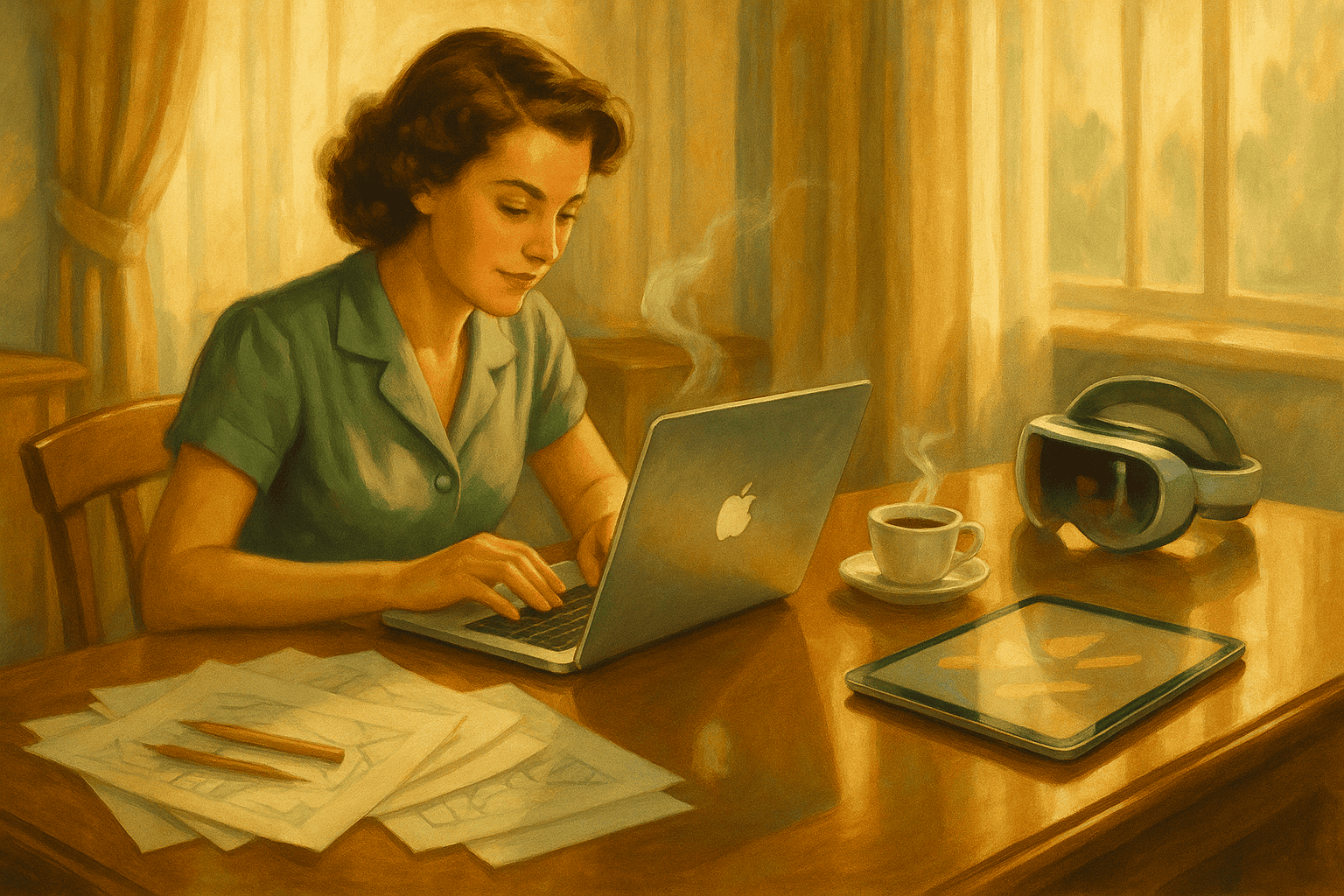
I macOS 26 finns en ny funktion i Inställningar som kallas Energisparplaner (Power Presets). Den låter dig skapa egna profiler för hur datorn ska hantera prestanda, fläktnivåer och energiförbrukning beroende på situation.
Funktionen gör det enkelt att växla mellan maximal kraft och tyst, strömsnål drift utan att behöva ändra flera inställningar manuellt.
Du kan skapa en profil för arbete, en för resor och en för batteridrift. Varje profil kan innehålla egna regler för hur snabbt datorn får gå i viloläge, hur skärmens ljusstyrka hanteras och hur mycket prestanda processorn får använda. Datorn kan automatiskt byta profil när du kopplar ur laddaren eller ansluter till en viss plats.
För att ställa in Energisparplaner öppnar du Inställningar, väljer Batteri och klickar på Energisparplaner. Där kan du lägga till nya profiler, namnge dem och välja vad som ska prioriteras.
Energisparplaner i macOS 26 gör att du får full kontroll över datorns balans mellan kraft och effektivitet. Funktionen passar både professionella användare och dem som vill förlänga batteritiden utan att kompromissa med prestanda.
Läs mer
Nya funktionen i macOS 26 sorterar dina bilder åt dig
Jobba snabbare på Mac – upptäck uppgraderade Snabbvy i macOS 26
Slipp stressen – låt Mail skicka dina mejl automatiskt
av Mikael Winterkvist | okt 18, 2025 | Bluesky, Threads, Tipset: Råd och tips, Twitter
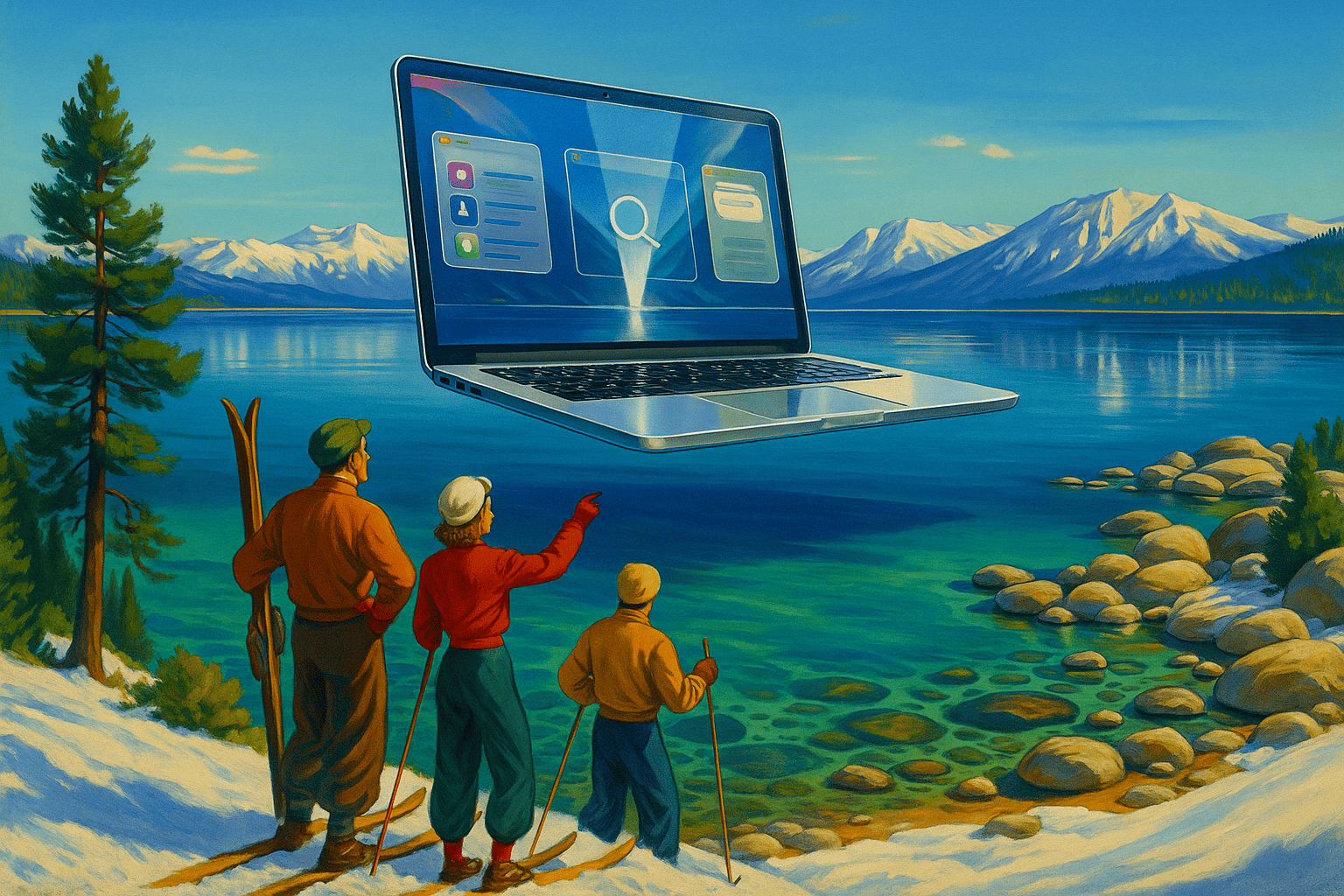
I macOS 26, som fått namnet Tahoe, har skrivbordswidgets blivit en central nyhet. De kan nu placeras direkt på skrivbordet i stället för att ligga dolda i Notiscenter. Widgets visar information i realtid och har ett nytt utseende med genomskinlig, glasliknande design som smälter in i systemets bakgrund.
För att lägga till en widget högerklickar du på skrivbordet och väljer Redigera skrivbordswidgets. Därefter väljer du den widget du vill använda, till exempel Kalender, Väder, Aktivitetsvy eller Påminnelser. Du kan flytta och justera dem fritt och välja vilka appar som får visa information på skrivbordet.
Widgets på skrivbordet gör arbetsytan mer levande och informativ. Du får snabb överblick över datum, väder, anteckningar och annat utan att öppna några appar. Funktionen passar särskilt bra för dig som arbetar med många projekt samtidigt och vill ha tillgång till viktig information med en snabb blick.
De nya skrivbordswidgets i macOS 26 Tahoe är ett av de mest praktiska tillskotten på länge. De kombinerar funktion och estetik på ett sätt som gör macOS både effektivare och vackrare att använda.

av Mikael Winterkvist | okt 18, 2025 | Bluesky, Threads, Tipset: Råd och tips, Twitter
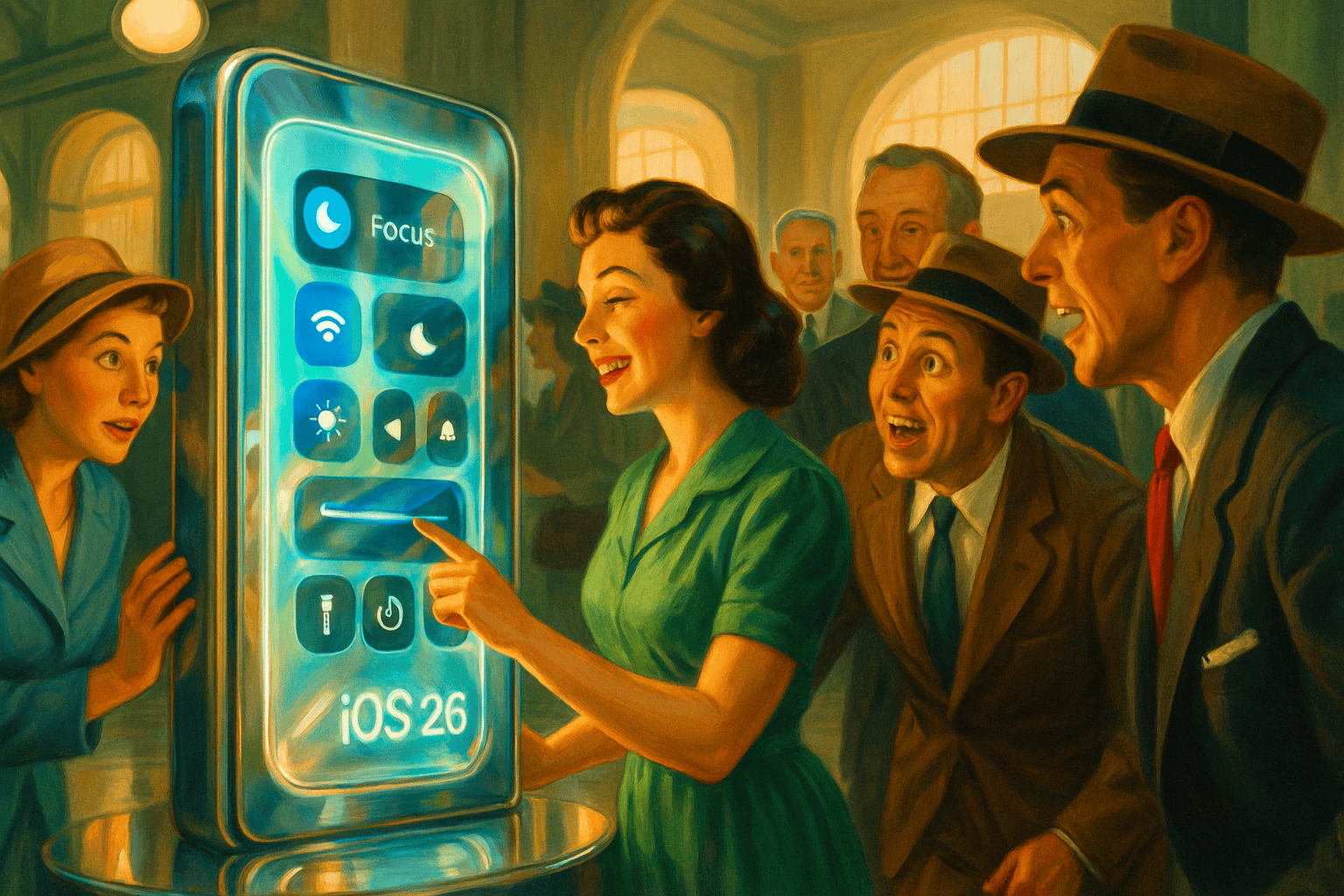
I iOS 26 har funktionen Dolt album förbättrats och blivit enklare att använda. Den låter dig gömma bilder och videor som du inte vill visa i det vanliga bildflödet och skyddar dem med Face ID, Touch ID eller lösenkod. Albumet kan dessutom döljas helt, så att ingen ser att det finns.
För att använda funktionen öppnar du Inställningar, går till Bilder och aktiverar skyddet med Face ID eller lösenkod. Du kan också välja att stänga av Visa dolt album, vilket gör att albumet inte längre syns i appen. Bilderna finns kvar men blir osynliga tills du låser upp dem igen.
När du vill gömma något markerar du bilderna, trycker på delaikonen och väljer Dölj. För att komma åt de dolda bilderna går du till fliken Album, rullar längst ned och väljer Dolt album. Där måste du identifiera dig för att öppna det.
Den uppdaterade versionen av Dolt album i iOS 26 ger dig bättre kontroll över integriteten i dina bilder. Den håller privata foton borta från nyfikna blickar utan att du behöver använda någon extern app.
Läs mer
Så blir Påminnelser i iOS 26 din smartaste assistent hittills
Så använder du Appfönster i iOS 26 – multitasking på riktigt
Apple öppnar dörren för tredjeparts-AI i iOS 26.1

av Mikael Winterkvist | okt 18, 2025 | Bluesky, Threads, Tipset: Råd och tips, Twitter

Appar är bekväma, men de är också en av de största källorna till spårning. Varje gång du installerar en app ger du utvecklaren tillgång till en rad funktioner i din telefon – platsinformation, sensorer, kontakter, filer och ibland till och med rörelser.
Det sker ofta utan att du märker det. Dina vanor kartläggs, dina preferenser säljs vidare och din användning analyseras i detalj. Det sker i bakgrunden, dygnet runt.
Mindre spårad
Den som vill bli mindre spårad kan börja med en enkel förändring: avinstallera appar som inte är nödvändiga och ersätt dem med webbversioner. Nästan alla tjänster fungerar i dag direkt i webbläsaren. Nyhetssajter, streamingtjänster, sociala nätverk och butiker erbjuder samma innehåll utan att du behöver ladda ner något. Skillnaden är att webbläsaren ger dig kontroll över vilka data som sparas och vilka spårningsmetoder som blockeras.
Skapa genvägar till dina favoritsidor på hemskärmen. På iPhone trycker du på delningsikonen i Safari och väljer “Lägg till på hemskärmen”. På Android gör du samma sak via menyn i Chrome. Du får en ikon som fungerar precis som en app, men utan att den samlar in data i bakgrunden.
Sekretess
Ställ in webbläsaren för högsta möjliga sekretess. Aktivera spårningsskydd, blockera tredjepartscookies och välj att rensa historiken automatiskt vid avslutad session. Överväg att använda en webbläsare som fokuserar på integritet, som Safari, Brave eller Firefox. De ger dig mer insyn och färre dolda processer.
Den som vill ta det ett steg längre kan använda flera webbläsare för olika syften. En för arbete, en annan för privata ärenden. Det gör det svårare för spårningssystem att koppla ihop dina aktiviteter.
Minskar mängden data
Appar erbjuder ofta bekvämlighet på bekostnad av kontroll. En genväg till en webbsida gör motsatsen. Den låter dig behålla bekvämligheten, men utan att lämna ifrån dig mer än du måste. Varje byte av app mot webbsida minskar mängden data som samlas in om dig och gör ditt digitala liv lite friare.
När det sedan gäller webappar, PWA, Progressive Web Apps, så är det inte ovanligt att de tar kontroll över den favorit, den webapp som du skapar. PWA-appar har stora likheter med riktiga appar och de skapas automatiskt om du skapar en favorit och lägger den på hemsidan – om du inte klickar i att det inte ska skapas en PWA-app. Råkar du ut för det så kan du runda den typen av försök till styrning genom att skapa en genväg (Shortcut) som öppnar webbläsaren och som går till en viss webbadress.
Läs mer
https://www.macken.xyz/2025/10/trott-pa-att-pwa-appen-oppnar-fel-sida-har-ar-genvagstricket-som-loser-det/
De stora läckorna står slarviga datatrålare för
Så här ser kartläggningen av dig ut – ute på nätet
Så delas din data med över 1 500 företag när du surfar

av Mikael Winterkvist | okt 18, 2025 | Bluesky, Threads, Tipset: Råd och tips
Den mobila versionen av Safari, och iOS/iPadOS, har som bekant fått stöd för det som kallas pwa-appar, Progressive Web Apps, alltså web-appar. Det gör det möjligt att lagra, spara, web-appar direkt på hemskärmen i din iPhone och iPad – men ibland så lagras inte den adress där du står utan innehavaren av webbplatsen vill tvinga dig till en annan adress.
Låt mig ta NHL.com som ett exempel. Lagrar du nhl.com som en PWA-app så är det inget problem, du kommer till nhl:s startsida. Vill du däremot mot lagra ett speciellt lag, sög New York Islanders, som en PWA-app så kommer NHL.com att tvinga dig till startsidan. När du lagrar NHL.com som en pwa-app så kan du nämligen inte redigera URL, som du vanligen kan, om du bara sparar adressen som ett bokmärke. NHLs PWA-app kommer att tvinga dig till startsidan på nhl.com men det finns en lösning.
Här är lösningen:
Så här skapar du en genväg som öppnar en viss webbadress direkt i Safari på iPhone eller iPad:
-
Öppna appen Genvägar
– Appen finns förinstallerad på alla iOS-enheter. Om du har tagit bort den kan du hämta den gratis från App Store.
-
Skapa en ny genväg
– Tryck på + uppe till höger.
– Tryck på Lägg till åtgärd.
-
Välj åtgärden “Öppna webbadress”
– Sök efter ordet “webbadress” i fältet högst upp.
– Välj Öppna webbadress i listan.
-
Skriv in adressen du vill öppna
– Tryck på den blå texten Webbadress och skriv in den fullständiga länken, till exempel:
https://www.nhl.com/scores
-
Döp genvägen
– Tryck på pilen eller inställningsikonen (uppe till höger).
– Välj Namn, skriv ett namn (t.ex. NHL-resultat).
-
Lägg till på hemskärmen
– I samma meny, tryck på Lägg till på hemskärmen.
– Välj en ikon om du vill.
– Tryck på Lägg till uppe till höger.
-
Använd genvägen
– Nu ligger den på hemskärmen som en egen ikon.
– När du trycker på den öppnas Safari direkt till den angivna webbadressen, utan PWA-omdirigeringar eller förändrade länkar.
Klart!

av Mikael Winterkvist | okt 16, 2025 | Bluesky, Threads, Tipset: Råd och tips
I Apple Mail kan du bestämma när ett mejl ska skickas. Funktionen Skicka senare låter dig planera utskick i förväg, vilket är praktiskt om du vill att meddelanden ska levereras vid en viss tidpunkt.
Så gör du:
-
Öppna Mail på din Mac, iPhone eller iPad.
-
Skriv mejlet som vanligt – ange mottagare, ämne och text.
-
Klicka på den lilla pilen bredvid Skicka-knappen.
-
Välj Skicka senare i menyn.
-
Ange datum och tid när mejlet ska skickas.
-
Bekräfta genom att trycka på Schemalägg.
Mejlet hamnar i mappen Skicka senare tills det skickas automatiskt vid den tid du valt. Funktionen fungerar även via iCloud, vilket innebär att mejlet skickas även om datorn är avstängd.
Läs mer
Trött på genomskinligheten i macOS? Så dämpar du Liquid Glass-effekten
Jobba snabbare på Mac – upptäck uppgraderade Snabbvy i macOS 26



