
av Mikael Winterkvist | okt 30, 2025 | Bluesky, Threads, Tipset: Råd och tips

I iOS 26 finns en ny funktion som gör att du kan skicka bilder snabbare, även när uppkopplingen är svag. iPhone skickar då först en komprimerad förhandsvisning av bilden, medan originalet laddas upp i bakgrunden.
Mottagaren ser bilden direkt utan att behöva vänta på hela filen.
Så gör du:
-
Öppna Inställningar.
-
Gå till Meddelanden.
-
Tryck på Bildöverföring.
-
Aktivera Skicka lågupplösta förhandsvisningar först.
Funktionen sparar både tid och mobildata, särskilt om du skickar många bilder i följd.

av Mikael Winterkvist | okt 29, 2025 | Bluesky, Threads, Tipset: Råd och tips
Ett nytt tips för Apples Kontakter är att använda fältet Födelsetid tillsammans med påminnelser i Kalender. Det gör att du får automatiska aviseringar inför födelsedagar – men bara för de personer du faktiskt vill bli påmind om.
Öppna kontakten, klicka på Lägg till fält och välj Födelsedag. När du fyller i datumet visas det i appen Kalender under ”Födelsedagar”. Du kan sedan gå till Kalender > Inställningar > Aviseringar och välja om du vill få en påminnelse dagen innan, samma dag eller inte alls.
Tricket är att bara lägga till födelsedagar för de kontakter som är relevanta. På så sätt slipper du dussintals notiser från gamla adresser och bekanta du inte längre har kontakt med, samtidigt som de viktiga datumen alltid finns där.
Läs mer:
Tio smarta nyheter och funktioner i iOS 26 som du borde prova – direkt

av Mikael Winterkvist | okt 27, 2025 | Bluesky, Threads, Tipset: Råd och tips

Batteritiden är en av de viktigaste funktionerna i en iPhone, oavsett om du använder den ultratunna iPhone Air, den kraftfulla iPhone 17 Pro Max eller någon annan modell. Med iOS 26 har Apple infört en ny funktion som förlänger batteriets livslängd: Adaptiv strömhantering.
Den nya inställningen finns under Batteri i appen Inställningar, under alternativet Strömläge. Till skillnad från det traditionella energisparläget, som stänger av flera funktioner och försämrar upplevelsen märkbart, arbetar Adaptiv strömhantering mer diskret. Systemet gör små justeringar när telefonen används mer intensivt än vanligt – till exempel sänks skärmens ljusstyrka något eller vissa processer får ta lite längre tid – för att batteriet ska räcka längre.
Normal användning
Vid normal användning påverkas inte prestandan alls, men när belastningen ökar aktiveras funktionen automatiskt för att förlänga drifttiden. Energibesparingsläget kan fortfarande slå till vid 20 procent batterinivå, men Adaptiv strömhantering fungerar som ett mer balanserat alternativ mellan full prestanda och batterisparläge.
Apple beskriver systemet som ett sätt att förlänga batteritiden med små, smarta justeringar utan att användaren märker någon större skillnad. Funktionen marknadsförs inte som en del av Apple Intelligence, men kräver samma typer av modeller – iPhone 17, iPhone Air, iPhone 16 eller iPhone 15 Pro.
Här är aktiveringen steg för steg:
-
Kontrollera att din iPhone kör iOS 26 och att modellen stöds (iPhone 17, iPhone Air, iPhone 16 eller iPhone 15 Pro).
-
Öppna Inställningar.
-
Tryck på Batteri.
-
Tryck på Strömläge.
-
Välj Adaptiv strömhantering (Adaptive Power).
-
Bekräfta valet och lämna menyn.
Läs mer
Inställningarna som ger full kontroll över prestanda och batteritid
Tio smarta nyheter och funktioner i iOS 26 som du borde prova – direkt
av Mikael Winterkvist | okt 26, 2025 | Bluesky, Threads, Tipset: Råd och tips, Twitter
iPadOS 26 förvandlar iPaden till något mer än en surfplatta. Systemet har vuxit ihop med både Mac och iPhone och fått en rad förbättringar som märks i arbetet, inte i inställningarna.
Gränssnittet är snabbare, flödena smidigare och flera funktioner fungerar nu helt utan nätverk. Samtidigt har Apple lagt mer fokus på kreativitet, produktivitet och integritet – tre områden där iPad alltid haft sin styrka. Här är tio nyheter som visar hur mycket som faktiskt har hänt.
Stage Manager har blivit mer flexibel och tillåter nu fri placering av fönster på skärmen. Du kan justera storlek, flytta appar över varandra och spara olika arbetsytor för projekt eller ämnen. Gränsen mellan Mac och iPad har aldrig varit tunnare.
Apple Pencil Pro får nya gester och trycknivåer som gör anteckningar och ritande mer naturliga. Dubbeltryck på pennan växlar verktyg, och haptisk återkoppling ger en känsla av papper. Den fungerar med fler appar än tidigare, även tredjepartsverktyg.
Freeform växer till en fullfjädrad samarbetsyta. Du kan nu länka dokument, ljudklipp och webbsidor direkt på tavlan och dela den i realtid. Verktyget används allt oftare i utbildning och projektarbete som ett digitalt skrivbord.
Multitasking har förenklats. Du kan dra appar till skärmens kant och skapa delade vyer utan att gå via menyer. iPadOS känner av hur du arbetar och föreslår automatiskt appar du ofta kombinerar, till exempel Mail och Safari.
Siri offline fungerar nu utan nätverk och klarar timers, musik och anteckningar direkt på enheten. Kommandon svarar snabbare och ingen data skickas till molnet, vilket gör iPaden mer privat och användbar även utan uppkoppling.
Notes har fått förbättrad struktur med mappar, taggar och inbyggd röstinspelning. Du kan spela in ljud direkt i anteckningen och koppla ihop den med text eller bild. Funktionen gör appen användbar även för möten och snabba fältanteckningar.
Safari-profiler skiljer arbete, fritid och studier åt. Varje profil har egna favoriter, historik och inloggningar, vilket gör surfandet mer organiserat och säkrare. Det går snabbt att växla mellan dem direkt från adressfältet.
Kontinuitet mellan enheter är snabbare och mer sömlös. Du kan starta ett mejl på iPhone och avsluta det på iPad, kopiera text från Mac och klistra in direkt i Pages, eller svara på samtal oavsett vilken enhet du håller i handen.
Bilder använder nu avancerad maskininlärning för att sortera och förbättra motiv. iPadOS känner igen personer, platser och händelser och skapar automatiskt tematiska album. Du kan även redigera flera bilder samtidigt.
App Library har fått sökfältet längst upp och snabbare kategorisering. Appar grupperas efter användningsmönster och uppdateras i bakgrunden utan att ta plats på hemskärmen. Det gör iPad enklare att hålla ren, även med många appar installerade.
Läs mer
Jobba smartare på iPad – upptäck funktionen Flytande appar
Nu kan du ställa in kontrast och genomskinlighet i Apples operativstystem

av Mikael Winterkvist | okt 26, 2025 | Bluesky, Threads, Tipset: Råd och tips, Twitter

Det finns ett enkelt sätt att samla nyheter från flera webbplatser på ett och samma ställe, utan att behöva besöka varje sida för sig. Det kallas RSS, och är en teknik som har funnits länge men fortfarande är ovärderlig för dig som vill ha koll på vad som händer.
Med RSS kan du prenumerera på nyhetsflöden, så att nya artiklar, blogginlägg eller pressmeddelanden dyker upp automatiskt i din läsare när de publiceras.
RSS-läsare
För att komma igång behöver du först en RSS-läsare. Det finns flera olika, både som appar och som webbtjänster. På datorn kan du till exempel använda Reeder, NetNewsWire eller Feedly. I mobilen finns motsvarande appar, och de flesta synkroniserar mellan dina enheter så att du alltid ser vilka artiklar du redan läst.
När du har installerat din RSS-läsare går du till den webbplats du vill följa. Leta efter en symbol som liknar ett orange fält med vita vågor – det är RSS-ikonen. Ibland står det i stället “RSS”, “Feed” eller “Prenumerera”. Klicka på länken och kopiera webbadressen från den sida som öppnas. Det är din RSS-adress.
Klistra sedan in adressen i din läsare, så läggs flödet till automatiskt. Från och med nu uppdateras det kontinuerligt, och varje gång webbplatsen publicerar något nytt dyker det upp i listan i din läsare. Du kan lägga till hur många flöden du vill och gruppera dem efter ämne, till exempel teknik, kultur eller ekonomi.
Vilka delar
Många nyhetssajter erbjuder flera olika RSS-flöden, ett för varje kategori. På så vis kan du välja exakt vilka delar du vill följa. Det gör RSS till ett mycket flexibelt verktyg – du styr helt själv över vad som hamnar i ditt nyhetsflöde.
För den som vill gå längre går det även att kombinera RSS med andra tjänster, som till exempel Notion, Slack eller e-post, så att nya artiklar automatiskt skickas dit. Det gör RSS till ett av de mest effektiva sätten att bygga sitt eget personliga nyhetsnav.
RSS kräver ingen inloggning, samlar ingen personlig data och fungerar med nästan alla typer av webbplatser som publicerar nyheter. Det är ett diskret, snabbt och privat sätt att läsa internet – precis som det var tänkt från början.
Naturligtvis har Magasin Macken en RSS-länk: https://macken.xyz/feed
Källor:
Läs mer
Här är mina mest använda verktyg och favoritappar
Apparna och ikonerna som du hittar på förstasidan i min iPhone
Här är mina mest använda verktyg och favoritappar
Skapa din egen nyhetstjänst med RSS
av Mikael Winterkvist | okt 26, 2025 | Bluesky, Threads, Tipset: Råd och tips, Twitter
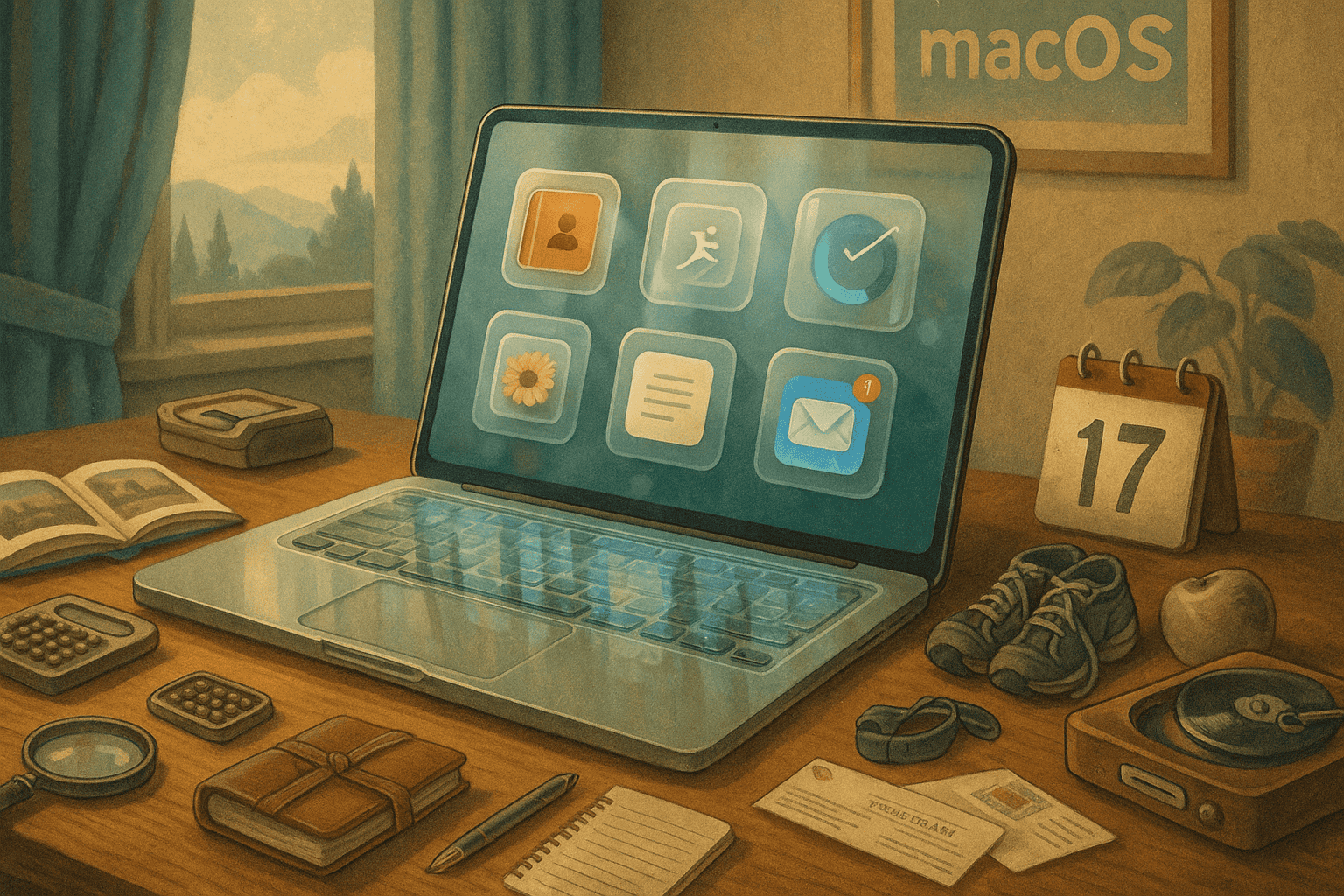
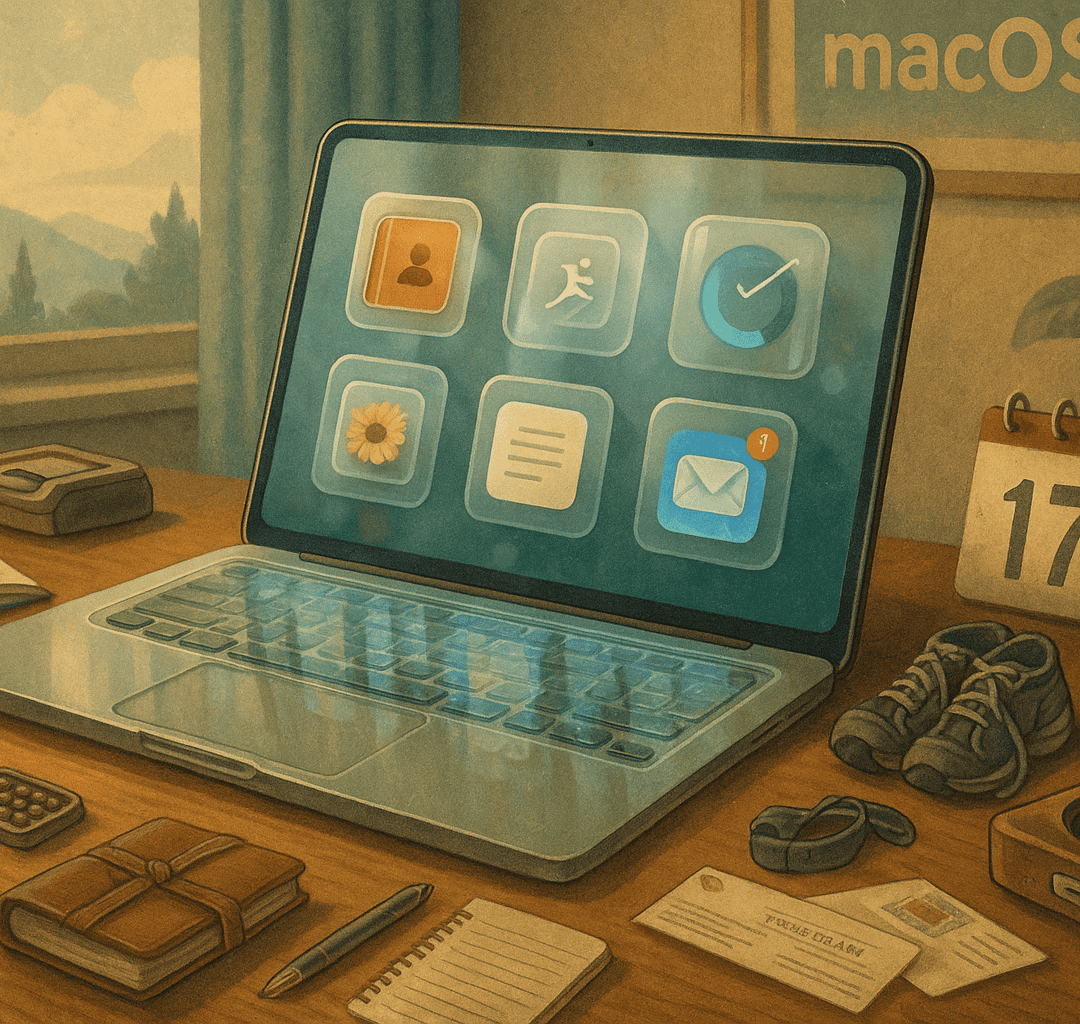
macOS 26 bygger vidare på idén om att Macen ska vara både personlig och självgående. Systemet har fått en rad förändringar som inte syns direkt men som märks i arbetssättet.
Gränsen mellan appar, enheter och moln har blivit mjukare, samtidigt som integritet och prestanda fått större tyngd. Här är tio nyheter som visar hur Apple förändrar vardagen för Mac-användare.
Finder har blivit smartare och mer visuellt. Den känner igen filer med hjälp av innehållet i dem, inte bara namnet, och visar förhandsvisningar som uppdateras i realtid. Du kan också skapa dynamiska mappar som automatiskt samlar dokument efter projekt, plats eller kontaktperson. Det gör filhanteringen mer levande och mindre manuell.
Safari är snabbare och mer fokuserad på säkerhet. Webbläsaren kan nu skapa tillfälliga profiler för olika syften – arbete, fritid eller studier – där cookies, historik och inloggningar hålls helt åtskilda. En funktion för låsta sessioner gör det möjligt att stänga flikar bakom Face ID eller lösenord.
Meddelanden har fått en ny struktur som gör det lättare att följa trådar och svar. Röstmeddelanden transkriberas automatiskt och kan läsas direkt i listan. Du kan dessutom planera utskick till en viss tidpunkt, något som tidigare bara fanns i Mail.
Mail har blivit mer proaktivt. Systemet föreslår svar, identifierar bilagor du glömt att bifoga och påminner dig om obesvarade meddelanden. Funktionen bygger på lokal maskininlärning och lagrar inte data utanför datorn.
Systeminställningar har gjorts om för att bättre likna iOS, men med fler genvägar och sökbara menyer. Du kan nu söka på en funktion oavsett var den ligger, och resultatet visar vägen direkt till rätt plats. Det minskar behovet av att leta i flera nivåer av inställningar.
Stage Manager har fått en tydligare roll i arbetsflödet. Du kan gruppera appar efter projekt, byta mellan dem med ett tryck och låta grupperna sparas mellan sessioner. I kombination med förbättrad fönsterhantering går det att skapa ett mer organiserat skrivbord utan att tappa flexibiliteten.
Siri fungerar nu utan ständig uppkoppling. Den klarar lokala kommandon som att öppna appar, spela musik, skapa påminnelser och söka filer även offline. Röstsvaren kommer snabbare och informationen stannar i datorn, vilket stärker både integritet och hastighet.
Kontinuitet mellan enheter har förfinats. Du kan svara på samtal, flytta filer och fortsätta arbete mellan Mac, iPhone och iPad utan att manuellt öppna appar. Med AirDrop går det nu att dela hela mappar och inställningar, inte bara enskilda filer.
Appen Anteckningar har fått stöd för rika länkar, bilder och tabeller, vilket gör den användbar som projektverktyg. Du kan samla research, checklistor och dokument på ett och samma ställe och dela dem direkt via iCloud utan extra export.
Till sist har integritetsrapporten i Systeminställningar blivit mer detaljerad. Den visar vilka appar som har tillgång till kameran, mikrofonen och platsdata i realtid. Du kan tillfälligt pausa åtkomst utan att stänga appen, vilket ger en tydligare balans mellan funktion och kontroll.
macOS 26 handlar mindre om yttre förändringar och mer om att göra datorn självtänkande, snabbare och säkrare. Små förbättringar i flöden och funktioner gör att systemet känns mer enhetligt – som om Macen äntligen förstått hur du vill arbeta.
Läs mer
Kom igång med smarta förslag i din digitala dagbok
Nu kan du ställa in kontrast och genomskinlighet i Apples operativstystem
Så skapar du smarta grupper i Adressboken



