
av Mikael Winterkvist | dec 10, 2025 | Bluesky, Threads, Tipset: Råd och tips

AutoSleep är det ultimata tipset för din Apple Watch. Denna app är för dig som vill ha full koll på din sömn utan att trycka på en enda knapp.
Appen analyserar sömnkvalitet, djup sömn, vaken tid automatiskt. Den beräknar din Sömnberedskap (Readiness Score) på morgonen. Detta ger dig en enkel överblick av hur utvilad du är. Du kan se din sömntid, hjärtfrekvens under natten, syresättningsdata.
Perfekt verktyg för att optimera din återhämtning. Appen hjälper dig att förstå hur dina aktiviteter påverkar nattsömnen. Presenten ger dig bättre hälsa.
Du hittar mer information och appen här: https://autosleep.tantsissa.com/

av Mikael Winterkvist | dec 10, 2025 | Bluesky, Threads, Tipset: Råd och tips
Du känner säkert någon som surfar på sin iPhone eller Mac och ständigt klagar på irriterande reklam, pop-up fönster och de där eviga meddelandena om cookies. Den perfekta lilla presenten är då appen Wipr2, en diskret och kraftfull annonsblockerare.
Wipr är speciellt utvecklad för att fungera sömlöst med Apples webbläsare Safari. Det betyder att den är otroligt snabb och energieffektiv eftersom den använder Safaris inbyggda teknik för innehållsblockering. Du kommer omedelbart att märka att sidor laddas snabbare och att din enhet drar mindre batteri.

Blockerar
Denna lilla app blockerar allt det irriterande bråtet. Den tar bort alla annonser, alla spårare som försöker följa vad du gör online, och framför allt tar den bort de flesta av de tröttsamma meddelanden som tvingar dig att klicka ”Acceptera cookies” hela tiden. Wipr är en present som ger dig en ren, snabb och lugn surfupplevelse. Det är julklappen som städar upp internet åt dig.
Du hittar Wipr i App Store: Wipr2

av Mikael Winterkvist | dec 9, 2025 | Bluesky, Threads, Tipset: Råd och tips
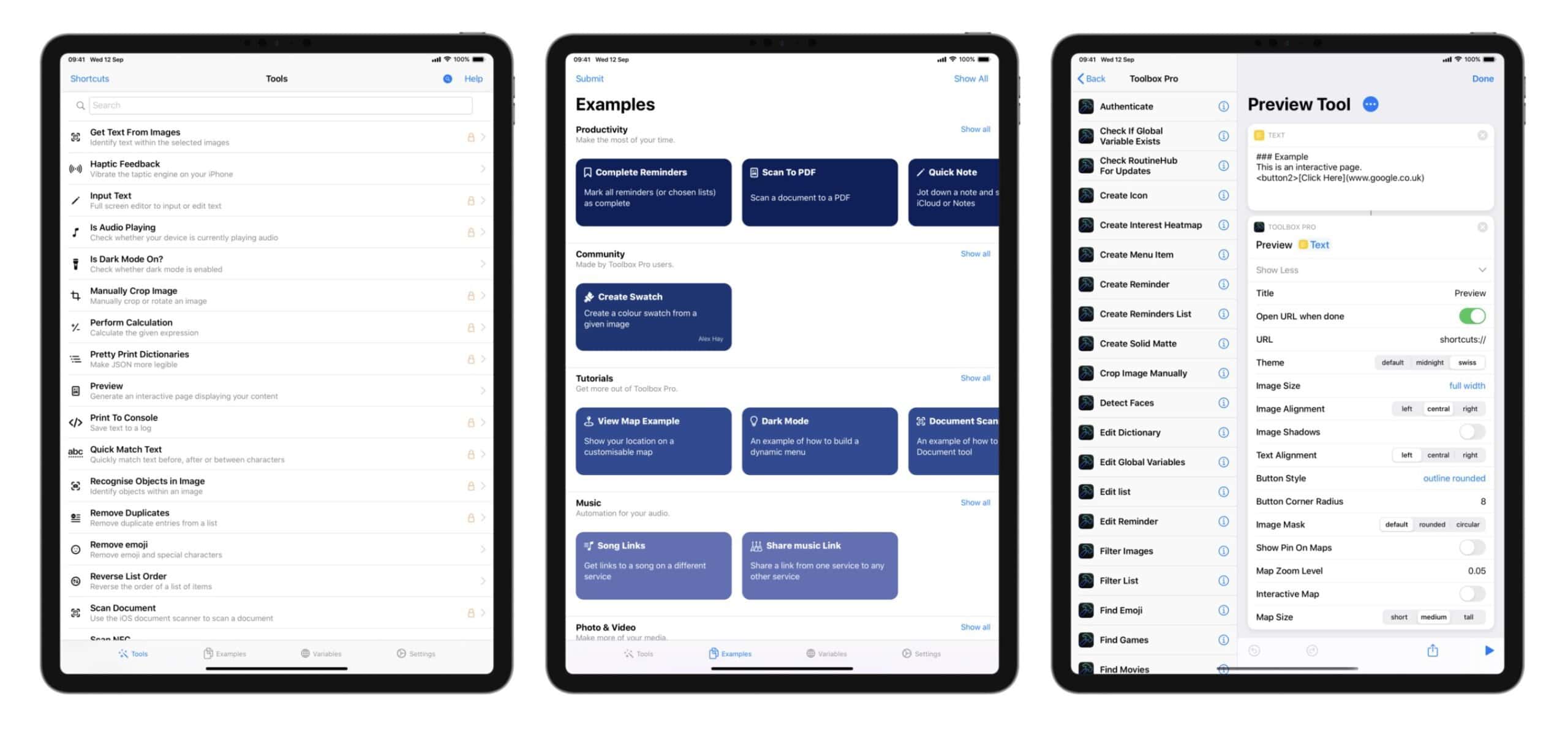
Toolbox Pro är det absolut bästa komplementet du kan hitta. Appen passar dig som älskar automatisering och redan använder appen Genvägar på din iPhone. Denna app lägger till hundratals nya superkrafter till Genvägar. Det låter dig automatisera uppgifter som tidigare var omöjliga på iOS.
Toolbox Pro ger dig nya funktioner som avancerad hantering av globala variabler, en kraftfull Markdown-redigerare, möjlighet att spara och läsa filer tillfälligt, samt djup integration med väderdata och NFC. Du kan bygga smarta genvägar för nästan allt, från att logga din dag till att styra komplexa hem-automatiseringar.
Verktyget
Det är verktyget för dig som vill ta kontroll över din iPhone och få den att arbeta för dig. Du som gillar att optimera och spara tid kommer att uppskatta hur snabbt du kan bygga ut dina befintliga genvägar.
Presenten ger bort frihet att skräddarsy din iOS-upplevelse bortom standardinställningarna.
Du hittar appen här: https://apps.apple.com/us/app/toolbox-pro-for-shortcuts/id1489110692

av Mikael Winterkvist | dec 9, 2025 | Bluesky, Threads, Tipset: Råd och tips

BetterTouchTool (BTT) är den dolda pärlan du letar efter. Detta är mjukvaran för dig som använder din Mac ofta och älskar effektivitet. BTT tar din Mac-användning till en helt ny nivå genom total anpassning av inmatningsenheterna.
BTT låter dig skapa egna gester för nästan vad som helst. Du kan programmera ditt styrdon, din mus, och till och med tangentbordet eller Touch Bar, för att utföra komplexa handlingar med en enkel rörelse. Vill du att en tre-fingersvepning ska öppna en specifik mapp? Fixat. Vill du att musens sidoknapp ska minimera alla fönster? Inga problem.
Det är verktyget för dig som är trött på att klicka dig genom menyer. Istället kan du automatisera uppgifter som sparar dig värdefull tid varje dag. Många Mac-användare anser att BTT är helt nödvändigt för att arbeta snabbt och smidigt.
Det är julklappen som ger bort precision och kontroll.
Du hittar mer information och programvaran här: https://folivora.ai/
av Mikael Winterkvist | dec 9, 2025 | Bluesky, Threads, Tipset: Råd och tips

Du älskar säkert din Mac, men du hatar tanken på att appar i hemlighet skickar data till okända servrar i bakgrunden. Just därför är Little Snitch den perfekta julklappen. Denna mjukvara fungerar som en dörrvakt för alla dina utgående nätverksanslutningar.
Little Snitch gör det omöjligt för program på din dator att snoka och skicka information online utan din uttryckliga tillåtelse. En fråga dyker omedelbart upp när en app försöker ansluta till internet, oavsett om det är en webbläsare, ett spel eller ett systemprogram. Du kan sedan godkänna eller blockera anslutningen permanent.
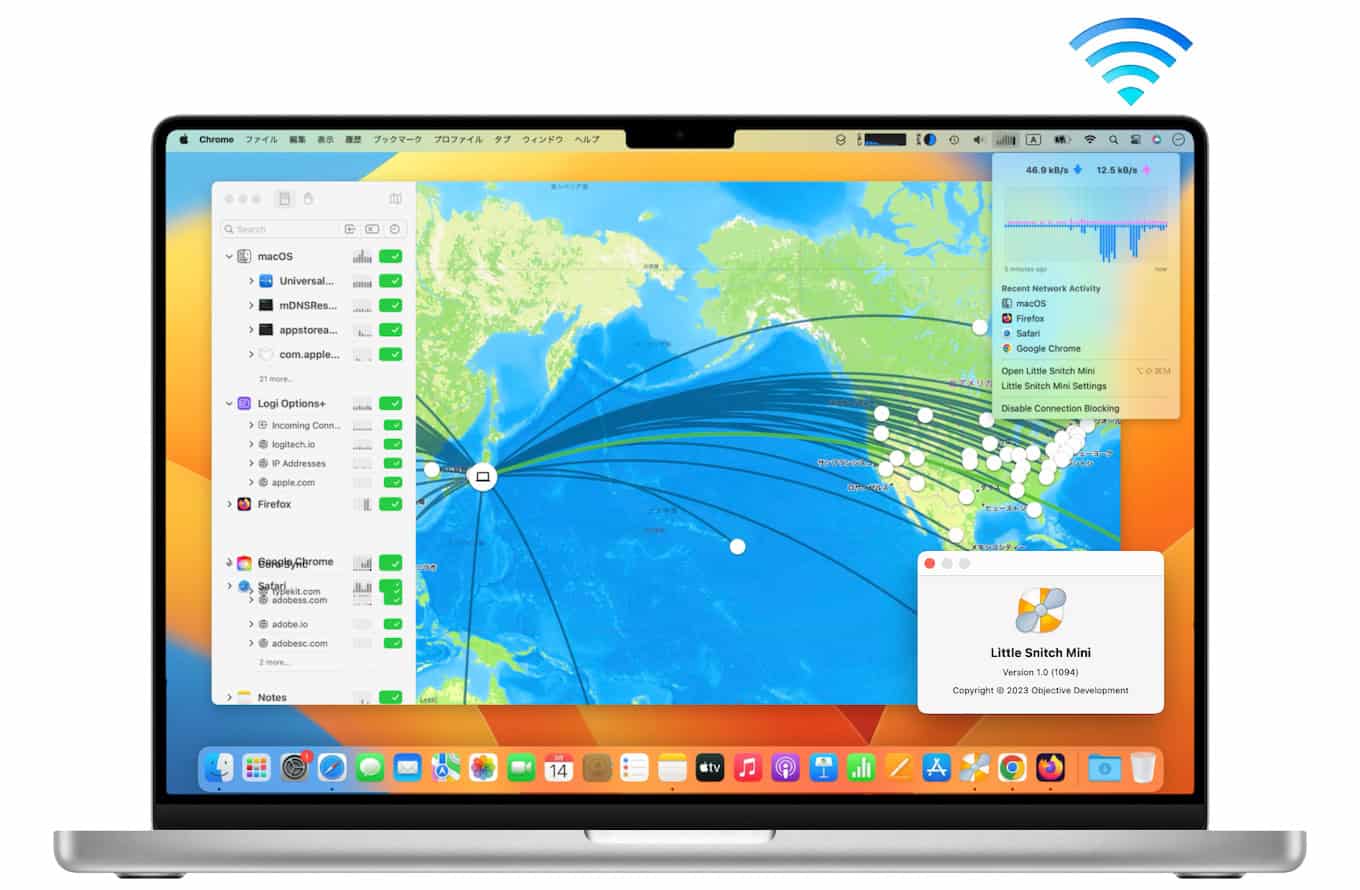
Denna kontroll är ovärderlig. Den hjälper dig som värdesätter din integritet att upptäcka och stoppa tysta spårare och oönskad dataöverföring, vilket gör din Mac säkrare. Presenten passar perfekt för den som vill ha full insyn och kontroll över vad som händer bakom kulisserna på datorn. Det är julklappen som ger dig makt över din Mac.
Little Snitch är utvecklad för macOS. Du hittar mer information och nedladdningslänkar här: https://www.obdev.at/products/littlesnitch/index.html

av Mikael Winterkvist | dec 9, 2025 | Bluesky, Threads, Tipset: Råd och tips

Det bästa tipset för att lyckas med Apples Journal-app är att utnyttja funktionen Förslag. Många som vill skriva dagbok fastnar ofta i ”det tomma bladets problem” och ger upp efter bara några dagar.
Journal-appen löser detta genom att automatiskt skapa utkast baserade på din aktivitet. Den hämtar information från din telefon som bilder du tog, musik du lyssnade på, platser du besökt eller träningspass du genomförde.
Tipset är att du inte ska försöka skriva en lång, perfekt text varje dag. Öppna istället fliken Förslag. Välj ett av de utkast som appen redan har skapat åt dig.
Logga minnen
Lägg bara till en kort, personlig kommentar eller en mening som beskriver din känsla i det ögonblicket. Till exempel: ”Bilden från vandringen påminde mig om hur svårt det var att vakna i morse, men det var värt varje steg.”
Genom att göra detta kan du snabbt logga dina minnen och tankar kontinuerligt utan att det känns som en stor ansträngning. Du gör appen till en minneskatalog, inte bara en plats för långa texter.



