av Mikael Winterkvist | jul 21, 2022 | Tipset: Råd och tips
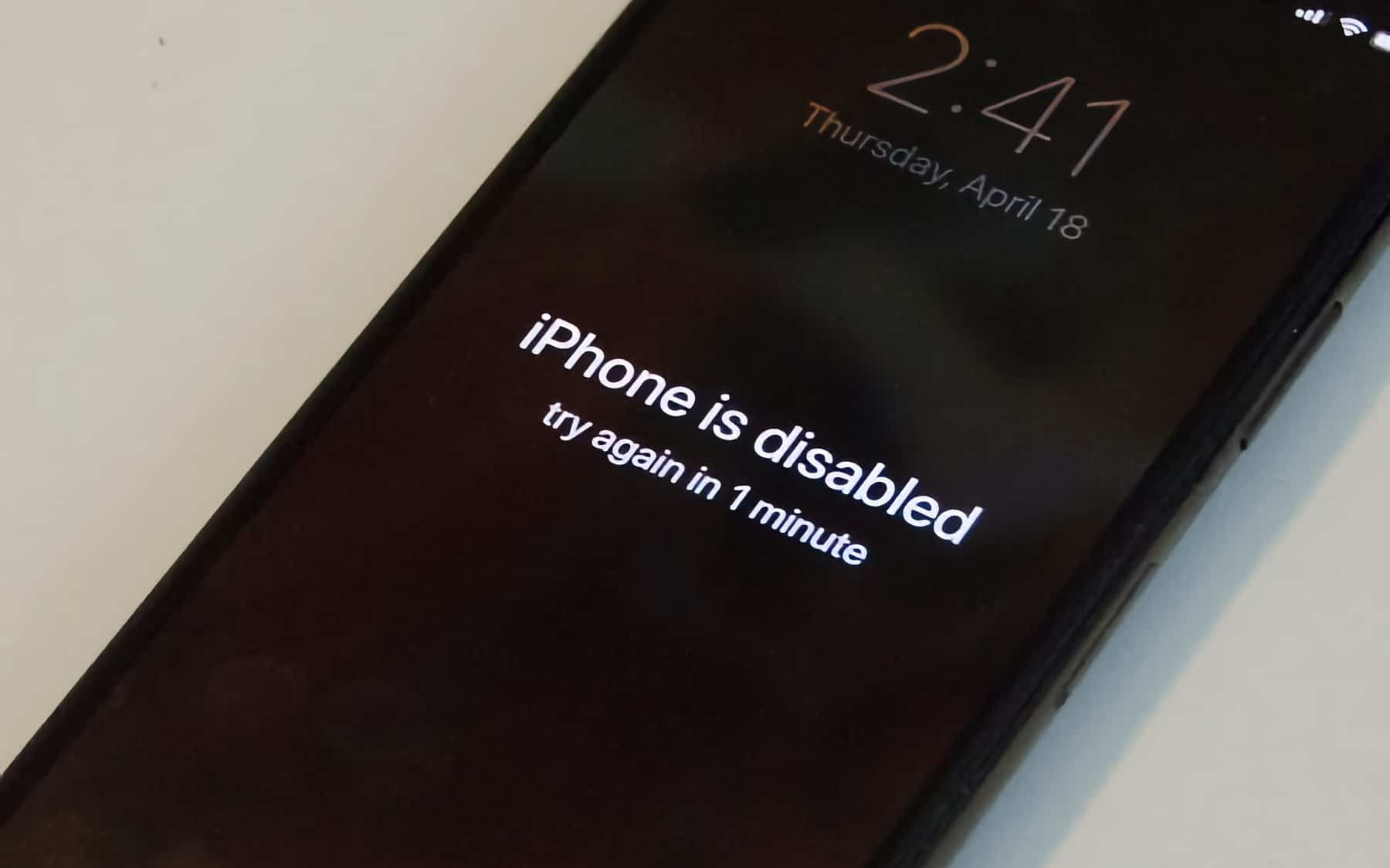
iPhone har som standard en säkerhetsfunktion som inte tillåter mer än visst antal försök att låsa upp telefonen. Görs det för många försök så kommer tiden mellan det att du kan göra nya försök att förlängas tills telefon låses och du bara ser ”iPhone Unvailable” på skärmen. Så här får du igång din iPhone.
Lite beroende på modell och version av iOS så kan det står ”iPhone Disabled” eller ”iPhonen Unavailable” – det beror också på om du gjort för många försök att låsa upp telefonen eller om tiden mellan försöken har förlängts.
Få igång
Du har två sätt att få igång din iPhone igen men båda metoderna kräver att din iPhone återställs, att alla data raderas vilket betyder att du måste fabriksåterställa telefonen och sedan få du lägga tillbaka den senaste säkerhetskopian.
- Detta kräver ditt Apple-ID och lösenord för att återställa din telefon.
- Du kan använda Finder eller iTunes – Du måste dock sätta enheten i återställningsläge och ansluta till en dator.
- Du kan använda iCloud.com och alternativet Radera iPhone, som låter dig återställa enheten till fabriksinställningarna.
Notera nu, igen, att telefonen måste raderas och återställas – alla data kommer att raderas. Har du nu ingen färska backup så kommer du att förlora information.

av Mikael Winterkvist | jul 21, 2022 | Tipset: Råd och tips
Finder, filhanteraren i macOS och appar som Preview erbjuder fönstertitelikoner när du håller muspekaren över fönstrets titeltext och i tidigare versioner av macOS så visades de här ikonerna som standard tills någon bestämde att de inte ska göra det längre.
I moderna MacOS-versioner som Monterey, Big Sur och nyare visas dessa fönstertitelikoner fortfarande om du håller muspekaren över titelfältets texter, men du kan aktivera en inställning i Systeminställningar för att alltid visa fönstrets titelradsikoner om du vill .
- Gå till Apple-menyn och välj ”Systeminställningar”
- Gå till ”Tillgänglighet”
- Välj ”Visa”
- Markera rutan för ”Visa fönstertitelikoner”
Klart!
av Mikael Winterkvist | jul 20, 2022 | Tipset: Råd och tips
Det råder sannerligen ingen brist på bildskärmar på marknaden. Det är ett stort, brett utbud i olika prisklasser. Här är Mackens guide för att välja rätt bildskärm för din Mac.
Det finns två typer av bildskärmar på marknaden – för spel och bildskärmar som du ska sitta och jobba framför. Bildskärmar avsedda för spel har högre uppdateringsfrekvens och de har ofta en så kallad Vertical alignment (VA) panel. Bildskärmar avsedda att jobba framför, skriva, redigera bilder och video har ofta en In-plane switching (IPS) panel.
IPS eller VA?
- In-plane switching (IPS): Term myntades av LG. Samsung hänvisar till liknande teknik som ”plane-to-line switching” (PLS), medan AU Optronics använder ”avancerad hypervisningsvinkel” (AHVA). Alla är jämförbara.
- Vertical alignment (VA): Kallas även för ”super vertical alignment” (SVA) av Samsung och ”advanced multi-domain vertical alignment” (AMVA) av AU Optronics. Alla delar liknande egenskaper.
I den här guiden ligger fokus på IPS-paneler – bildskärmar avsedda att sitta och jobba framför. Det är inte så att du inte kan spela med en IPS-skärm eller sitta och jobba framför en VA-skärm men vill du spara ögonen så väljer du en IPS-skärm till din Mac.
Håll koll på
Bildskärmens storlek hänger direkt samman med priset – ju större skärm, desto högre pris. Här finns det också några saker som du bör hålla koll på:
- Upplösning – sikta på 4K vilket är 3840 × 2160 (4K UHD)
- Ljus – 350 cd/m² är ett riktmärke. Försök att hålla dig under detta värde.
När det gäller bildskärmar så väljer jag direkt bort alla mindre, lågpristillverkare. Ska du sitta och jobba framför din dator så ska du ställa krav på ett bra tangentbord, en bra mus/styrplatta, en bra stol, ett fungerande skrivbord – och en bra bildskärm.
Samsung, LG, Dell, Philips och MSI är etablerade, pålitliga leverantörer av bra bildskärmar. Acer, Asus, HP och BenQ är också kända tillverkare men de satsar främst på spelmarknaden med VA-paneler.
Rak eller välvd?
Välvda bildskärmar har blivit alltmera populära på senare år och ofta i formatet ultra-wide, mcyket breda bildskärmar. Poängen är att istället för att köpa två bildskärmar så köper du en, extra bred bildskär, 32-, 34-tum eller ännu större och bredare. Du rymmer flera programfönster bredvid varandra och du slipper en skarv mellan bildskärmarna.
Baksidan är att en stor, välvd bildskärm med riktigt bra upplösning kostar pengar – om du ens hittar en 4K eller 5K-skärm som är välvd inom din uppsatta budget. De här bildskärmarna ligger snarare en bra bit över 10 000 kronor än under.
MSI har en 5K-skärm, MSI Prestige PS341WU, och det är en riktigt bra bildskärm men den kostar också runt 13 500 kronor.
Vill du ha en riktigt stor, bra bildskärm så satsa i så fall på en rak, platt bildskärm.
LG har en 32-tums 4K-skärm, LG 32UN650-W, som kostar mindre än hälften, som en jämförelse. LG har även en 43-tums (LG 43UN700-B), 4K, skärm som kostar strax under 8 000 kronor – om du absolut vill uppåt i skärmstorlek. Även Samsung har bra bildskärmar och du kan köpa en Samsung S70A, 4K, 32-tum under 4 000 kronor
I sammanhanget så har jag valt bort Apples Studio Display. En 5K-skärm, 27-tum, för nästan 20 000 kronor är ett alldeles för högt pris. Du får betala mycket pengar för teknik som vare sig är nu eller revolutionerande. Det finns lika bra, eller bättre bildskärmar för mindre pengar.
Mer att välja på
Väljer du en bildskärm på 24 till 27-tum så får du med ens mer att välja mellan – och du tar också ett rejält kliv nedåt i pris. Det kostar att ligga på topp som bekant.
Nästa sak att tänka på är färgåtergivningen. Är du inte yrkesfotograf, grafiker eller designer så kan det spela lite mindre roll men jobbar du med original och det är viktigt att färgerna återges korrekt så är detta en viktig faktor. Mjukvara, drivrutiner är det som styr och har du krav på korrekt färgåtergivning – kolla vilket stöd du har som Mac-användare.
Anslutningar
Hittar du en bra bildskärm, med rätt storlek, till rätt pris så är det dags att kolla anslutningarna. Det finns de som absolut hävdar att det måste vara USB-C, med en inbyggd hub och helst med bra inbyggda högtalare. Allt det kostar pengar och i valet mellan HDMI och USB-C så har jag provat båda och sedan försökt se om jag verkligen kan se någon skillnad – och det kan jag inte. HDMI och/eller USB-C är det som gäller och då det är Apple vi använder så är vi numera rätt vana vid att få köpa adaptrar för att få tillräckligt många anslutningar. I det sammanhanget så rekommenderar jag en ordentlig HUB – om det inte finns en inbyggd, vilket många skärmar har så kolla upp det. En hub får du ge över tusenlappen för, om du ska ha en bra hub, och en hub med många anslutningar kan kosta det dubbla.
Högtalare
Högtalare är en annan faktor och jag föredrar externa högtalare helt enkelt därför att många av de inbyggda låter platt, trist – dåligt helt enkelt. Dessutom kan jag behålla bra högtalare till nästa bildskärm. Du får ett tämligen grymt ljud för någon tusenlapp och att då betala en massa extra för halvtaskiga inbyggda högtalare lönar sig föga.
Kamera
Webkamera lär du behöva för Skype. Zoom, Teams och FaceTime. Även här föredrar jag en extern kamera – Logitech har flera bra modeller men om din bildskärm har en inbyggd webbkamera med tillräckligt bra upplösning minst 720p, gärna högre så skadar det ju inte. Kontrollera dock att kameran verkligen fungerar med macOS för det är det inte alla kameror som gör.
Checklista
Dags att summera och sätta upp en checklista:
- Välj en etablerad leverantör med bra garantier
- Välj rätt storlek och satsa på minst 4K
- Välj en ljusstark skärm, gärna under 350 cd/m²
- HDMI eller USB-C anslutning
- Kolla färgåtergivningen, vilket stöd har du i dina mjukvaror
När du nu sättre upp din budget så räkna med:
- Hub för anslutningar
- Externa högtalare
- Webkamera, eventuell även mikrofon
Mina skärmar
Jag brukar alltid får svara vad jag själv har valt och jag har en välvd 32-tums 4K Dell-skärm till min Mac mini, en riktigt bra, prisvärd bildskärm, Dell S3221QS som kostar runt 7 000 kronor eller strax under. Till min MacBook Pro 14-tum har jag ingen extern bildskärm därför få eller ingen bildskärm matchar 120Hz bilduppdatering med ProMotion. Det finns planer på att skaffa ytterligare en bildskärm för min bärbara Mac men det brådskar inte. I den mån jag behöver ytterligare en bildskärm till min MacBook Pro 14 så använder jag min iPad Pro som också har 120Hz uppdatering med Pro Motion.
av Mikael Winterkvist | jul 18, 2022 | Tipset: Råd och tips
En nyhet i iOS 16 är möjligheten att stoppa meddelanden (unsen) och redigera meddelanden i efterhand – för att exempelvis korrigera en felstavning. Så här fungerar den nya funktionen.
Till att börja med så måste du naturligtvis ha installerat iOS 16 – något som inte rekommenderas för annat vän testenheter.
- Om du kör iOS 16 på iPhone öppnar du appen Meddelanden
- Hitta konversationen och det specifika meddelande du vill ta bort sändningen
- Tryck länge på meddelandet
- Tryck på Ångra Skicka
- Ångra skicka och det nya alternativet Redigera meddelande fungerar upp till 15 minuter efter att du har skickat
- Apple noterar att när du försöker ta bort iMessages som skickades till någon som kör iOS 15 eller tidigare, kan de fortfarande se dem
Mottagaren (iOS 16) kan alltså se att ett meddelande stoppats eller redigerats i efterhand. Det via som en liten notis direkt i tråden, konversationen.
av Mikael Winterkvist | jul 17, 2022 | Tipset: Råd och tips
Dolby Atmos Spatial Audio och Apple Lossless är två nya ljudformat på Apple Music och det är ljudformat som nu stöds av Apples högtalare och andra enheter. Så här aktiverar du ljudformatet med HomePod och HomePod mini.
Det ska säga direkt, för att undvika förvirring, HomePod och HomePod mini har inte lanserats i Sverige ännu. HomePod, den större av Apples högtalare, är dessutom nedlagd som produkt men har fortsatt stöd i form av uppdateringar av mjukvaran. Tänk också på att för att Dolby Atmos ska fungera så krävs två, sammankopplade Homepod mini.
Uppdatera
Innan du kan aktivera ljudformaten så måste dina högtalare uppdateras, mjukvaran i dem, till version 15.1.
https://www.macken.xyz/2021/10/guide-sa-uppdaterar-du-dina-homepod-hogtalare/
När högtalarna är uppdaterade så kan du sedan slå på och aktivera rumsligt ljud och Lossless.
Home
Starta Home och klicka på ikonen med det lilla huset och sedan visare till inställningar.
Under inställningar så visas vem som kontrollerar Home – det konto som styr, äger Home-kontot.
Klicka på ikonen på den personen (det blir vara du)
Klicka sedan på Apple Music och slå på ljudformatet.
Klart!
Notera också att för att få ut rumsligt ljud, Dolby Atmos, så krävs två Homepod mini.
av Mikael Winterkvist | jul 13, 2022 | Tipset: Råd och tips
Håll reda på valutakurser direkt i din iPhone
Currency – Simple Currency Converter håller reda på 160 olika valutor i din iPhone och det även om du inte har en uppkoppling.
Gratis idag 13/7-2022
Hold the world in your hands. Currency is a simple converter for travelers. It has a beautiful interface for quick access to conversions you need. With over 160 currencies from all over the world you’ll always be up to date, when you’re connected to the internet or lost deep in the Amazon.
Features
· 160+ currencies
· Offline Mode
· Always up to date
· Simple gesture interface
· Live historical charts
Currencies
Search through 160 currencies via name, code, or country. Each with a custom designed flag. Save currencies to your favorites with one tap.
Favorites
Keep as many currencies as you wish in the favorites list. These always stay up to date and are conveniently one swipe away underneath the keyboard. You can remove favorites by swiping left.
Gestures
Swipe the keyboard down to access favorites, swipe it left for quick access to historical charts. Tap on your favorites to set the base currency. Remove the base currency amount by pushing it off screen or restore it by dragging it back.
Charts
View 6 months of historical data that update live to the converted amount. Make decisions from the trend line to find the best time to convert money.
Currency – Simple Currency Converter