av Mikael Winterkvist | mar 12, 2023 | Tipset: Råd och tips
Du kan skapa egna scheman, egna uppsättningar av ljud om du vill och du kan snabbt skifta mellan olika scheman om du skulle vilja det. Programmet kostar en hundralapp i Mac App Store och på köpet så får du med två olika uppsättningar med ljud.
With sonorOS you can assign your own sounds to any of 36 common macOS system events. Customize alerts, modifier key presses, mouse clicks, window dragging and a whole lot more to play whatever sounds you like. Drag your .m4a, .mp3, .wav or .aif sound file onto an event in sonorOS and it will play every time that event occurs, for as long as the app is running unobtrusively in the background.
Always envied those futuristic blips and bleeps the computers in cheesy cyberpunk movies make? sonorOS has you covered. Tweak the noises coming out of your Mac to suit your tastes. Tinker to your heart’s content and create as many different sound profiles as you like, switching between them according to your mood.
In addition to injecting some personality into your computer, sonorOS can give you useful audio cues for important events that may happen when you’ve wandered away from your machine. Why not set it to sound a warning when your laptop’s battery is perilously low, or play a sound to alert you when Safari finally finishes downloading a huge file?
sonorOS
Apple Silicon
Programmet finns även för Apples nya M1-modeller, Apple Silicon, så du kan fixa till systemljuden även i Apples nya datorer.

av Mikael Winterkvist | mar 5, 2023 | Tipset: Råd och tips
Det råder sannerligen ingen brist på bildskärmar på marknaden. Det är ett stort, brett utbud i olika prisklasser. Här är Mackens guide för att välja rätt bildskärm för din Mac.
Det finns två typer av bildskärmar på marknaden – för spel och bildskärmar som du ska sitta och jobba framför. Bildskärmar avsedda för spel har högre uppdateringsfrekvens och de har ofta en så kallad Vertical alignment (VA) panel. Bildskärmar avsedda att jobba framför, skriva, redigera bilder och video har ofta en In-plane switching (IPS) panel.
IPS eller VA?
- In-plane switching (IPS): Term myntades av LG. Samsung hänvisar till liknande teknik som ”plane-to-line switching” (PLS), medan AU Optronics använder ”avancerad hypervisningsvinkel” (AHVA). Alla är jämförbara.
- Vertical alignment (VA): Kallas även för ”super vertical alignment” (SVA) av Samsung och ”advanced multi-domain vertical alignment” (AMVA) av AU Optronics. Alla delar liknande egenskaper.
I den här guiden ligger fokus på IPS-paneler – bildskärmar avsedda att sitta och jobba framför. Det är inte så att du inte kan spela med en IPS-skärm eller sitta och jobba framför en VA-skärm men vill du spara ögonen så väljer du en IPS-skärm till din Mac.
Håll koll på
Bildskärmens storlek hänger direkt samman med priset – ju större skärm, desto högre pris. Här finns det också några saker som du bör hålla koll på:
- Upplösning – sikta på 4K vilket är 3840 × 2160 (4K UHD)
- Ljus – 350 cd/m² är ett riktmärke. Försök att hålla dig under detta värde.
När det gäller bildskärmar så väljer jag direkt bort alla mindre, lågpristillverkare. Ska du sitta och jobba framför din dator så ska du ställa krav på ett bra tangentbord, en bra mus/styrplatta, en bra stol, ett fungerande skrivbord – och en bra bildskärm.
Samsung, LG, Dell, Philips och MSI är etablerade, pålitliga leverantörer av bra bildskärmar. Acer, Asus, HP och BenQ är också kända tillverkare men de satsar främst på spelmarknaden med VA-paneler.
Rak eller välvd?
Välvda bildskärmar har blivit alltmera populära på senare år och ofta i formatet ultra-wide, mcyket breda bildskärmar. Poängen är att istället för att köpa två bildskärmar så köper du en, extra bred bildskär, 32-, 34-tum eller ännu större och bredare. Du rymmer flera programfönster bredvid varandra och du slipper en skarv mellan bildskärmarna.
Baksidan är att en stor, välvd bildskärm med riktigt bra upplösning kostar pengar – om du ens hittar en 4K eller 5K-skärm som är välvd inom din uppsatta budget. De här bildskärmarna ligger snarare en bra bit över 10 000 kronor än under.
MSI har en 5K-skärm, MSI Prestige PS341WU, och det är en riktigt bra bildskärm men den kostar också runt 13 500 kronor.
Vill du ha en riktigt stor, bra bildskärm så satsa i så fall på en rak, platt bildskärm.
LG har en 32-tums 4K-skärm, LG 32UN650-W, som kostar mindre än hälften, som en jämförelse. LG har även en 43-tums (LG 43UN700-B), 4K, skärm som kostar strax under 8 000 kronor – om du absolut vill uppåt i skärmstorlek. Även Samsung har bra bildskärmar och du kan köpa en Samsung S70A, 4K, 32-tum under 4 000 kronor
I sammanhanget så har jag valt bort Apples Studio Display. En 5K-skärm, 27-tum, för nästan 20 000 kronor är ett alldeles för högt pris. Du får betala mycket pengar för teknik som vare sig är nu eller revolutionerande. Det finns lika bra, eller bättre bildskärmar för mindre pengar.
Mer att välja på
Väljer du en bildskärm på 24 till 27-tum så får du med ens mer att välja mellan – och du tar också ett rejält kliv nedåt i pris. Det kostar att ligga på topp som bekant.
Nästa sak att tänka på är färgåtergivningen. Är du inte yrkesfotograf, grafiker eller designer så kan det spela lite mindre roll men jobbar du med original och det är viktigt att färgerna återges korrekt så är detta en viktig faktor. Mjukvara, drivrutiner är det som styr och har du krav på korrekt färgåtergivning – kolla vilket stöd du har som Mac-användare.
Anslutningar
Hittar du en bra bildskärm, med rätt storlek, till rätt pris så är det dags att kolla anslutningarna. Det finns de som absolut hävdar att det måste vara USB-C, med en inbyggd hub och helst med bra inbyggda högtalare. Allt det kostar pengar och i valet mellan HDMI och USB-C så har jag provat båda och sedan försökt se om jag verkligen kan se någon skillnad – och det kan jag inte. HDMI och/eller USB-C är det som gäller och då det är Apple vi använder så är vi numera rätt vana vid att få köpa adaptrar för att få tillräckligt många anslutningar. I det sammanhanget så rekommenderar jag en ordentlig HUB – om det inte finns en inbyggd, vilket många skärmar har så kolla upp det. En hub får du ge över tusenlappen för, om du ska ha en bra hub, och en hub med många anslutningar kan kosta det dubbla.
Högtalare
Högtalare är en annan faktor och jag föredrar externa högtalare helt enkelt därför att många av de inbyggda låter platt, trist – dåligt helt enkelt. Dessutom kan jag behålla bra högtalare till nästa bildskärm. Du får ett tämligen grymt ljud för någon tusenlapp och att då betala en massa extra för halvtaskiga inbyggda högtalare lönar sig föga.
Kamera
Webkamera lär du behöva för Skype. Zoom, Teams och FaceTime. Även här föredrar jag en extern kamera – Logitech har flera bra modeller men om din bildskärm har en inbyggd webbkamera med tillräckligt bra upplösning minst 720p, gärna högre så skadar det ju inte. Kontrollera dock att kameran verkligen fungerar med macOS för det är det inte alla kameror som gör.
Checklista
Dags att summera och sätta upp en checklista:
- Välj en etablerad leverantör med bra garantier
- Välj rätt storlek och satsa på minst 4K
- Välj en ljusstark skärm, gärna under 350 cd/m²
- HDMI eller USB-C anslutning
- Kolla färgåtergivningen, vilket stöd har du i dina mjukvaror
När du nu sättre upp din budget så räkna med:
- Hub för anslutningar
- Externa högtalare
- Webkamera, eventuell även mikrofon
Mina skärmar
Jag brukar alltid får svara vad jag själv har valt och jag har en välvd 32-tums 4K Dell-skärm till min Mac mini, en riktigt bra, prisvärd bildskärm, Dell S3221QS som kostar runt 7 000 kronor eller strax under. Till min MacBook Pro 14-tum har jag ingen extern bildskärm därför få eller ingen bildskärm matchar 120Hz bilduppdatering med ProMotion. Det finns planer på att skaffa ytterligare en bildskärm för min bärbara Mac men det brådskar inte. I den mån jag behöver ytterligare en bildskärm till min MacBook Pro 14 så använder jag min iPad Pro som också har 120Hz uppdatering med Pro Motion.
av Mikael Winterkvist | feb 24, 2023 | Tipset: Råd och tips
Så här använder du AirPlay
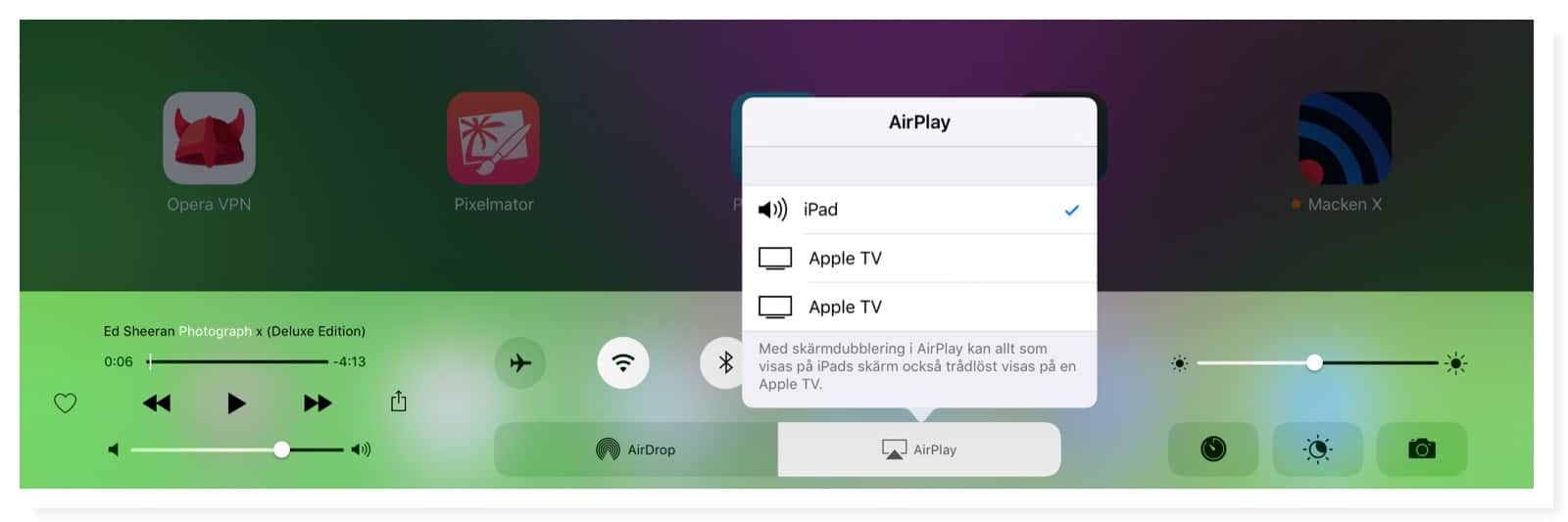
AirPlay är Apples funktion för att spela upp något, ljudreglerade bild, på din iPhine, din iPad eller din Mac och sedan skicka det vidare till en annan enhet, exempelvis din Apple TV. Så startar du AirPlay och får det att fungera.
Sändande och mottagande enhet måste finnas på samma nätverk. Ska du skicka en video från din iPhone till din Apple TV så måste de vara anslutna till samma lokala nätverk.
Resten är enkelt:
. Dra med fingret i mitten av skärmen på din iPhone i nederkant så att kontrollcentret kommer fram.
Sedan väljer du den enhet som du vill skicka ljud- och bildströmmen till, väljer och slåockså på skärmdubblering så fungerar det bäst.
Klart!
av Mikael Winterkvist | feb 23, 2023 | Tipset: Råd och tips
Du sitter där med en nyinköpt Mac, en iMac, MacBook eller en MacBook Pro. Så vad ska du fyll den med och vad kommer det att kosta? Ingenting. Macken tipsar om de bästa gratisprogrammen.
iWork
Köper du en Mac, en iPhone eller en iPad så får du med Apples iWork-paket så vi börjar där. Det är bara att ladda ned Pages. KeyNote och Numbers så har du ordbehandling, ett bildvisningsprogram och ett kalyleringprogram. iWork-paketet är kompatibelt med Microsoft Office, kan spara direkt till PDF och flera andra format så du kommer att kunna skicka dokument även till dina kontakter som inte använder Apples program.
Program som följer med
Med din Mac följer också med Mail, Anteckningar, iTunes och Bilder. Du har med andra ord redan ett program för din e-post, Anteckningar, musik och video och dina bilder. iTunes är både en butik och ett uppspelningsprogram och härligare du även Apples musiktjänst Apple Music som du kan prova i tre månader helt gratis. Glöm inte bort att Anteckningar, bilder och spellistor i iTunes kan synkroniseras via iCloud, Apples molntjänst som också ingår.
Nu över till de program som inte följer med men som du bör titta närmare på (alla rubriker är klickningsbara och länkade till respektive program).
Gratisprogrammen
Video och ljuduppspelningsprogram som klarar mängder av olika format. Ett ’måste’-program.
Plex är programmet som du bygge ditt eget nöjescenter med. Indexera musik, bilder och videor i din egen ljud- bild och musikserver.
Behöver du en texteditor så är Brackets gratis, Open Source och ett av de bästa programmen.
Vinna är en RSS-läsare då du samlar och alla dina länkar och läser alla nyheter med.
Kraftfullt rit- och bildredigeringsprogram. Photoshops lite krångligare kusin men gratis.
Är du inte nöjd med iWork eller har köpt en begagnad Mac utan möjlighet att ladda ned Apples program så ta dig en titt på LibreOffice. Ordbehandling, kalyleringprogram och bildvisningsprogram som också är kompatibelt med konkurrenterna.
Konverterar de flest bild- och ljudfilsformat till det format du vill ha. Du kan även kopiera CD/DVD-skivor.
Meddelandeprogram som klarar Jabber och flera andra format och servrar
Behöver du ett bra och enkelt ftp-program så är ett bra tips.
IRC var hett en gång i tiden men finns fortfarande. Colloquy är helt gratis och ett riktigt bra program för IRC.
Verktygsprogram som fixar de flesta problem som kan uppstå i din Mac.
av Mikael Winterkvist | feb 18, 2023 | Tipset: Råd och tips
twitter
Twitter kommer att börja att ta betalt för pinkoder via SMS från och med den 20 mars men slå inte av funktionen – byt till att generera pinkoderna som du behöver direkt i din telefon istället – här är Magasin Mackens guide.
Tvåfaktor-inloggning är ett relativt enkelt och effektivt sätt att skydda dina konton – använd funktionen överallt där du kan använda den.
Debt finns flera appar och tjänster som erbjuder pinkoder för att logga in med tvåfaktorinloggning – 1Password, Google Authenticator och Authy är tre exempel av flera.
Så här gör du:
- Ladda ned den app som du vill använda och installera den i din telefon.
- Gå sedan till ditt Twitter-kontos ”Säkerhet och kontoåtkomst”-inställningar.
- I en dator så kan du använda den här länken.
- Därifrån använder du säkerhetsmenyn och väljer ”tvåfaktorsautentisering.”
- Välj sedan ”autentiseringsapp” och tryck på ”Kom igång” i nästa popup.
- Nästa steg är att scanna in den QR-kod som Twitter genererar – det gör du med den app som du tänker använda.
- Bekräfta sedan pinkoden, skriv in pinkoden som din app generart som en bekræftelse.
- Ladda sedan ned nödkoderna – de kan du behöva om appen inte fungerar eller om du blivit av med din telefon och appen.
Klart!
Efter tips på Twitter – kör du iPhone och iOS så kan du använda den inbyggda funktionen Keychain. Då behöver du ingen app överhuvudtaget. Funktionen att generera och hantera pinkoder för tvåfaktorinloggningar finns i operativsystemet.
Guide: Så hanterar du tvåfaktor-inloggningar med inbyggda Keychain
av Mikael Winterkvist | feb 15, 2023 | Tipset: Råd och tips
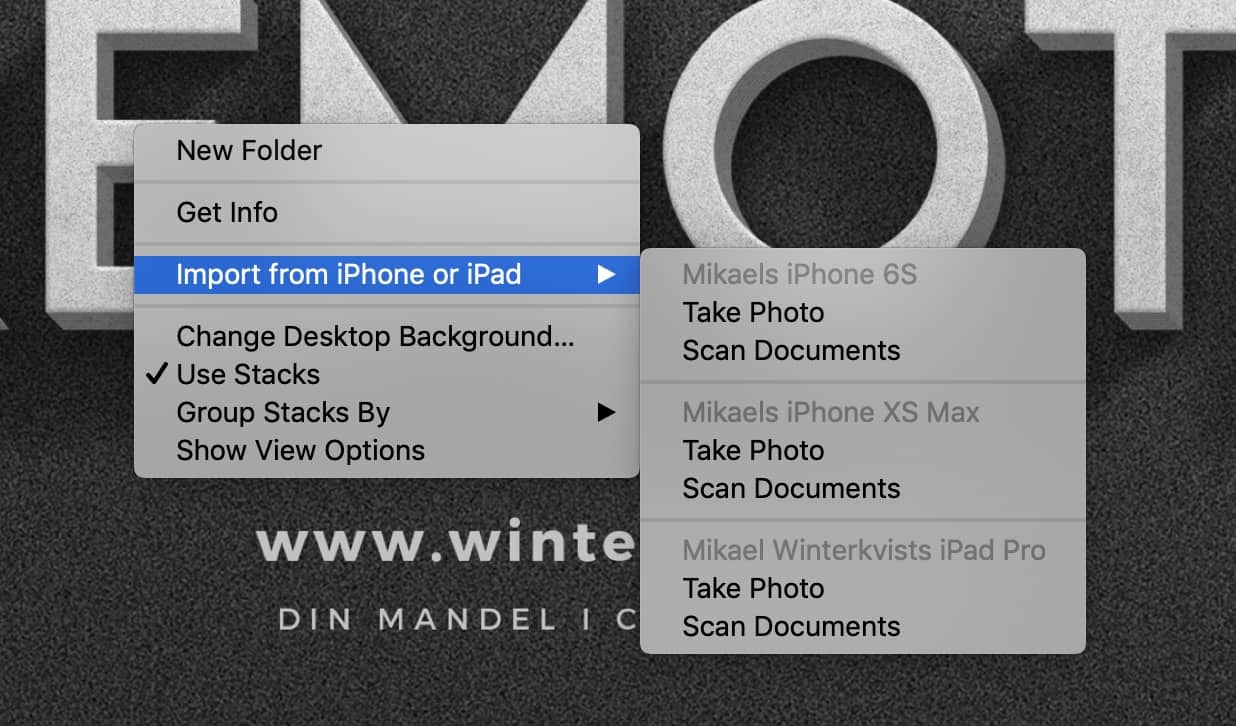
Sitter du med macOS Mojave under skalet på din Mac så har du en ny funktion som gör det mycket enkelt att ta en bild och i en och samma funktion importera den direkt till din dator.
Högerklicka på skrivborder i din Mac så finns funktionen där. Du kan välja vilken av dina enheter som du ska använda, din iPhone eller din iPad.
Du kan ta ett foto eller scanna in ett dokument. Det senare är som bekant en inbyggd funktion i iOS och Notes numera och nu har du alltså en direktkoppling mellan din iPhone/iPad och din dator.