
av Mikael Winterkvist | apr 2, 2023 | Tipset: Råd och tips
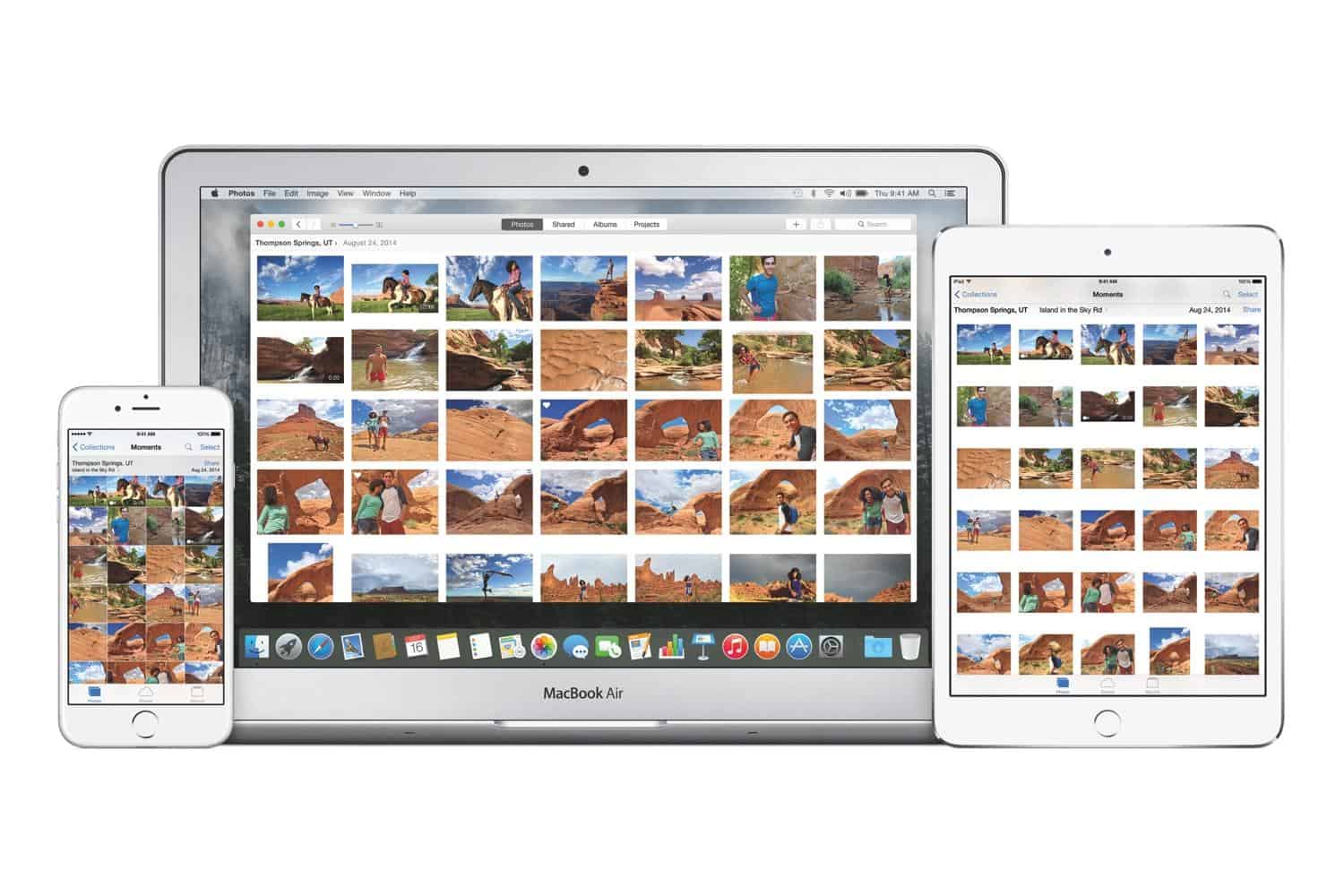
När iOS 16 lanserades kom den med en ny funktion som automatiskt upptäckte dubbletter och placerade dem i sitt eget album för att låta dig bestämma om du ville slå ihop dem till en för att rensa upp din kamerarulle.
Inställningen var dock endast för enskilda bibliotek, vilket innebar att den inte gällde iCloud Shared Photo-biblioteket. I iOS 16.4 finns den funktionen.
För att hitta det, växla till ditt delade bibliotek, gå sedan över till Album-fliken, scrolla ner till Verktyg och välj Duplicates.

av Mikael Winterkvist | mar 29, 2023 | Tipset: Råd och tips
Har du uppdaterat till watchOS 9.4 så kan du radera och plocka bort de inbyggda, medföljande apparna i operativsystemet – en ny funktion.
Apple har uppdaterat ett supportdokument där den nya funktionen beskrivs:
Med iOS 14 eller senare, iPadOS och watchOS 9.4 eller senare kan du ta bort vissa inbyggda Apple-appar från din iPhone, iPad eller Apple Watch. När du tar bort en inbyggd app från din enhet raderar du även relaterade användardata och konfigurationsfiler. Detta kan påverka saker som relaterade systemfunktioner eller information på din Apple Watch.
-
- Activity
- Depth
- Emergency Siren
- Find My
- Heart Rate
- Maps
- Wallet
- Workout
- World Clock
av Mikael Winterkvist | mar 26, 2023 | Tipset: Råd och tips
Spotlight är ett effektivt sökverktyg som du säkert använt i din Mac och du har samma sökfunktion i din iPhone och du kan använda Spotlight utan att låsa upp din iPhone.
Spotlight är standardsökfunktionen i din iPhone och har du inte ändrat på inställningarna så kan du plocka fram Spotlight – även om din iPhone är låst.
Dra bara nedåt – var som helst på skärmen så har du sökfunktionen där – dra bara inte nedåt uppe i högra hörnet för då får du upp Kontroll center.
Vill du slå av funktionen – och det kan rekommendera som du inte vill att obehöriga ska kunna söka igenom din iPhone när den är låst:
- Öppna appen ”Inställningar” på iPhone
- Gå till ”Face ID & Lösenord”
- Bläddra ner och växla ”Visa och sök idag” till AV-läget
av Mikael Winterkvist | mar 26, 2023 | Tipset: Råd och tips
Ibland vill du flytta flera appar, samtidigt, till samma plats och även om det kräver lite fingerfärdighet så går det att göra rätt smidigt.
Så här gör du:
- Tryck och håll ned en app på din startskärm tills alla dina appikoner börjar vicka.
- Håll en app nedtryckt och välja sedan alla de appar som du vill flytta.använd en annan siffra för att välja andra appar som du vill flytta Då grupperas apparna tillsammans.
- Håll din ursprungliga app fortfarande nedtryckt och navigera till en plats eller mapp på skärmen.
- Släpp sedan din siffra och alla flyttas.
Klart!
av Mikael Winterkvist | mar 25, 2023 | Tipset: Råd och tips
Med App-biblioteket så kan du flytta undan, dölja appar och lagra dem utanför dina skärmar.
Så här gör du:
- Tryck och håll ned appen du vill dölja. Efter ett par sekunder bör en meny visas med flera alternativ.
- Från den här alternativmenyn, välj ”Ta bort app.” Gör detta kommer du upp en andra meny
- Tryck på ”Ta bort från startskärmen.”
Klart!
av Mikael Winterkvist | mar 14, 2023 | Tipset: Råd och tips
Även om Apple av säkerhetsskäl har stängt ned macOS så kan du fortfarande sätta lite personlig prägel på operativsystemet, byta ikoner, bakgrunder och få din Mac att se ut som din Mac. Här är Magasin Mackens guide.
Börja med att leta efter riktigt bra, snygga ikoner och tänkt då på att alltför skrikiga ikoner, för mycket färger kan bli störande i längden.
Deviantart är ett bra ställe att börja att leta på. Här finns tusentals och åter tusentals ikoner att välja mellan. Mitt råd är att välja några stora ikonpaket. Då har du ikoner för alla dina program.Här finns ikoner för dina foldrar och för program och appar.
Tänk på nu på att du inte kan byta ikoner på de program som följer med i macOS – Kalender, Adressbok, Påminnelser, Mail med flera.
Foldrar och programikoner kan du däremot byta ut.
Så här gör du:
Packa upp din samling med ikoner, se till att de antingen är .jpg eller .png.
- Visa ikonen du vill byta i Previe/Förhandsvisning och använda kopiera
- I Finder, leta reda på det program som du vill byta ikon på, högerklicka och använd Show Information/Visa Information
- Uppe till vänster ser du programmet ikon – markera ikonen och klistra in
- Nu har du bytt ikon – ibland kan du behöva ange ditt lösenord.
Klart!
Nu är det bara att kopiera och klistra in dina ikoner.
Att tänka på: Skapar du nya foldrar så har de fortfarande standardutseendet, blå. Du får byta ut dem mot dina nya ikoner. Detsamma gäller en del systemfoldrar, de kan du inte heller byta utseende på – och som sagt de flesta inbyggda program som följer med macOS kan du inte heller byta ikonen på.
