av Mikael Winterkvist | mar 23, 2024 | Bluesky, Mastodon, Tipset: Råd och tips

Påminnelser om födelsedagar, andras födelsedagar och födelsedagar knutna till personer som du inte umgås med eller träffar särskilt ofta kan över tid bli irriterande. Så här får du bort dem.
Även om påminnelserna dyker upp i din kalender så är det i din adressbok du ska börja.
Starta adressboken och leta reda på den aktuella kontakten.
I informationen om din kontakt så finns födelsedagen angiven
Tryck på minus för att plocka bort födelsedagen
Klart!
Nu ska födelsedagen ha plockats bort ur din kalender.
Gå nu vidare och plocka bort alla andra födelsedagar som du vill bli av med.
Plocka bort alla födelsedagar
Vill du nu bli av med alla födelsedagar så kan du slå av den kalendern i kalenderprogrammet.

av Mikael Winterkvist | mar 23, 2024 | Bluesky, Mastodon, Tipset: Råd och tips
Uppdatera eller göra en ren installation?
Ska du uppdatera till macOS eller är det bättre att göra en ren installation av macOS och sedan flytta över inställningar, program och data?
Det är frågan det. Jag har en enkel regel – ren installation mellan stora uppdateringar och nya versioner. Utifrån det så är det alltså dags för en så kallad ren installation.
Uppdatera
Vill du uppdatera så ladda ned macOS, starta installationen och låt installationsprocessen göra resten. Det är den enkla och smidigaste metoden.
Ren installation
Vill du göra en ren installation så gör först en komplett och fullständig säkerhetskopia – förslagsvis med Time Machine.
Ladda ned macOS Monterey
Radera dina konton, appar – allt, du kan formatera hårddisken om du vill – men kom ihåg att först göra en komplett säkerhetskopia.
Installera sedan macOS Monterey i din tomma, rensade Mac-dator.
Återställ genom att ladda ned appar, data och inställningar via Time Machine.
När allt är klart så har du en komplett och återställd dator som kör den senaste versionen av macOS.
Det tar längre tid att rensa och formatera innan du installerar macOS och sedan återställer datorn från Time Machine. Processen å andra sidan sköter sig nästan helt själv så har du tid över eller ytterligare en dator – gör en ren installation.
av Mikael Winterkvist | mar 23, 2024 | Bluesky, Mastodon, Tipset: Råd och tips
När du startar din Mac så kan du använda olika kombinationer av tangenter, flera av dem kan det vara bra att känna till – välja enhet att starta ifrån exempelvis.
Här är de kommandon som det kan vara bra att känna till.
Kommando (⌘)-R: Starta från det inbyggda systemet Återställning för macOS. Du kan också använda Alternativ-Kommando-R eller Skift-Alternativ-Kommando-R för att starta från Återställning för macOS via internet. Återställning för macOS installerar olika versioner av macOS beroende på vilken tangentkombination du använder när datorn startar. Om Mac-datorn har ett lösenord för fast mjukvara ombeds du att ange lösenordet.
Alternativ (⌥): Starta till Starthanteraren, där du kan välja andra startenheter om det finns. Om Mac-datorn har ett lösenord för fast mjukvara ombeds du att ange lösenordet.
Alternativ-Kommando-P-R: Återställ NVRAM eller PRAM. Om din Mac har ett lösenord för fast mjukvara ignoreras den här kombinationen eller så startas datorn från Återställning för macOS.
Skift (⇧): Starta i säkert läge.
D: Starta från det inbyggda verktyget Apple Hardware Test eller Apple Diagnostics, beroende på vilken Mac-modell du har. Du kan också använda Alternativ-D för att starta verktyget via internet.
N:Starta från en NetBoot-server, om din Mac har stöd för nätverksvolymer för start. Håll ned Alternativ-N för att starta från standardstartbilden på servern istället.
Kommando-S: Starta i enanvändarläge. Den här tangentkombinationen kräver macOS High Sierra eller tidigare.
T: Starta i hårddiskläge.
Kommando-V: Starta i Verbose-läge.
Mata ut (⏏) eller F12 eller musknapp eller knapp på styrplatta: Mata ut borttagbart medium, till exempel en optisk skiva.
av Mikael Winterkvist | mar 17, 2024 | Bluesky, Mastodon, Tipset: Råd och tips
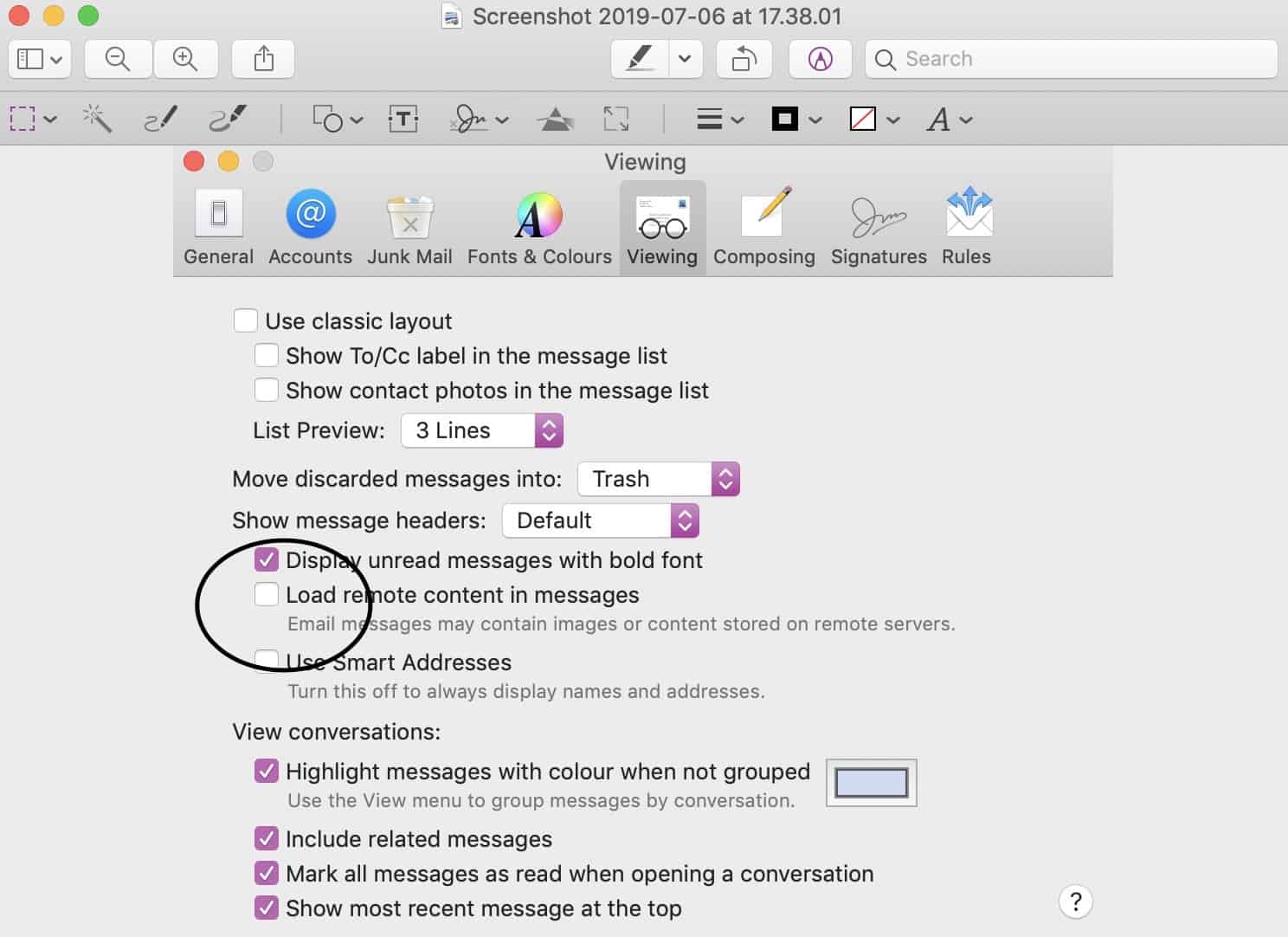
Spammare skickar ofta, för att inte säga alltid, med bilder som de lagrar på egna servrar. Det är ett sätt ta reda på om du som mottagare öppnat mailet och om det kommit fram. Därför är det en funktion som du ska slå av.
Gå in under inställngar (preferences), vidare till View. Här ska du slå av Load Remote/Ladda.
Det betyder att bilder som lagras på externa servrar inte kommer att läsas in. Skulle du nu få ett mail med extrema bilder, nyhetsbrev eller liknande så kan du ladda hem bilderna manuellt. Den knappen dyker i så fall upp, uppe till höger.
Det betyder också att spam-mail inte kan ladda bilder externt och spammarna få då ingen signal om att din epostadress för aktiv. Det betyder inte att du blir av av med ovälkommen reklam men det betyder att du inte spär på floden i alla fall.
av Mikael Winterkvist | mar 17, 2024 | Bluesky, Mastodon, Tipset: Råd och tips
Finder, filhanteraren, i macOS – älskad, hatad – alla har en åsikt men detta inbyggda program kan mer och kan framförallt ställas in mer och anpassas långt mer än de flesta tror eller känner till. Så här får du ordning på Finder.
Ändra visningsläge
Beroende på dina önskemål, tryck på galleri- eller kolumnikonen överst i Finder-fönstret för att ändra hur MacOS visar mappar, filer. dokument, bilder och videor. Du kan ställa in storlek på ikoner, hur de ska sorteras och vilken typ av information som ska visas.
Menyn
Du kan också välja vad som ska visas i sidofältet, i menyn till vänster. För att göra det, välj Finder från menyraden, Inställningar → Sidofält, och välj det du vill visa i sidofältet – och i vilken ordning de ska visas.
Start
Gå till Finder → Inställningar → Allmänt från menyraden och välj mappen du vill öppna under avsnittet ”Nya Finder-fönster visar:”. Här kan du följa var Finder ska starta när du startar filhanteraren.
Visa
Du kan även visa om sökvägen ska visas, automatiskt, om filstorlek ska visas automatiskt – vad som ska visa i varje fönster. Det hittar du under View där du också kan ställa in storlekar, mellanrum mellan ikoner med mera.
Verktygsfältet
För att anpassa Finder-verktygsfältet, högerklicka på verktygsfältet och välj Anpassa verktygsfält från de listade alternativen.
Smart folder
Har du en uppsättning filer med något gemensamt så kan du flytta dem till det som kallas för en Smart floderna automatiskt. Du kan skapa regler för innehåller – vad som ska lagras.
För att skapa en smart mapp, öppna Finder och gå till Arkiv → Ny smart mapp. Ange sedan de första kriterierna – till exempel alla filer med frasen Finder. Du kan också ställa in andra kriterier för att begränsa dina resultat ytterligare. Klicka på Spara och ange ett namn och en plats för den smarta mappen.
Genvägar
- Öppna du ett nytt Finder-fönster: Kommando (⌘) + N
- Skapa en ny mapp på den aktuella platsen: Kommando (⌘) + Skift (⇧) + N
- Öppna du en ny Finder-flik: Kommando (⌘) + T
- För att visa eller dölja flikraden i Finder: Kommando (⌘) + Skift (⇧) + T
- För att öppna mappen Program: Kommando (⌘) + Skift (⇧) + A
- Öpna mappen Verktyg i mappen Program: Kommando (⌘) + Skift (⇧) + U
- För att duplicera den valda filen: Kommando (⌘) + D
- För att söka efter filer eller mappar i Finder: Kommando (⌘) + F
- Öppna du nedladdningsmappen: Alternativ (⌥) + Kommando (⌘) + L
- För att öppna AirDrop-fönstret: Kommando (⌘) + Skift (⇧) + A
- Skapar en ny smart mapp: Alternativ (⌥) + Kommando (⌘) + N
- För att tömma papperskorgen: Alternativ (⌥) + Kommando (⌘) + Delete
Inställningar
Utforska inställningarna – du kan ställa in storlekar på kolumner, innehållet i kolumner, om filer ska visa som ikoner, som listor eller som små ikoner i listor. Du kan ställa in mer saker i Finder och du kan få filhanteraren att fungera spm du vill, i din Mac.
Utforska är rådet.
av Mikael Winterkvist | mar 16, 2024 | Bluesky, Mastodon, Tipset: Råd och tips
Telefonförsäljare har inte ett lätt jobb. Själv blockerar jag deras telefonnummer, direkt. Jag vill inte ha erbjudanden om telefonabonnemang, försäkringar och jag tänker inte haka på kampanjer eller skänka pengar till ändamål som jag inte har koll på. Jag har inte tid helt enkelt och är jag mitt inne i något viktigt så är samtalen inte sällan störande. Så här blockerar du telefonnummer så att du får vara ifred.
Nixa
Till att börja med – är du privatperson så ”nixa” ditt telefonnummer. Du spärrar det mot reklam och tänk då på att företag som har haft kontakt med, varit kund hos inte omfattas av Nix-registret. Det gör inte heller det sm kan klassas som samhällsinformation, marknadsundersökningar, politisk information och liknande.
Är ditt abonnemang kopplat till ett företag så kan du inte ”fixa” ditt telefonnummer. Det gäller bara privatpersoner.
Blockera
Du kan blockera ett telefonnummer och det kan du göra direkt i din telefon. Klicka på I – Information om telefonnumret – och välj sedan att blockera telefonnumret en bit ned i listan.
Klart!
Detta telefonnummer kan nu inte ringa eller skicka meddelanden till dig.
Manuellt
Har du nu ett nummer som du vill blockera men som inte finns med i listan över inkomna samtal så kan du blockera ett telefonnummer manuellt. Skapa först en kontakt precis som vanligt i din adressbok och fyll i telefonnumret. Gå sedan till telefon i inställningarna i din iPhone och sedan till ”Blocked Contacts”. Scrolla till slutet av listan , ”Lägg till”, och lägg till den kontakt du just har skapat.
Sen raderar du kontakten/personen. Telefonnummer kommer att ligga kvar i listan över blockerade telefonnummer ändå.
Fokus
Glöm inte heller bort Fokus – funktionen som gör att du kan skapa listor på vilka som får skicka meddelanden, ringa och vilka appar som får skicka notiser under en viss period, på en viss plats och så vidare.
Guide: Så här använder du Fokus i nya iOS 15 och iPadOS 15
iOS 16: Så här enkelt kontrollerar du olika lägen för Fokus
https://www.macken.xyz/2021/11/hur-jag-larde-mig-alska-fokus-och-fick-tyst-pa-mina-apple-prylar/