
av Mikael Winterkvist | jun 28, 2024 | Bluesky, Mastodon, Threads, Tipset: Råd och tips
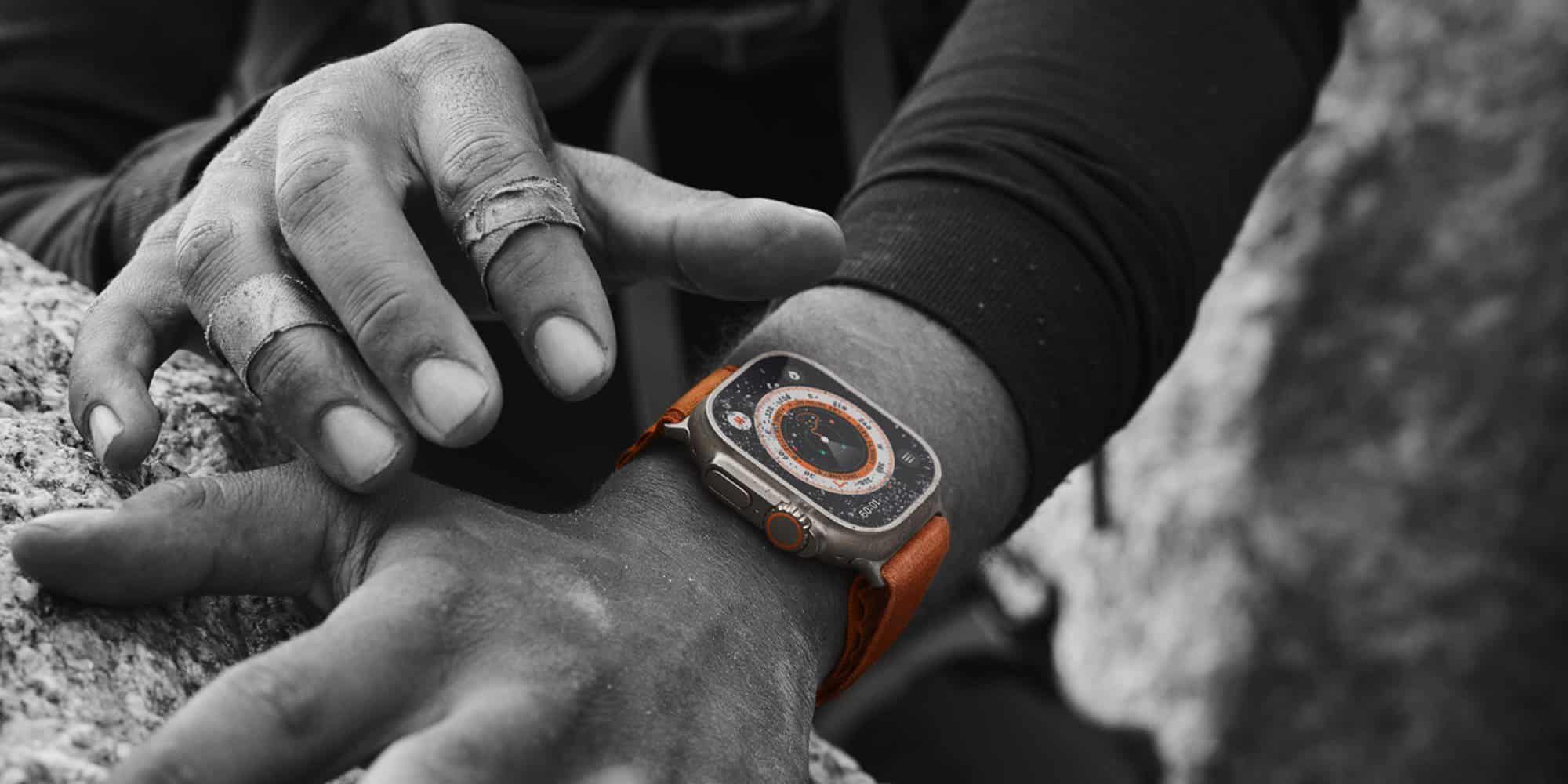
Det finns lite olika sätt att spara batteri i din Apple Watch Ultra – en klocka som redan från start, med allting påslaget har runt 30 timmars batteritid. Den batteritiden kan fördubblas till hela 60 timmar – här är Mackens Guide.
Det finns som sagt lite olika sätt att öka batteritiden i din Apple Watch Ultra – alla leder inte till 60 timmars batteritid men de förlänger avsevärt den tid som du kan använda klockan utan att behöva att ladda den.
Alternativ 1
I watchOS 9.1:
- Svep nedåt och välj Träning
- Tryck på reglaget bredvid Low Power Mode
- Svep nedåt och tryck även på reglaget bredvid Färre GPS- och pulsavläsningar
- Fortsätt läsa nedan för att aktivera den vanliga Low Power Mode-funktionen för utanför träningspass
Alternativ 2
Standard Apple Watch Low Power Mode (serie 4 och senare)
- Svep uppåt från botten av urtavlan för att se Kontrollcenter
- Tryck på batteriprocenten
- Tryck på reglaget bredvid Low Power Mode
- Svep nedåt och välj att aktivera eller aktivera i 1, 2 eller 3 dagar
- Alternativt kan du på din klocka gå till Inställningar > Batteri > Svep ner till lågenergiläge
Apple Watch Low Power Mode
Avstängt med Apple Watch Low Power Mode:
Stänger av alltid påslagen skärm
Kan fördröja inkommande aviseringar
Stänger av bakgrundspulsmätningar
Stänger av pulsaviseringar (oregelbunden rytm och hög/låg varningar)
Stänger av blodsyremätningar
Stänger av ”Starta en träningspåminnelse”
WiFi och mobilnät stängs av när iPhone inte är i närheten – det betyder inga telefonsamtal och aviseringar
Lågeffektläge betyder också:
Att ringa ett telefonsamtal kan ta längre tid
Bakgrundsappuppdatering sker mindre ofta
Komplikationer uppdateras mer sällan
Siri kan ta längre tid att behandla en begäran
Vissa animationer och rullning kan verka mindre jämna

av Mikael Winterkvist | jun 28, 2024 | Bluesky, Mastodon, Threads, Tipset: Råd och tips
Du sitter med flera Finder-fönster öppna, vill fokusera på just det fönster som är aktiv därför att du letar efter en fil men med så många öppna fönster blir det svårt att fokusera. Lösningen är enkel – två klick är allt som behövs.
Du kan naturligtvis börja att minimera alla de andra öppna fönstren men det tar tid, Det finns ett enklare sätt.
Med några klick, knapptryckningar och mustryck så kan du se till att fokusera just på rätt fönster.
Håll helt enkelt ned Alternativ+Kommando-tangenterna på ditt tangentbord och klicka var som helst på Finders skrivbord. Efter att ha klickat försvinner alla andra appfönster tillfälligt från visningen.
Alternativt kan du Alternativ-klicka på skrivbordet för att dölja endast den främre appen.
Hoppa
Du kan även hoppa mellan de öppna fönstren och sätta valt fönster i fokus – Kommando-Tabb för att bläddra genom öppna appar till den du vill ha och släpp sedan tangenterna. Den valda appen kommer tillbaka till förgrunden med alla dess fönster.
av Mikael Winterkvist | jun 28, 2024 | Bluesky, Mastodon, Threads, Tipset: Råd och tips
Som bekant så kan du logga in på din AppleTV – använda AirPlay för att spela ljud, musik och du kan spela upp videor eller skicka en sändning vidare från din iPhone. Här finns ett litet problem – ställer du in din AppleTV fel så kan andra se den och även försöka att logga in på den. Så här ser du till att hålla grannen borta.
Det finns en rad olika inställningar för din AppleTV. Här är det de betyder:
Alla – alla kan logga in och alla kan skicka data till din AppleTV, spela musik, visa videor och så vidare.
Alla på samma nätverk – det betyder att alla som loggat in på samma nätverk som din ApplleTV kan ansluta mot din AppleTV.
De som delar det här hemmet – familjen, rätt och slätt.
Kräv lösenord – en inloggning krävs för att kunna ansluta mot din AppleTV
Tillåt också alla i närheten – det är precis vad som sägs – de i närheten vilket alltså kan inkludera din granne.
Säkerhetsnivå
Med de här inställningarna så kan du själv välja säkerhetsnivå.
Hög säkerhet
Vill du skydda din AppleTV maximalt så kräver du pinkod/inloggning – kräv lösenord.
Kombinera det med Alla på samma nätverk så betyder det att bara de som också fått access till ditt lokala nät kan ansluta mot din AppleTV.
Praktisk
En något smidigare och inte fullt lika rigid inställning för att slå av alla och alla i närheten och sätta kravet till att bara de som kan logga in på ditt lokala nät också kan ansluta mot din AppleTV. Då styr du säkerheten utifrån tillgång till ditt lokala nätverk.
av Mikael Winterkvist | jun 26, 2024 | Bluesky, Mastodon, Tipset: Råd och tips
Det kan tyckas vara en fånig liten detalj men nu är animeringen för att vända blad tillbaka i Böcker/Books. Så här ser du till att den är påslagen.
Av någon obegriplig anledning bestämde sig Apple för att ta bort Apple Books förtjusande animation när du bläddrar sidor i iOS 16.
Den är tillbaka i iOS 16.4. Hoppa över till Apple Books-inställningarna så ser du en ny flik för Page Turn Animation med tre alternativ: Slide, Curl och None. Tryck på Curl för att ändra den från iOS 16-standarden och få din iPhone att kännas som en liten bok igen.
Klart!
av Mikael Winterkvist | jun 25, 2024 | Tipset: Råd och tips
Håll din Mac i topptrim med CleanMyMac
CleanMyMac har uppdaterats till version 4.15.4
Det här är ett av mina absolut favoritprogram och verktyg för att hålla min Mac:ar i topptrim. Städar ut gamla cachefiler, städa ut program som du inte använder och en lång rad av underhållsfunktioner.
CleanMyMac makes space for the things you love. Sporting a range of ingenious new features, CleanMyMac lets you safely and intelligently scan and clean your entire system, delete large, unused files, reduce the size of your iPhoto library, uninstall unneeded apps or fix the ones that started to work improperly, manage all your extensions from one place and do much more – all from one newly designed and beautifully simple interface.
What’s new in version 4.15.4
- Release notes were unavailable when this listing was updated.
Clean My Mac
av Mikael Winterkvist | jun 23, 2024 | Bluesky, Mastodon, Tipset: Råd och tips
Plötsligt skriker din iPhone till – du börjar få slut på lagringsutrymme. Bilder, musik och annat tar en massa plats och du måste städa. Det finns en snabbt, enkelt och smidigt sätt – så här gör du.
Börja inte med att leta igenom dina bilder och videor för att se vad du kan kasta. Det kommer att ta alldeles för lång tid. Hoppa istället in under Inställningar och sedan vidare till Allmänt och till iPhone lagring.
Information
Här hittar du detaljerad information om vilka appar du har installerade och hur mycket lagring de tar upp. Här finns också ett par smarta, snabba funktioner som gör att du snabbt kan avinstallera de appar som du praktiskt taget aldrig använder. Du kan även radera bilagor, gammal information som du inte heller använder men som kan ta upp mycket lagringsplats.
- Radera appar som du inte använder
- Städa ut bilagor, gammal information
- Städa ut nedladdad musik
- Städa ut nedladdade podcasts
Förutom att det går snabbt att städa så får du också information om hur mycket lagringsplats som du kan frigöra. Appar listas efter hur stora de är och du kan radera dem direkt i listan.
Bilder
Nästa steg är att gå igenom inställningarna för dina bilder. Ange att dina bilder ska lagras optimerade i din iPhone, inte i originalformat för att ta ett exempel. Det sparar plats och har du bilderna lagrade i iCloud så finns de kvar, högupplösta, och du kan ladda ned dem om du vill/behöver.

