av Mikael Winterkvist | jul 14, 2024 | Bluesky, Mastodon, Threads, Tipset: Råd och tips
Du har investerat i en stor, dyr, riktigt bra TV som hänger på väggen. Intill står en AppleTV 4K och en Sonos Arc. Nu ska allt kopplas ihop och med utgångspunkt från den totala investeringen – snåla nu inte sista biten in i mål utan kosta på dig riktigt ordentliga HDMI-kablar.
Det fanns en tid när kablar var om inte helt oviktiga så i vart fall mindre viktiga än idag. TV var långt ifrån den högupplösta upplevelse vi kan få idag och detsamma gällde ljud. Det syntes något och det lät något. Idag har vi tv-apparater med 4K och högre, vi har tv-boxar med hög kapacitet och vi har ljudlimpor med tiotalet högtalare under skalet. Det ställer lite mer speciella krav på kablarna.
Kablar
Bra kablar behöver inte vara dyra – det finns ingen garanti att svindyra kablar är bättre än lite billigare. Det du ska kontrollera är överföringshastigheterna – hur mycket data klarar kabeln att skyffla fram och tillbaka. För dåliga värden här kan ge bild och ljud som ligger klart under det dina prylar egentligen klarar.
Nu finns det gränser för vad en kabel klarar av och det finns kablar som kostar en bit över 2200 kronor, guldpläterade med kontakter och kabel som sägs vara något i hästväg. Tro inte på vare sig försäljare, reklam eller alla dessa påståenden. Köper du en kabel under tre meter så är det faktiskt liten skillnad mellan olika kablar och det är inte jag som påstår det – det har testats och mätts.
TestFakta
Det finns därför ingen anledning att köpa de absolut dyraste kablarna. Du kommer möjligen att inbilla dig att du får ut ett bättre ljud och en bättre bild men tekniskt lär det inte vara någon skillnad mellan en billigare kabel som garanterar samma överföringshastighet. Det kan däremot vara smart att köpa en kabel som inte snurrar in sig i andra kablar och skapar en härva bakom tv:n men det har mer praktiskt betydelse än något annat. En platt kabel eller en tygöverdragen kabel är att föredra i så fall.
 8K
8K
Köper du dessutom en kabel med högre krav än du har idag så köper du framtidssäkert. Kjell & Co har 8K-kablar från 500 kronor och uppåt. 1 meters kabeln kostar 499 kronor medan en tre meters kabel kostar 699 kronor. Det är Nikabes kablar som ska klara HDMI 2.1 och 48 Gb/s. Kablarna finns från 0.5 meter upp till 3 meter. Det här är exempel på en kabel som ligger långt under de dyraste kablarna i pris men som ändå, tekniskt är likvärdiga. Behöver du en kabel till ljudlimpan och en kabel till din AppleTV så får du två kablar för samma pris som de dyraste kablarna kostar och som sagt – kablarna är tekniskt likvärdiga.
Dyrt är inte alltid bäst som bekant.
av Mikael Winterkvist | jul 14, 2024 | Bluesky, Mastodon, Threads, Tipset: Råd och tips
När du ska använda Air Play så kan det naturliga valet förefalla att vara datorn. Ska du visa saker, använda markör och mus så är det självklart men ska du visa en film eller en direktsändning där du först måste logga in via ett webbgränssnitt så glöm inte din iPhone.
Måste du logga in via nätet så räcker som bekant Apple TV inte till. Enheten saknar av outgrundlig anledning en webbläsare. Lösningen blir då att logga in med datorn, iPad eller iPhone och sedan använda Air Play. Det är här många väljer datorn och glömmer sin iPhone.
Bättre val
Av många skäl så kan din iPhone vara ett bättre val:
Den är inte sällan nyare – ny hårdvara, bättre upplösning och den kan ha bättre uppkoppling.
I mitt eget fall så har jag en HD-projektor i vardagsrummet och även om du inte har det så har du kanske en nyare TV med högre upplösning. Det handlar också om i vilken kvalitet strömmen kommer med (naturligtvis) men lite enkelt och förenklat så kan du få bäst resultat med din nyaste enhet – som ofta är din iPhone.
Anslut din iPhone till en strömkälla så att du inte tömmer batteriet och tänk på att ringer det medan du sitter och tittar på hockeymatchen så kan det ju ställa till det men tekniskt så – glöm inte din iPhone.
av Mikael Winterkvist | jul 13, 2024 | Bluesky, Mastodon, Threads, Tipset: Råd och tips
Home, Apples app och tjänst för att styra och kontrollera dina uppkopplade prylar är enkelt att styra och kontrollera när du väl har fått in alla dina prylar i Home/Hem. Så här lägger du till en ny AppleTV 4K i Home.
Startar du Home och ska lägga till en produkt så ombeds du hålla din iPhone i närheten av prylen, scanna en kod eller fylla i en kod. Det kan ju tyckas logiskt att starta i Home/Hem appen för att lägga till en produkt men det skulle i så fall innebär att Apple vore konsekventa, logiska och att alla produkter som du vill ha in i Home faktiskt hanterades på samma sätt. det hade varit enkelt eller hur?
Apple hanterar alla andra produkter på ett sätt och sina egna produkter på ett annat. Krångligt, eller hur?
Så här gör du
Nu är det dessbättre inte svårt eller krångligt att få in saker under Home ändå så släpp din iPhone, glöm Home-appen och gå istället direkt till din AppleTV 4K och hoppa in under inställningar. det är nämligen här du gör det – ingen annanstans.
- Se först till att logga in på ditt AppleID så att din nya AppleTV 4K och du är på samma nät.
- Gå sedan in under inställningar och ned till AirPlay och Homekit
- Här kan du sedan ansluta din AppleTV till Home/Hem
- Kontrollera i de två sista valen till vilken Home du vill ansluta och vad enheten ska heta.
- Nu ska din nya AppleTV dyka upp i Home
av Mikael Winterkvist | jul 13, 2024 | Bluesky, Mastodon, Threads, Tipset: Råd och tips
Har du någonsin parkerat bilen, gått in för att handla, gått runt lite mer i butikerna än du tänkt och när du kommer ut igen så är frågan var du parkerade bilen? Känns det igen? Så här håller du reda på bilen med Siri och Apple Maps.
Börja med att kontrollera att du har platsfunktionen påslagen (Location services). Det gör du under Inställningar, Integritet och sedan Plats/Position. Kontrollera också att viktiga positioner är aktiverat (Significant Location).
Aktivera
När du konstaterat att plats och position är påslaget så kan du aktivera en automatiskt funktion i Apple Maps/Kartor som gör att när du parkerat bilen och slår av motorn så noteras var din bil är. Det gör automatiskt då kopplingen mellan din iPhone och bilens bluetooth bryts.
- Starta Maps/Kartor
- Klicka på inställningar
- Slå på funktionen ”Show Parked Location”
- Klart!
Nästa gång som du letar efter din bil – fråga Siri ”Var är min bil?” – det kan du göra med din iPhone eller med din Apple Watch.
av Mikael Winterkvist | jul 11, 2024 | Bluesky, Mastodon, Threads, Tipset: Råd och tips
Ett enkelt trick som fingerar påfallande ofta och som rättar till många problem – en omstart.
Det spelar ingen roll om det gäller din dator, din iPad eller din iPhone – en omstart kan faktiskt göra smärre underverk.
Minnet
Det kan finnas många olika förklaringar till varför en omstart ofta rättar till ett problem. Ofta handlar det om en process som hängt sig, ett program och en app som hängt sig eller som lämnar kvar rester i minnet som ställer till det. Metoden ska inte överdrivas därför att om du måste starta om din enhet för ofta så kan det indikera helt andra problem. Du ska inte behöva starta om särskilt ofta helt enkelt men du bör överväga det och till och med göra det regelbundet.
En omstart är alltså inte sällan lösningen och när det gäller din Mac så bör du starta om den då och då eftersom då körs en serie underhållsfunktioner. Det är script som kollar hårdvara, städar en del bland cache-filer och annat och som håller din Mac i trim.
Måndag
Själv startar jag om alla mina prylar varje måndag medan jag väntar på att kaffet ska bli klart (på kontoret). Alltså varje månad morgon och det gäller mina datorer, min iPad och min iPhone. Min Apple Watch startas normalt bara om då den uppdateras eller om den skulle krångla. Den är undantaget. Så starta om, då och då.
av Mikael Winterkvist | jul 11, 2024 | Bluesky, Mastodon, Threads, Tipset: Råd och tips
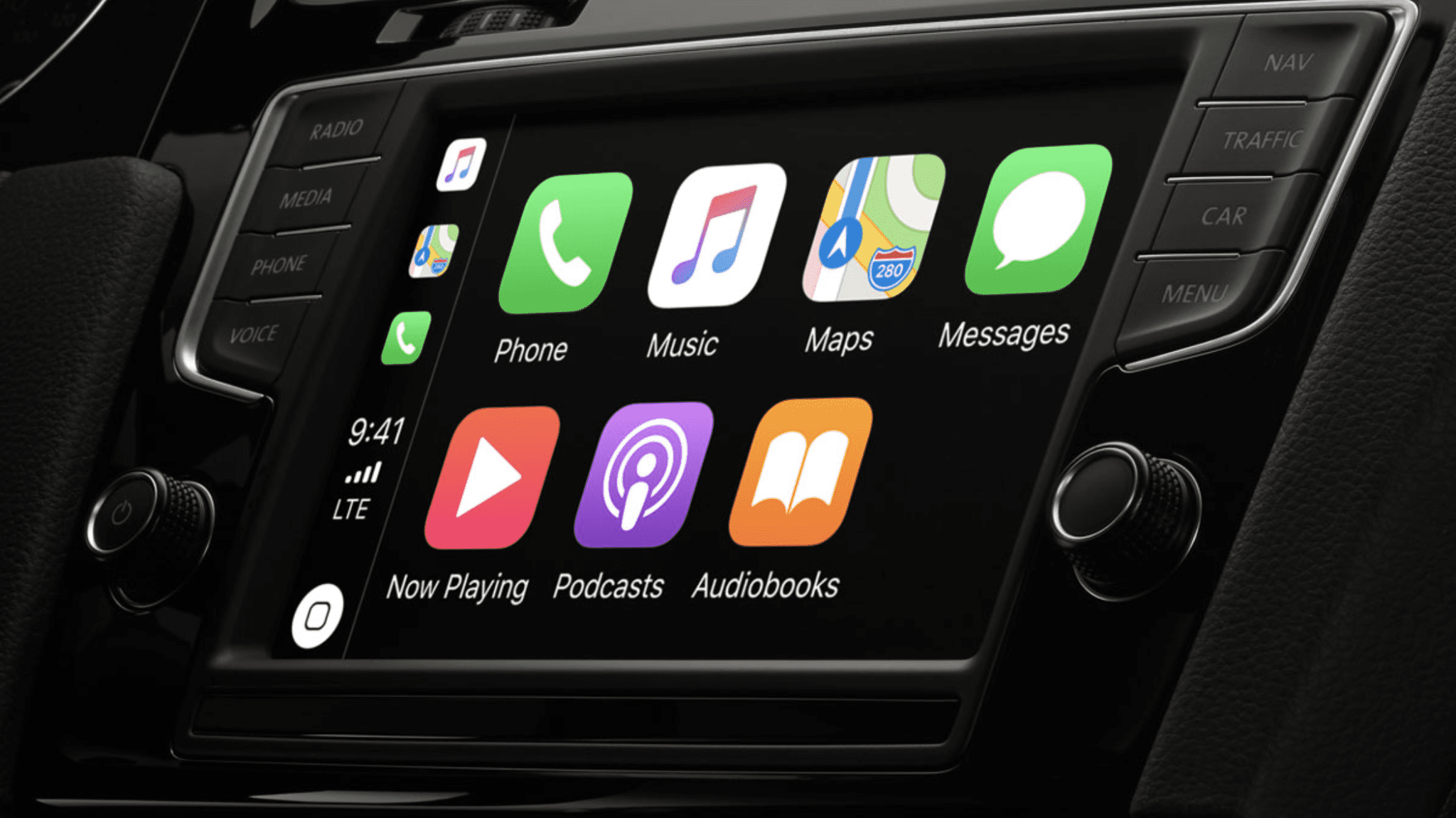
Har du suttit och tryckt på ikonerna i din bil, i CarPlay och hoppats att de ska börja att skaka så att du kan sortera dem i den ordning du vill ha dem? Följ Mackens tips så får du veta hur du ska göra.
Anslut din iPhone så att CarPlay startas sedan hoppar du in under inställningarna i din iPhone och vidare till Allmänt och sedan till CarPlay. Här hittar du din bil och din CarPlay-anslutning och här kan du sortera dina ikoner.
Nu kan du klicka, hålla inne och sortera dem precis som du gör med ikonerna i din iPhone.
Anledningen
Anledningen till att Apple valt att lägga inställningarna här är att CarPlay används i en lång rad olika enheter som ser lite olika ut och som fungerar lite olika. För att få ett enhetligt sätt så hanteras inställningarna för CarPlay i inställningarna för din iPhone, inte helt logiskt kan tyckas speciellt inte sedan Apple Watch har sin egen app för alla inställningar.