av Mikael Winterkvist | jul 28, 2024 | Bluesky, Mastodon, Threads, Tipset: Råd och tips
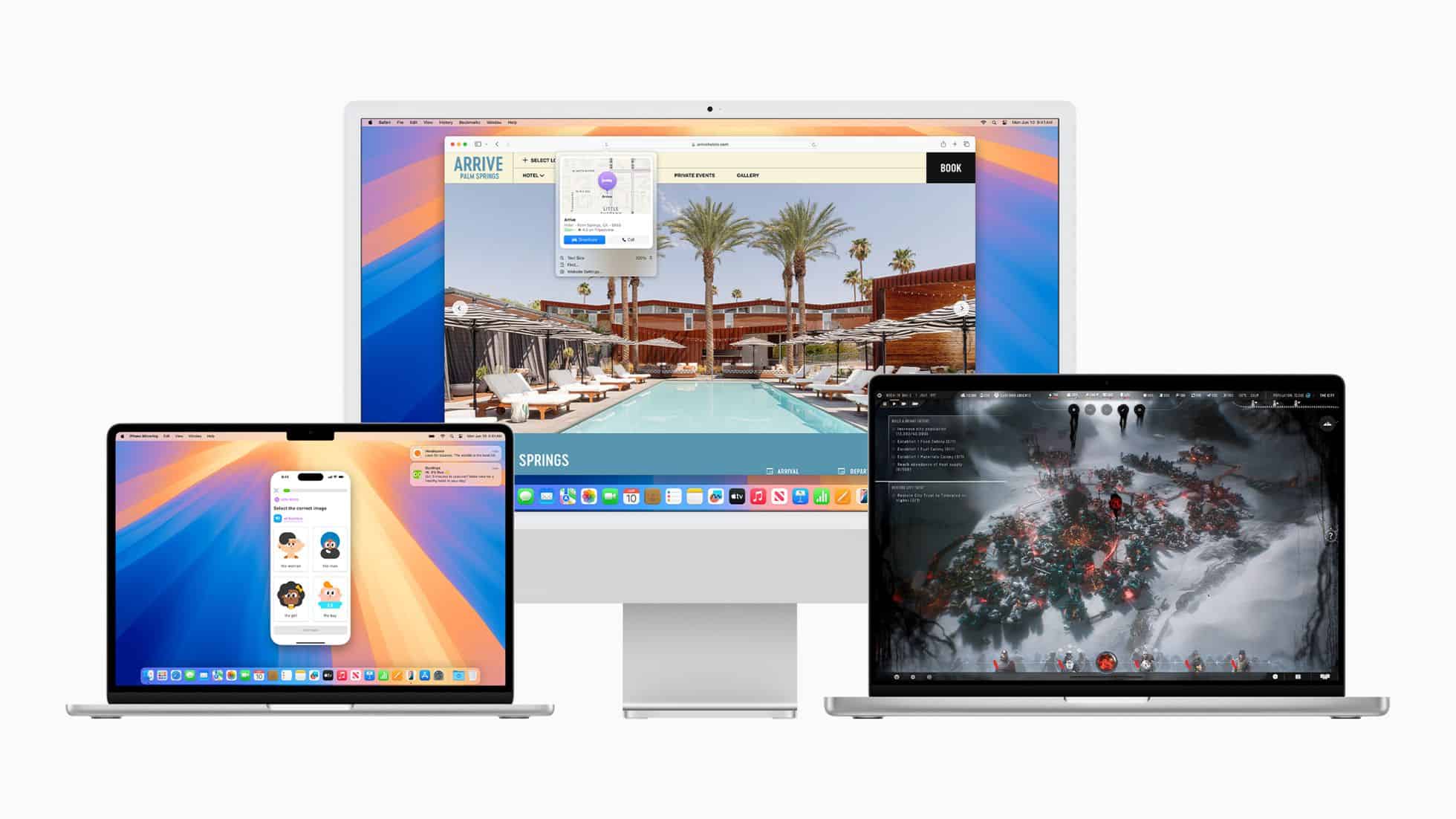
Ett klick på en ledig yta på skrivbordet så flyttas alla dina programfönster undan, automatiskt, ett klicka till så kommer alla programfönster tillbaka. Så här enkelt komemr du nåt ditt skrivbord i din Mac.
Den här är en av de mest missförstådda funktionerna i macOS. När den lanserades så reagerade bloggare och nyhetsmedier negativt och berättade hur du kunde slå av funktionen, närmast som en uppmaning och som en protest mot att Apple skapat funktionen och att den dessutom var påslagen som standard.

Funktionen sopar undan alla programfönster och visar skrivbordet – mycket användbart om du sitter och jobbar och ska öppna en fil medan du samtidigt har dragit igång Pages för att skriva, exempelvis, eller om du ska öppna en bild i Pixelmator Pro. Istället för att stänga ned eller minska ned det program som du jobbar med – klicka bara på en tom yta på skrivbordet.
av Mikael Winterkvist | jul 27, 2024 | Bluesky, Mastodon, Threads, Tipset: Råd och tips
Du kan som bekant ändra dig, stoppa skickande av ett epostmeddelande i den senaste versionen av Mail i macOS. Här är Mackens guide för att ställa in tiden som rullar på – den tid du har på dig för att ångra dig.
Så här gör du:
- Öppna Mail-appen på Mac
- Gå till menyn ”Mail” och välj ”Inställningar”
- Gå till fliken ”Komponera”.
- Hitta avsnittet ”Sändning” och dra ned undermenyn bredvid ”Ångra sändningsfördröjning” och välj den tid du vill ställa in detta på: Av, 10 sekunder (standard), 20 sekunder, 30 sekunder
av Mikael Winterkvist | jul 27, 2024 | Bluesky, Mastodon, Threads, Tipset: Råd och tips
Din iPhone ringer, samtalet visas även i din Apple Watch och det är ett samtal du inte vill ta emot. Tricket för att avvisa samtalet är lika logiskt som barnsligt enkelt.
Ett barn ser till att gömma och dölja det de inte vill se. Precis då gör du för att avvisa ett inkommande samtal om du har en Apple Watch. Lägg helt enkelt hela handen över klockan, täck den med handflatan så avvisas samtalet.
Avvisas
Samtalet avvisas alltså. Det skickas inte vidare till röstbrevlådan och den som ringer får inte heller något meddelande. Vill du skicka ett meddelande så kan du klicka på den funktionen, skicka ett förinställd meddelande, eller så låter du bli att svara tills samtalet skickas vidare till röstbrevlådan.
av Mikael Winterkvist | jul 27, 2024 | Bluesky, Mastodon, Threads, Tipset: Råd och tips
Ett brev dimper ned i inkommande epost. Det ser ut som att det är från Telia, operatören, som ber dig att begära en återbetalning därför tt din senaste telefonräkning betalats två gånger. Allt är en bluff – nätfiske.
Till att börja med – om det verkligen var så att du lyckats att betala din telefonräkning två gånger (vilket faktiskt inte är helt lätt att göra) så varför skulle Telia be dig att logga in och begära en återbetalning?
Är du kund hos Telia så har de naturligtvis alla uppgifter som behövs för en återbetalning.
Notera också stavfelet ovan justere – istället för justera.
Kollar du avsändaren så är det det inte Telia.
Väljer vi sedan att titta på alla ”headsers” i Apples Mail så ser vi:
Inte någon av Telias servrar överhuvudtaget.
Checklista
- Är meddelandet och innehållet överhuvudtaget logiskt
- Kolla avsändaren
- Kolla eventuella stavfel
- Kolla vilken väg meddelandet har gått
Meddelandet ovan missade också på en högst väsentlig punkt – jag har inte Telia som min operatör.
av Mikael Winterkvist | jul 27, 2024 | Bluesky, Mastodon, Tipset: Råd och tips
Det är lätt att det blir en salig röra på skrivbordet, inte bara det riktiga, fysiska skrivbordet utan även i din Mac. Här är en av de smartaste och mest eleganta funktionerna i macOS som bringar ordning i oredan.
Stacks är ett suveränt sätt att bringa ordning och reda på ett rörigt skrivbord. Filer av samma typ, läggs ihop, automatiskt, och grupperas liksom ikoner och foldrar. Bilder i en hög, videor i en och dokument i en – och så vidare.
Så här slår du på funktionen.
Högerklicka på skrivbordet så finns funktionen där och du kan dessutom välja hur du vill att filer och foldrar ska sorteras.
Nu kommer alla filer, alla ikoner och alla foldrar på ditt skruvbord att sorteras, direkt och automatiskt.
av Mikael Winterkvist | jul 27, 2024 | Bluesky, Mastodon, Threads, Tipset: Råd och tips
Så fixar du problem med din Apple Watch
Apple Watch är i mångt och mycket en spegel av din iPhone och den brukar inte orsaka några problem men det händer och då det är en rätt enkel enhet så kan lösningen vara att helt enkelt radera allt och starta om.
Det kan låta som en lätt brutal metod men Apple Watch bygger på att allt lagras i din iPhone som i sin tur lagras i iCloud vilket betyder att en helt återställning förvisso tar lite tid men merparten av hela processen är helt automatisk.
Alltså – innan du går vidare så kontrollera att du har en först säkerhetskopia på din iPhone och din Apple Watch.
Parkopplingen
Det första steget är att kapa parkopplingen, alltså bryta kopplingen mellan din iPhone och din Apple Watch.
Det gör du i Apple Watch Companion, appen i din iPhone där du styr det mesta som har med in klocka att göra.
Radera allt
Nästa steg är att gå in under inställningar i din Apple Watch, Allmänt, och sedan återställ. Välj att radera allt och få inte panik över all varningar som kommer upp.
Har du gjort säkerhetskopior på din iPhone, exempelvis till iCloud, automatiskt och regelbundet så är det lätt att läsa tillbaka all information.
När din Apple Watch startar om så kommer den att vilja att parkopplas med din iPhone. Det gör du genom att ta en bild av det mönster som visas på klockan.
Läsa tillbaka
Nästa steg är att läsa tillbaka den säkerhetskopia som du vill återställa från.
Det tar som sagt lite tid, det mesta är automatiskt och förhoppningsvis så har du sedan en fungerande Apple Watch och men fungerande koppling och synkning mellan din klocka och din iPhone.