
av Mikael Winterkvist | jul 31, 2024 | Bluesky, Mastodon, Threads, Tipset: Råd och tips
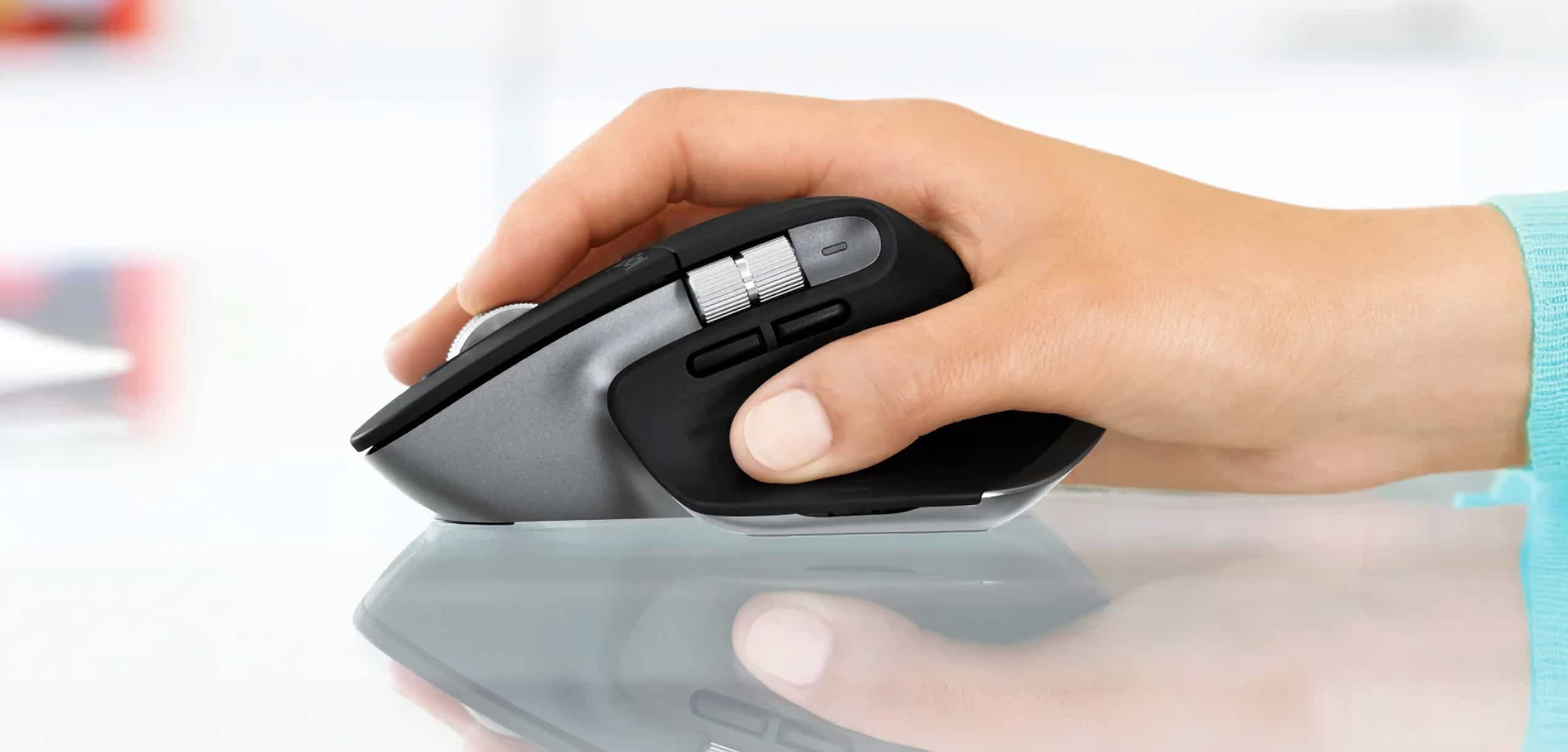
Logitech rekommenderar att du installera Logitech+, den egna mjukvaran för att hantera deras produkter, men i de senare versionerna av mjukvaran så kan den krocka och störas av annan mjukvara i din Mac. Den enkla lösningen – avinstallera Logitech+, du behöver inte alltid mjukvaran.
Symtomen är att musen hackar, blir oprecis vilket kan vara synnerligen irriterande om du jobbar med små detaljer i en detalj exempelvis. Startar du om din Mac så kan problemet försvinna, för en tid men en hackande mus tenderar att återkomma efter en tids användande.
Avinstallera
Mitt råd är att prova att avinstallera Logitech+, använda din mus utan mjukvaran och möjligen prova att installera om mjukvaran längre fram.

av Mikael Winterkvist | jul 31, 2024 | Bluesky, Mastodon, Threads, Tipset: Råd och tips
Tricks och tips handlar om olika användbara tangentbordskombinationer som gör att du kan jobba snabbare, göra sakler snabbare – lite smidigare. Här är Mackens bästa trick för din Mac.
Växla mellan appar – För att växla mellan dina öppna applikationer, tryck på Command + Tabulator (Tab). Fortsätt att hålla nere kommandotangenten och tryck sedan på Tab för att bläddra genom de öppna apparna. Släpp när appen du vill ha är markerad.
Stäng appar från App Switcher – När du är i vyn Kommando + Tab, tryck på Q-tangenten med Command nedtryckt för att stänga en öppen app.
Växla mellan flera skrivbord – Om du använder flera skrivbord kan du snabbt växla mellan dem genom att trycka på kontrollknappen och sedan på antingen vänster- eller högerpilen.
Städa ditt skrivbord – Använder du macOS Mojave eller senare, och har ett rörigt skrivbord (det digitala) högerklicka bara och välj ”Stacks” så sorteras alla filer och foldrar efter innehåll.
Radera filer direkt – Vill du vill ta bort en fil och gå förbi papperskorgen – välj en fil och tryck på Alt + Command + Delete samtidigt.
Dölj ett fönster – För att snabbt dölja ett fönster på skrivbordet trycker du bara på Command + H. Appen försvinner i bakgrunden, men du kan få tillbaka den genom att klicka på ikonen på dockan eller använda Command + Tab.
Dölj alla fönster – Du kan dölja alla fönster utom för den aktiva appen som du använder genom att trycka på Alternativ + Kommando + H.
Växla mellan appfönster – Har du flera fönster öppna för en app, exempelvisvis Safari, så kan du byta mellan dessa öppna fönster med kommando + Tilde-tangenten (~).
Skärmbilder –
Skift + Kommando + 3 tar en skärmbild
Skift + Kommando + 4 låter dig välja ett område på skärmen
Skift + Kommando + 5, låter dig spela in din skärm eller en del av din skärm.
Detta fungerar även med video.
Förhandsvisning Quick View – Har du en Mac med en Force Touch-styrplatta så räcker det med att klicka på en bild, ett dokument eller vad det kan vara om du klickar lätt en gång och sedan håller nere styrplattan.
Snyggare skärmbilder – När du använder Shift + Command + 4 för att välja ett område på skärmen, om du trycker på mellanslagstangenten, ändras ikonen till en kamera. Därifrån kan du klicka på vilket öppet fönster som helst för att få en skärmbild av just det fönstret, dockan eller menyn – eller det du vill ta en bild av.
Safari Picture-in-Picture (YouTube) – Du kan titta på en video i Safari medan du gör andra saker. För att göra det med YouTube, högerklicka bara två gånger på en video som spelas för att få fram en meny med bild-i-bild-funktionen.
Safari Bild-i-bild del 2 – Fungerar inte högerklickningsmetodennär en video spelas upp, leta efter ljudikonen i Safari-verktygsfältet, högerklicka på den och den bör visa ett bild-i-bild-alternativ.
Enklare länkkopiering – Vill du kopiera den aktuella URL:en i Safari, tryck på Command + L för att markera URL-fältet och tryck sedan på Command + C för att kopiera.
av Mikael Winterkvist | jul 30, 2024 | Bluesky, Mastodon, Threads, Tipset: Råd och tips
Här är tre funktioner i macOS som du absolut borde använda mer och oftare – om du inte redan gör det. Tre funktioner som gör det snabbare att söka, titta igenom filer och få ordning på ett program som ofta får skäll.
Här är Magasin Mackens korta guide för Spotlight, Quick Look och Finder.
Spotlight
Spotlight är den globala sökfunktionen i din Mac och i din macOS. Det är en funktion som tillskillnad från Finder söker överallt – även på anslutna nätverksenheter och inte bara där du befinner dig. Det viktigaste kommandot, genvägen du för ölära dig är Command och mellanslag – då får du upp sökrutan för Spotlight.
|
Åtgärd
|
Kortkommando
|
| Öppna eller stänga Spotlight-fönstret |
Kommando-mellanslag |
| Visa förhandsvisningsområdet |
Tabbtangent |
| Flytta till nästa träff |
Nedåtpil |
| Flytta till föregående träff |
Uppåtpil |
| Gå till första träffen i nästa kategori |
Kommando-nedåtpil |
| Gå till första träffen i föregående kategori |
Kommando-uppåtpil |
| Visa sökvägen för en träff (till exempel en fil) på datorn (om förhandsvisningsområdet visas syns sökvägen längst ned i förhandsvisningen) |
Kommando |
| Öppna en träff |
Returtangenten |
| Visa en fil i en app eller i Finder |
Kommando-R eller kommando-dubbelklick |
| Öppna ett Finder-fönster med sökfältet markerat |
Alternativ-kommando-mellanslag |
Quick Look
Quick Look är en mycket smidig funktion som ger dg en förhandsvisning av innehållet i en fil. Markera en fil i Finder och tryck på mellanslag så visas bildens innehåll – är den bild så visas den i ett fönster, en text förhandsvisa och så vidare. Kom nu också ihåg att du kan flytta dig , snabbt, mellan filer med piltangenterna – till höger, uppåt, nedåt och till vänster för att blixtsnabbt titta igenom fler filer.
Mycket effektvit och smidigt om du ska klicka dig igenom en stor samling bilder exempelvis.
Finder (inställningar)
Alla skäller på Finder men filhanteraren i macOS är bättre än sitt rykte men du kan behöver göra lite ändringar, peta in lite anställningar innan Finder ser ut som du vill och fungerar som du vill.
CTRL-N – för att plocka fram Finder
Under View och sedan till View Options så kan du ställa in hur filhanteraren ska fungera – du kan ställa in storlek på ikoner, vad som ska visas och du kan göra inställningarna globala om du så önskar.
av Mikael Winterkvist | jul 29, 2024 | Bluesky, Mastodon, Threads, Tipset: Råd och tips
iPadOS, Apples mobila operativsystem, har sin botten i iOS (för iPhone) och delar många funktioner. Här har du en lista på riktigt bra funktioner som du kanske har missat.
Dockan
iPadOS har numera en Docka – använd den och lägg in dina mest använda appar i Dockan så har du dem snabbt och lätt tillgängliga. Det är bara att trycka på en ikon, vänta tills den skakar och sedan drar du in den i Dockan och släpper.
Dela tabbar
Ett smart sätt att dela information mellan enheter är att dela tabbar i Safari mellan dina Apple-prylar. Det gör du via iCloud Tabs.
På iPad (eller iPhone) gå till Inställningar > [ditt namn] > iCloud och se till att Safari är på. Gör samma sak på Mac under Systeminställningar. Nu delar du tabbar mellan din iPhone, din iPad och din Mac.
Påminnelser beroende på var du är
Ibland kan du vilja ha en påminnelse beroende på var då är, när du går hemifrån, kommer fram till jobbet och så vidare. Det gör du enkelt med Reminders, Påminnelser – och de val som finns för när och hur du vill ha en påminnelse. När du skapar en påminnelse trycker du på den och aktiverar Påminn mig på en plats. Som standard kommer Påminnelser att fylla i din nuvarande adress – tryck på den och du får en mängd alternativ, inklusive, längst ner, en textruta för att ange en anpassad adress.
Extra skärm
Du kan som bekant använda en mus med din iPad och ett extremt tangentbord – du kan använder använda din Ipad som en extra, extern bildskärm. Du kan enkelt slå på SideCar och sedan kan du ha din iPad som en extrasklörm ansluten via AirPlay eller via sladd -USB. Se bara till att båda enheterna är inloggade med samma Apple ID.
Större text
Öppna appen Inställningar i din iPhone eller iPad.
Rulla ned och välj Kontrollcenter.
Växla åtkomst inom appar till På-läget.
Leta upp Textstorlek under Fler kontroller.
Tryck på +-ikonen bredvid Textstorlek för att lägga till den i dina inkluderade kontroller.
Alltid i fokus
Center Stage är en funktion som finns i iPad-modeller med en 12-megapixel Ultra Wide-kamera med 122-graders bildfält. Center Stage håller dig i bildrutan (i mitten) under FaceTime-videosamtal.
Aktivera eller inaktivera det i Inställningar > FaceTime > Center Stage
Delad skärm
Har du två appar igång – dra toppen av den ena appens fönster uppåt eller nedåt (eller år sidorna). Appen kommer att fylla en del av skärmen, tillsammans med den andra appen på en delad iPad-skärm. Alternativt, om du kör iPadOS 15 eller senare, starta App Switcher och dra en app över den andra. Om du redan är i en app trycker du på de tre prickarna längst upp på skärmen och väljer en annan app.
För att avsluta delad skärm, eller bli av med Slide Over-appen: Tryck på de tre prickarna högst upp i appen du vill stänga och tryck på alternativet Stäng.
Emoji
Det finns ett speciellt tangentbord med ikonerna, emoji-ikonerna, och vill du komma åt dem snabbt och enkelt – aktivera detta tangentbord.
Gå till Inställningar > Allmänt > Internationellt > Tangentbord. Tryck sedan på Lägg till nytt tangentbord och hitta Emoji.
av Mikael Winterkvist | jul 28, 2024 | Mastodon, Tipset: Råd och tips
En ny funktion i iOS 16 var påminnelser om att ta din medicin, alltså en dedikerad funktion just för att komma ihåg att ta utskrivna läkemedel. Den funktionen har utvecklats och förfinats i iOS 17 – så här använder du medicinpåminnelser i Apple nya version av sitt mobila operativsystem.
Läkemedelsappen kan påminna dig om att inte bara ta piller, utan även sprayer, krämer, inhalatorer, flytande medicin och en mängd andra läkemedelsformer. Det kan också vara viktigt att ta ordinerad medicin vid en viss tidpunkt – regelbundet. Därför har Apple lagt till funktioner om uppföljningspåminnelser – om du missade den första notisen.
Så här gör du:
- Gå in i Hälsa-appen
- Klicka på de nedre flikarna
- Hitta mediciner från listan över hälsokategorier
- Bläddra till botten av sidan
- Klicka på Alternativ
- Aktivera uppföljningspåminnelser
När funktionen väl har aktiverats kommer Hälsa-appen att påminna dig igen – 30 minuter efter den första påminnelsen – om du inte har loggat några av dina mediciner.
av Mikael Winterkvist | jul 28, 2024 | Bluesky, Mastodon, Threads, Tipset: Råd och tips
Vi lever i en tid så sociala medier ifrågasätts allt oftare och alltmer. Facebook befolkas av medelåldern, TikTok ägs av Kina och Twitter av en nyckfull narcissistisk miljardär som är på väg att förvandla den sociala tjänsten till ett högerextremistisk digitalt torg. Så hur ska du nu veta vad som händer i världen – hur ska du få tag på nyheter? Magasin Macken har svaret. Du skapar din egen nyhetstjänst.
Meta och Facebook har varit en nyhetskälla tidigare men nu ställer alltfler nyhetsförmedlare och enskilda länder krav på att den sociala jätten inte fritt bara kan få förse sig av det andra har skapat. Det ställs krav på att Facebook ska betala för sig vilket lett till att nyhetslänkar plockas bort från Facebook. Twitter har varit en nyhetsförmedlare men då Elon Musk inte gillar medier, speciellt inte medier som granskar just honom, så har han lyckats att skrämma bort en rad stora mediaföretag.
Sociala medier är inte längre en källa för att få veta vad som händer i världen – det är dags att skapa en egen nyhetstjänst som du själv kan kontrollera och styra innehållet i.
RSS
Det kallas RSS, Real Simple Syndication, och är en rätt gammal teknisk lösning som gör det möjligt att samla in nyheter, inlägg och information snabbt, automatiskt och med det innehåll som du själva väljer. Det gör inte att alla nyheter per automatisk blir gratis och flyttas ut från betalväggar men du kan samla in RSS-strömmar frpn de källor som du önskar och bygga upp din egen nyhetstjänst.
Det du behöver är ett bra RSS-program och förslagsvis ett program som finns för alla dina plattformar – iPhone, iPad och Mac. Magasin Macken rekommenderar News Explorer eller Reeder.
Macken testar: News Explorer och Reeder – vilken är den bästa läsaren för RSS?
Samla
När du har valt RSS-program så är det bar att börja att samla in RSS-länkar. Hittar du dem inte på en webbplats så chans på att lägga till /feed efter adressen – exempelvis https://magasinmacken.se/feed vilket är Magasin Mackens RSS-ström. Annars kan du leta och söka efter RSS på webbplatsen för att hitta länken. Större nyhetsförmedlare erbjuder RSS-strömmar uppdelade efter kategorier vilket gör att du kan välja ut precis just det du vill ha.
När du fått ihop de länkar du vill ha och samlat in de nyheter du är intresserad av så har du också din egen nyhetstjänst – allt via RSS.
