av Mikael Winterkvist | aug 26, 2024 | Bluesky, Mastodon, Threads, Tipset: Råd och tips

De allra flesta problem med det inbyggda programmet och appen för meddelanden, Meddelanden/Messages, bottnar i att du har angivit olika avsändare – alltså en epostadress i en enhet och ditt telefonnummer i en annan av dina Apple-prylar.
Får du inte ordning på Meddelanden så börja där – gå igenom inställningarna i din dator, i din iPad och i din Mac och se till att det är samma avsändare i alla enheterna.

Inställningar
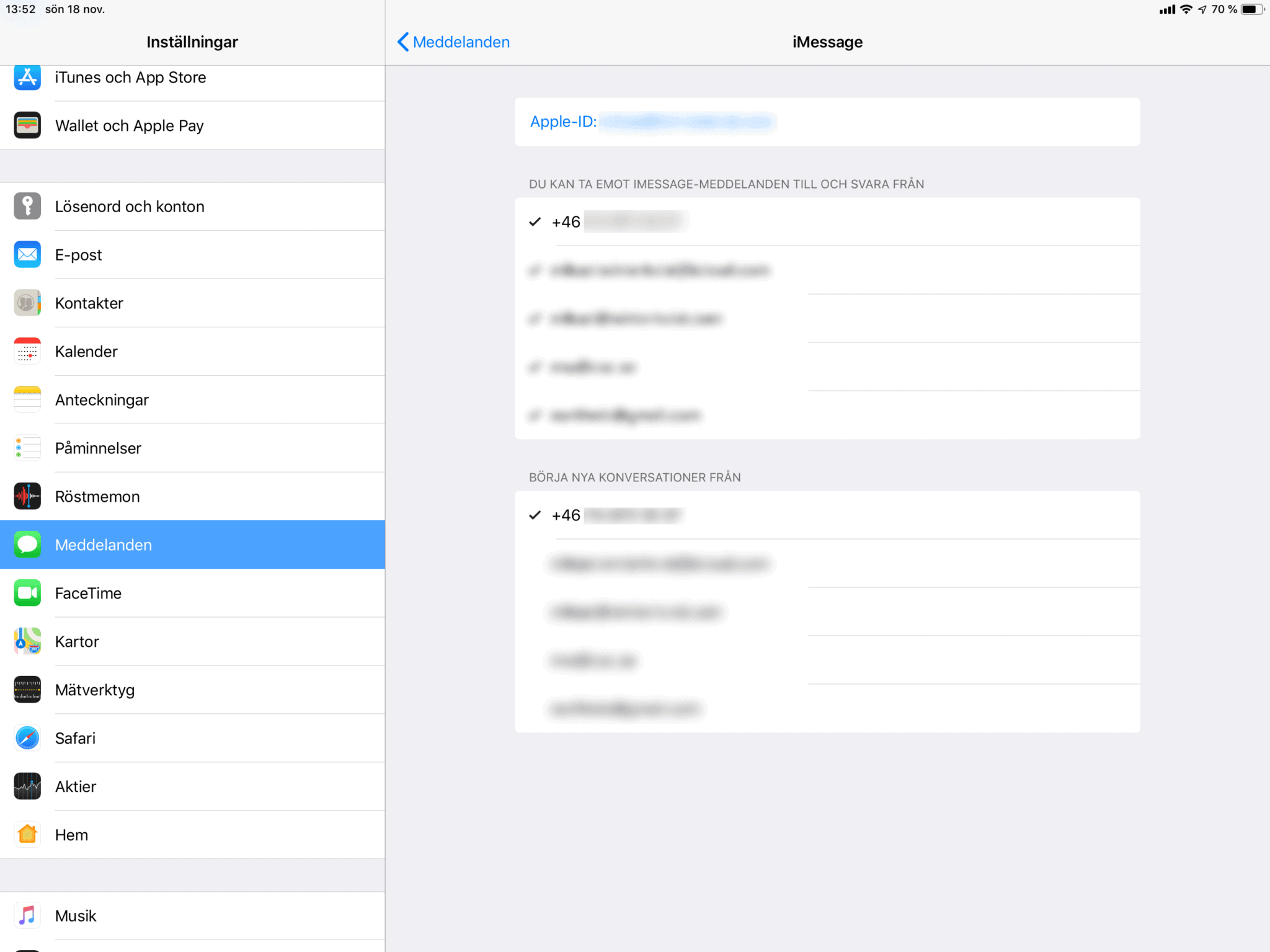
Under Inställningar och sedan under Meddelanden så hittar du inställningarna och de e-postadresser/telefonnummer som du har angivit. Det är här du ska välja en enda avsändare. Jag har valt telefonnummret, konsekvent och genomgående i alla mina Apple-prylar. Gör du ändringar här så starta om Meddelanden så att ändringen slår igenom.
SMS
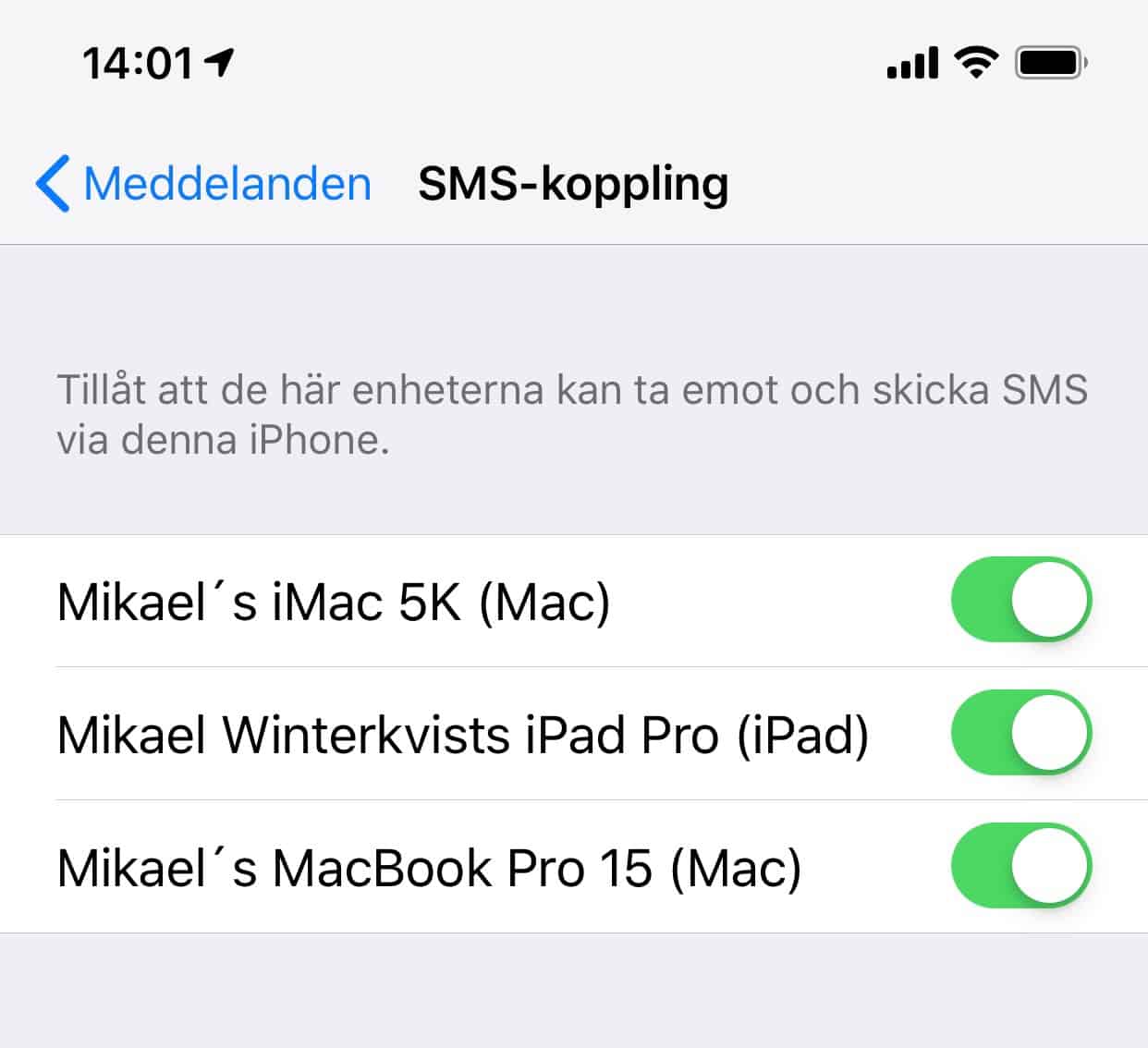
Vill du kunna ta emot och skicka SMS så hittar du den inställningen i din iPhone. Det är inte svårare än att du slår på de enheter som du vill kunna använda. I mitt fall så finns mina iPad Air och mina datorer angivna under inställningarna. detta därför att mina prylar är anslutna till iCloud via mitt Apple ID. Detta är mycket viktigt – du måste logga in på samma Apppe ID för alla dina prylar för att det ska fungera.
- Se till att du startar alla meddelanden/kommunikation från samma avsändare – förslagsvis ditt telefonnummer
- Starta om Meddelande-programmet och appen efter det att du har gjort eventuella ändringar
- Ange i din iPhine om du vill kunna skicka SMS med andra enheter än din iPhone
När du har gjort detta så bör du få ordning på Meddelanden och alla dina enheter ska kunna ta emot och skicka både meddelanden och SMS.
av Mikael Winterkvist | aug 26, 2024 | Bluesky, Mastodon, Threads, Tipset: Råd och tips
Du har massor att göra, massor av saker som ska skrivas, skickas vidare – kort sagt du har en massa saker som du ska och måste göra. Här är några tips för hur du kan organisera, strukturera och bringa lite ordning med Apples plattform.
Från och med nu så utgår vi ifrån att du har följande:
- Ett Apple ID
- Att du är inloggad på ditt Apple ID
- Att övriga enheter också är inloggade på ditt Apple ID
Information
Ett problem är hanteringen av information. Du får information från mängder av olika håll och du ska både sortera, filter och hålla reda på alla dessa data.
Två klick är allt som behövs för att dela det du har i dina dokument och på ditt skriv (i datorn) mellan iPad, iPhone och Mac.
Hoppa in under inställningar och klicka på ditt AppleID. Här finns funktionen att dela information mellan alla dina Apple-prylar. Här finns också inställningar för att kunna dela information mellan appar och program. Slår du exempelvis på Notes/Anteckningar så kommer alla dina anteckningar att kunna delas, direkt och automatiskt mellan din iPhone och din Mac-dator. Du kan dela bilder, dina kontakter, e.-post och du kan dela lösenord och inloggningsuppgifter.
Nyckelordet är att dela, synkronisera, all information.
Slå på funktionen att dela Desktop och Dokument – första valet. Det betyder att dina dokument som lagras i Dokument delas mellan alla enheter och även ditt skrivbord. Du kan alltså plocka upp ett dokument i din iPad eller i din iPhone som du lagt på skrivbordet i din Mac.
Jag delar allt som jag överhuvudtaget kan dela – meddelanden, bilder, dokument, anteckningar, påminnelser – allt. Det betyder att oavsett vilken sak jag har i handen eller sitter vid – min iPhone, min iPad Pro, min iMac eller min MacBook Pro så finns all information som jag kan behöva delad. Förutom Apples iCloud så har jag även ett eget moln där jag lägger allt som har med uppdrag, kunder mm. att göra. Det är saker jag inte vill dra runt med men som jag kan behöva komma åt ibland. Allt det finns på en hårddisk (molnet) ute på nätet och jag kan komma åt informationen med alla mina Apple-prylar.
Skriv upp
Skriv upp och planera – visst lät det där odrägligt förnuftigt?
Använd din kalender för det du ska göra och komplettera med Reminder/Påminnelser. Skriv upp, lägg in och använd de verktyg som finns i din Mac, din iPhone och i din iPad. Det är appar och program som följer med i iOS, iPad och macOS – du har dem redan, gratis.
Du kan lägga upp återkommande saker i din kalender, ställa in om du ska ha en påminnelse ett visst antal minuter, timmar eller dagar innan.
Påminnelser
En underskattat funktion är geografiska påminnelser. Du får en påminnelse om du är på rätt plats – ska du påminnas om något på kontoret så kan du ställa in det eller om du vill bli påmind om npgot när du kommer hem.
Du kan till och med få en påminnelse när du kliver in eller ut ur din bil.
iCloud
Jag har två huvudnav som allt roterar kring – iCloud och vårt eget moln. Det gör att jag kan förflytta mig utan att behöva att fundera på om jag har det jag behöver ha med mig. Allt synkroniseras, allt delas via två tjänster så oavsett om det är min egen information eller om den tillhör en kund så finns den så att jag kan komma åt den.
Varje gång jag visar upp mina egna lösningar så brukar jag få veta hur organiserad, strukturerad jag är – vilket inte är sant. Jag är tvungen att skriva ned allt, anteckna och se till att allt petas in i en kalender, Påminnelser eller i vårt projekthanteringssystem – skulle jag inte göra det så skulle jag snabbt tappa fotfästet helt. Utan delningen av uppgifter så skulle jag snabbt tappa kontrollen och jag skulle garanterat missa möten och en massa annat.
Basen utgörs av Apples plattform och av program/appar som är helt gratis. De har du också om du använder en iPhone, en iPad eller en Mac. Jag har köpt mer lagringsutrymme i iCloud men utöver det så har jag inte lagt ned en förmögenhet på att få ordning i tillvaron (om du bortser från Apple-prylar då).
Den här plattformen har kompletterats med appen/programmet Things. Det är ett lite mer avancerat ”Kom-ihåg” program/app. Det kostar några hundralappar men gör sitt jobb och det fungerar som ett projekthanteringsprogram där jag och kollegan kan dela information med varandra.
Dela, synkronisera och skriv in det du ska göra, komma ihåg – snusförnuftigt, kanske odrägligt och självklart men det fungerar.
av Mikael Winterkvist | aug 25, 2024 | Bluesky, Mastodon, Threads, Tipset: Råd och tips
Visste du att du har en inbyggd scanner i Notes/Anteckningar?
En scanner som du kan använda för att scanna in dokument, exempelvis?
Inte? – häng med då så ska Macken visa hur du gör.
Förutom att det finns en inbyggd scanner, köp ingen app med andra ord, så är den mycket enkelt att använda.
- Starta Notes/Anteckningar’
- Öppna en ny Anteckning
- Klicka på kameran i nederkant
- Ställ in så att du har dokumentet i kameran
- Ta en bild
Klart!
Vadå, säger du – ta en bild på dokumentet kan väl vem som helst göra?
Jodå, men om du siktar in kameran rätt mot dokumentet så aktiveras scannern, en enkel dokument-scanner istället för kameran som ”bara” tar en bild. Du får ett tydligare, mer lättläst dokument.
av Mikael Winterkvist | aug 24, 2024 | Bluesky, Mastodon, Threads, Tipset: Råd och tips
Har du slagit på funktionen att din iPhone och/eller din iPad ska raderas efter tio misslyckade försök att låsa upp den med inkod eller lösenord? Sannolikt inte och det är lika sannolikt att du har valt att inte slagit på den därför att du har fel om hur funktionen fungerar.
Låt oss ta missuppfattningen först:
Funktionen raderar inte din iPhone eller iPad efter tio snabba, misslyckade inloggningsförsök därför att du inte snabbt kan mata in tio inloggningar.
Låses
Efter fem försök så låses telefonen i 60 sekunder och det enda du kan göra är att använda nödnumret. Efter det sjätte försöker så låses telefonen i fem minuter, efter försök nummer sju så låses telefonen i 15 minuter och det tar närmare tre timmar att försöka att mata in alla de tio försöken att logga in.
Har du små barn så ska de alltså ha kontroll på din telefon i närmare tre timmar innan din iPhone riskerar att raderas. Din taskiga kompisar likaså. Ska de lyckas med att radera din telefon med den här funktionen så måste ha kontroll på din iPhone i tre timmar.
Sannolikt
Fundera nu på hur sannolikt det är och slå sedan på funktionen för den ende som kommer att ha verkligen problem med den är tjuven.
Visste du inte att funktionen faktiskt fungerar så här, så kan jag berätta det gjorde inte jag heller.
av Mikael Winterkvist | aug 24, 2024 | author, Mastodon, Threads, Tipset: Råd och tips
Det finns som bekant flera olika modeller av Apple Watch – i grunden två modeller – med och utan abonnemang (eSIM). Ett abonnemang krävs om du vill kunna använda Apple Watch som en fristående enhet, ringa och annat.
Vill du nu spela musik på gymmet eller promenaden, och inte ha med dig din iPhone så kan du faktiskt göra det – utan abonnemang. Till skillnad från din iPhone kan din Apple Watch inte strömma musik från internet, så du måste ladda ner musik till klockan.
Steg 1
För att göra det, ta din iPhone och öppna Watch-appen. Tryck sedan på Musik från listan över appar och tryck sedan på Synkroniserad musik. Från den här skärmen kan du välja en enskild spellista att synkronisera med din Apple Watch.
Det du gör är att du laddar över musiken till din Apple Watch.
Steg 2
När du har fått över musiken i klockan är det dags att koppla ihop dina trådlösa hörlurar med din Apple Watch:
För att para ihop dina Bluetooth-hörlurar, sätt dem i ihopparningsläge och ta sedan din klocka och gå till Inställningar > Bluetooth. Den bör se dina hörlurar och visa dem under Enheter. När den gör det trycker du på dina hörlurar för att para ihop de två. (Apples AirPods eller en annan uppsättning hörlurar med Apples W1-chip, som BeatsX, kopplas ihop automatiskt med Apple Watch om hörlurarna redan är ihopparade med din iPhone.)
Steg 3:
Med din spellista synkroniserad och dina hörlurar parade, tryck för att öppna Musik-appen på din Apple Watch. Svep nedåt för att visa menyn som låter dig välja en musikkälla och tryck på ikonen för Apple Watch. Scrolla sedan ned och tryck på Spellistor så ser du en spellista listad under rubriken, På min Apple Watch. Tryck för att låta musiken spelas upp.
Klart!
av Mikael Winterkvist | aug 23, 2024 | Bluesky, Mastodon, Threads, Tipset: Råd och tips
Det är måndag morgon och jag landar på kontoret. Innan jag någonting så gör jag två saker – jag kokar kaffe och jag startar om min iPhone, min MacBook Pro och min iMac 5K.
Ritualen är – jag startar om mina prylar och medan de startar om drar jag igång kaffekokandet – som egentligen är en Perkulator. När kaffet kommit igång så har även mina prylar startat om och jag kan sätta igång med jobbet.
Det som sker, medan mina prylar startar om är en del i det underhåll som jag gör för att mina prylar ska ”må bra”, det vill säga fungera.
Omstarten frigör minnet, RAM, och macOS och mina program läses in igen. Även om det inte handlar om strikt underhåll så blir det en slags städning.
När din Mac startas om så körs en del underhållsscript vilket är en kort, snabb kontroll av hårdvaran, utrymme, minnet och andra delar av systemet.
I normalfallet så räcker det här för att hålla dina prylar i trim.
Sedan kan du avnjuta en kopp kaffe innan du startar dagen.