av Mikael Winterkvist | sep 4, 2024 | Bluesky, Mastodon, Threads, Tipset: Råd och tips

Aktiva hörn är en enkel, fiffig, liten funktion för att snabbt komma åt vissa funktioner – slå på skärmsläckaren, låsa datorn eller hoppa mellan virtuella skrivbord. Så här fixar du till Aktiva Hörn i din Mac.
Aktiva Hörn är de yttre hörnen i din mac, bildskärmen, drar du markören dit så aktiveras den funktion som du har valt.

Se exemplet ovan – uppe till höger aktiverar Mission Control, alla mina virtuella skrivbord, nedan visar skrivbordet och på andra sidan finns skärmsläckaren och aktiva programs olika fönster.
Ska jag exempelvis starta skärmsläckaren så drar jag bara med muspekaren ned till vänster.
- Inställningar
- Mission Control
- Hot Corners
Där kan du göra dina egna inställningar.
av Mikael Winterkvist | sep 4, 2024 | Bluesky, Mastodon, Threads, Tipset: Råd och tips
En Mac brukar vanligen vara stabiliteten själv men ibland vill inte ens macOS vara med riktigt men det finns hopp och det finns lite trick och lite program som du kan ta till och prova.
Jag har två program i min verktygslåda som brukar fixa det mesta – OnyX och CleanMyMac X. I kombination med Filverktyget som finns inbyggt i macOS så brukar jag kunna läsa de flesta problem – om de inte är hårdvarurelaterade. Har hårddisken kraschat så hjälper inga program i världen. Då är det bara att byta hårddisk och sedan plocka fram en färsk säkerhetskopia och återställa datorn.
OnyX
OnyX är gratis och programmet finns för flera versioner av macOS. Det här är ett mycket kraftfullt verktyg och det kan radera, städa och korrigera det mesta men, och det ska understrykas, klicka inte i en massa tillval och kör inte programmets alla funktioner om du inte vet vad du gör. Du kan nämligen radera mer information om vad som är tillrådligt.
Bli nu inte rädd för att använda programmet utan det är inte krångligare än att starta det, köra det som kallas Maintainance och sedan låta din Mac starta om. Då har underhåll körts och index och en del andra saker i din dator har antingen raderats eller byggts om.
Det betyder att om du startar Mail så måste hela maildatabasen byggas upp igen. Det är inget fel, inget allvarlig utan det är bara att starta Mail och vänta tills allt är klart. Detsamma gäller bilder på dina favoritwebbplatser i Safari. De har också städats men kommer att laddas ned på nytt.
OnyX
Vill du ha ett lite enklare program med de viktigaste funktioner så rekommenderas Maintenance från samma tillverkare och utvecklare.
Maintenance
CleanMyMac X
CleanMyMac X överlappar till viss dela OnyX och Mainenance men har en del bra, kompletterande funktioner. Du kan städa Mails olika köer, du kan städa i Bilder/Photos och du kan radera program som du inte vill ha kvar id datorn längre. CleanMyMac X innehåller lite mer av vardagsunderhåll och är tänkt att köras lite oftare än OnyX. Jag brukar ta till OnyX om jag har problem, inte annars, sedan kör jag CleanMyMac X någon gång i månaden.
CleanMyMac X kostar en slant, 365 kronor per år, men är värd sina pengar
CleanMyMac X
av Mikael Winterkvist | sep 4, 2024 | Bluesky, Mastodon, Threads, Tipset: Råd och tips
Spam är en farsot på nätet och drygt 98 procent av alla mail är spam, ovälkommen, obeställd reklam – eller rena bedrägerier. Dessbättre så finns det utvägar och lösningar som inte kostar pengar men som kan kräva en smula tålamod. Här är Magasin Mackens guide för att bli av med spam i inkorgen.
macOS/Mail
Det finns ett inbyggt spamfilter och en inbyggd hantering av spam – i Apples Mail för macOS men som alla spamfilter så kräver det en viss träning innan det fungerar fullt ut och riktigt bra. Därför rekommenderar jag att du börjar med att låta spam-markerad epost ligga kvar i din inkorg. Då missar du inga viktiga mail. Träningen är mycket enkel – markera ett mail och flytta det till Skräpkorgen/Junk Mail.
Inställningarna ovan kan du slå på och aktivera när du tränat spamfiltret och de flesta mail som är spam också markeras som spam.
- Aktivera Junk Mail filtret
- Slå på hur du vill att filtret ska fungera
- Aktivera om du vill att avsändare i din adressbok ska anses vara pålitliga eller inte och övriga funktioner.
Det är faktiskt allt. Nu kan du träna filtret på två sätt:
Antingen så låter du alla mail landa i inkorgen – även spam. Filtret tränas då du flyttar mail till Junk Mail.
Du kan även göra tvärtom – skicka alla spam-meddelanden till Junk Mail och lägga tillbaka riktiga meddelanden.
Radera
Medan du tränar ditt filer så rekommenderar jag också att du inte kastar mail som ligger i Junk Mail automatiskt. Det ställer du in under respektive konto.
Allt som krävs nu är lite tålamod, att du flyttar spam, eller riktiga mail till rätt folder.
av Mikael Winterkvist | aug 31, 2024 | Bluesky, Mastodon, Threads, Tipset: Råd och tips
Dynamiska bakgrunder är bakgrunder som byter utseende beroende på vad klockan är – det finns som bekant en samling inbyggda bakgrunder som följer med macOS men du kan ladda ned nya och du kan skapa egna.
Här kan du ladda ned dynamiska bakgrunder:
dynamicwallpaper.club
Här är ett program för att skapa egna dynamiska bakgrunder:
Dynaper
Guide
av Mikael Winterkvist | aug 27, 2024 | Bluesky, Mastodon, Threads, Tipset: Råd och tips
Home är som bekant Apples samling-app för uppkopplade enheter. Apple har uppdaterat flera funktioner i Home i iOS 16, iPadOS 16 och macOs Ventura. Home är tänkt som den samlingsplats där du ska ha dina uppkopplade enheter. Så här installerar du nya enheter, byter namn på dem och flytta runt – så här får du ordning på Home.
Home och Apple har anslutit sig till den nya standarden Matter vilket betyder att nu rullas stöd ut för Matter – som kommer i iOS 16.1/iPadOS 16.1 och i macOS Ventura. På sikt så betyder det att du inom kort kommer att få en mängd nya produkter och enheter som du kan ansluta till ditt smarta hem.
Flytta runt
- Öppna Home-appen
- Gå antingen till fliken Hem eller det specifika rum du vill organisera
- Håll ned ett av tillbehören i rummet i en eller två sekunder tills en meny visas
- Tryck på Redigera hemvy från menyn. När du väl trycker på det kommer enheternas ikoner att börja röra sig och skaka vilket betyder att de kan flyttas runt.
- Välj och dra enheten du vill flytta och placera den där du vill flytta den till i rummet
- Tryck på en enhet så visas en uppsättning pilar för att zooma in eller ut i det övre högra hörnet av enhetens ikon. Detta kommer antingen att göra brickan/ikonen större eller mindre beroende på dess ursprungliga form.
- Tryck på Klart uppe till höger på skärmen när du är klar med att ändra ordningen på tillbehören
Klart!
Bakgrund
Du kan byta bakgrund för ett rum:
- Tryck på knappen Fler alternativ (cirkeln med de tre prickarna) uppe till höger på skärmen
- Välj det rum du vill ändra bakgrunden för
- Tryck på knappen Fler alternativ igen
- Välj Rumsinställningar
- En inställningsruta visas och du kan scrolla ner tills du ser avsnittet Rumsbakgrund
- Du kan välja att antingen ta ett aktuellt foto för att göra det till din bakgrund eller använda ett befintligt foto i antingen din kamerarulle eller de foton Apple erbjuder
- När du har gjort ett val placerar du hur du vill att fotot ska se ut som rummets bakgrund
- Tryck på Ställ in längst ner till höger när allt ser bra ut
- Tryck på Klart uppe till höger i inställningsrutan när allt är som du vill
Klart!
Gruppera
Du kan gruppera och smala enheter i grupper:
- Håll ned ett av tillbehören som du vill koppla ihop med andra i en eller två sekunder tills menyn dyker upp
- Klicka på Tillbehörsdetaljer
- Klicka på ikonen Inställningar längst ner till höger i popup-rutan
- Scrolla ner till avsnittet Grupp
- Klicka på Gruppera med andra tillbehör
- Tryck på de tillbehör du vill gruppera
- Namnge gruppen som har alla tillbehör i sig
- Tryck på Klart uppe till höger på skärmen när du har valt alla tillbehör du vill gruppera
Klart!
Scener
Scener är uppsättningar av färger – du kan skapa vissa uppsättningar av hur dina lamport är inställda. Det kan vara ljus från en strand i Grekland, en morgon i New York eller en gryning i Skellefteå.
- Öppna Home-appen
- Tryck på plusikonen i det övre högra hörnet på skärmen
- Tryck på Lägg till scen
- Välj antingen en föreslagen scen eller tryck på Anpassad för att skapa din egen scen från grunden
- Vilken du än väljer, tryck på Lägg till tillbehör för att välja vilka tillbehör som ska styras när scenen aktiveras
- Tryck på Klart uppe till höger när du väljer de tillbehör som du vill ska styras av scenen
- Du kan bestämma om du vill att ett visst tillbehör ska slås PÅ eller AV när scenen är igång. Om tillbehöret kan ändra färg (som en glödlampa) så kan du välja vilken färg den ska ställas in på. Du kan också bestämma vilket ljud som ska spelas – eller volymen det är inställt på – om du har en medicinsk apparat ansluten.
- Tryck på Klar när allt är inställt
Klart!
Lägga till enheter
Du kan lägga till enheter enligt de instruktioner som respektive tillverkare kan förse dig med. IKEA har enheter som kan anslutas, liksom Philips Hue och mängd andra tillverkare. I normalfallet så ansluts de till den brygga som du ansluter till Home och du kan kolla samman en brygga frpn Philips Hue och IKEA.
https://www.macken.xyz/2022/04/sa-anvander-du-home-for-att-koppla-ihop-ikea-och-philips-hue/
av Mikael Winterkvist | aug 26, 2024 | Bluesky, Mastodon, Threads, Tipset: Råd och tips
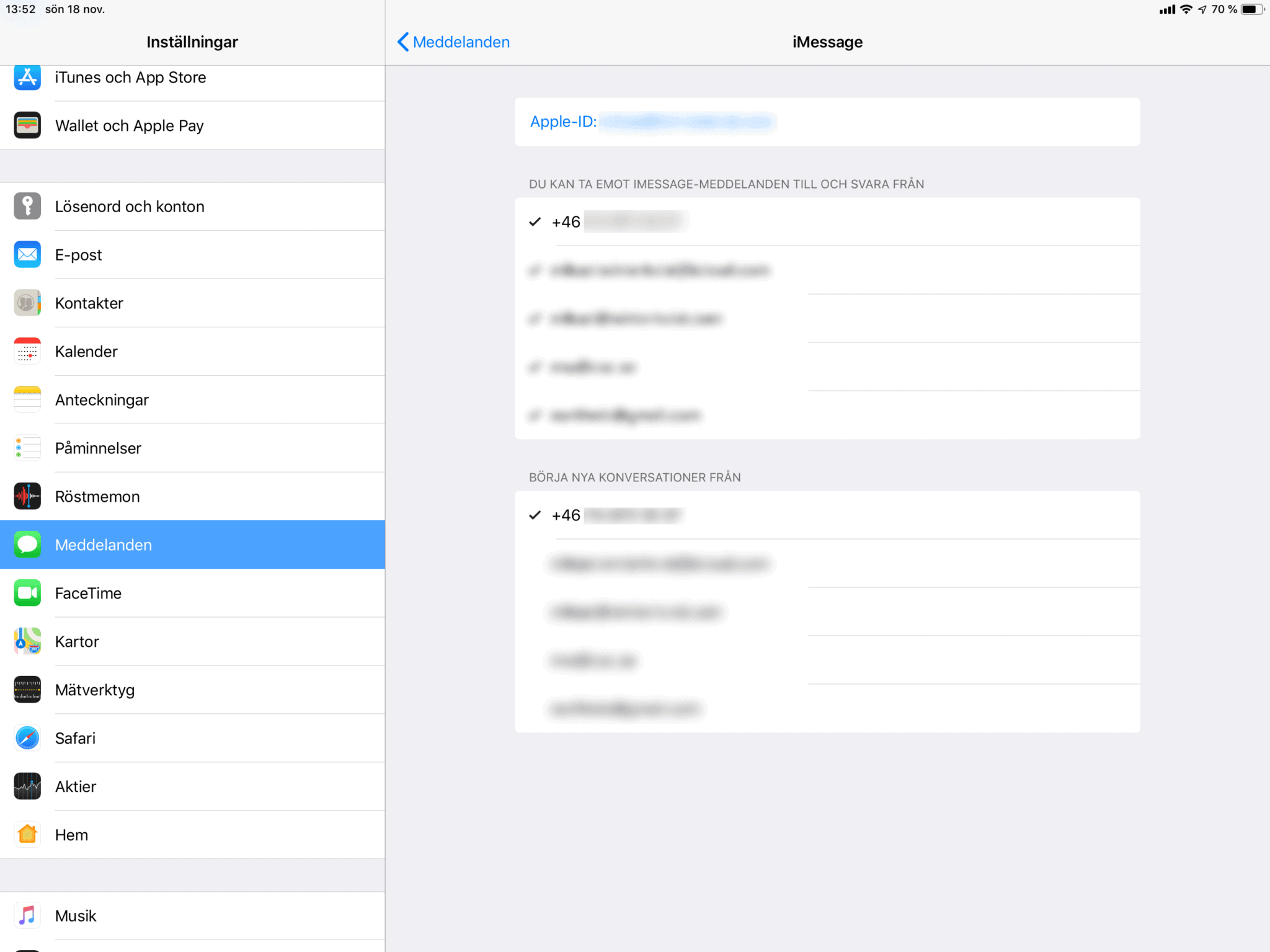
De allra flesta problem med det inbyggda programmet och appen för meddelanden, Meddelanden/Messages, bottnar i att du har angivit olika avsändare – alltså en epostadress i en enhet och ditt telefonnummer i en annan av dina Apple-prylar.
Får du inte ordning på Meddelanden så börja där – gå igenom inställningarna i din dator, i din iPad och i din Mac och se till att det är samma avsändare i alla enheterna.
Inställningar
Under Inställningar och sedan under Meddelanden så hittar du inställningarna och de e-postadresser/telefonnummer som du har angivit. Det är här du ska välja en enda avsändare. Jag har valt telefonnummret, konsekvent och genomgående i alla mina Apple-prylar. Gör du ändringar här så starta om Meddelanden så att ändringen slår igenom.
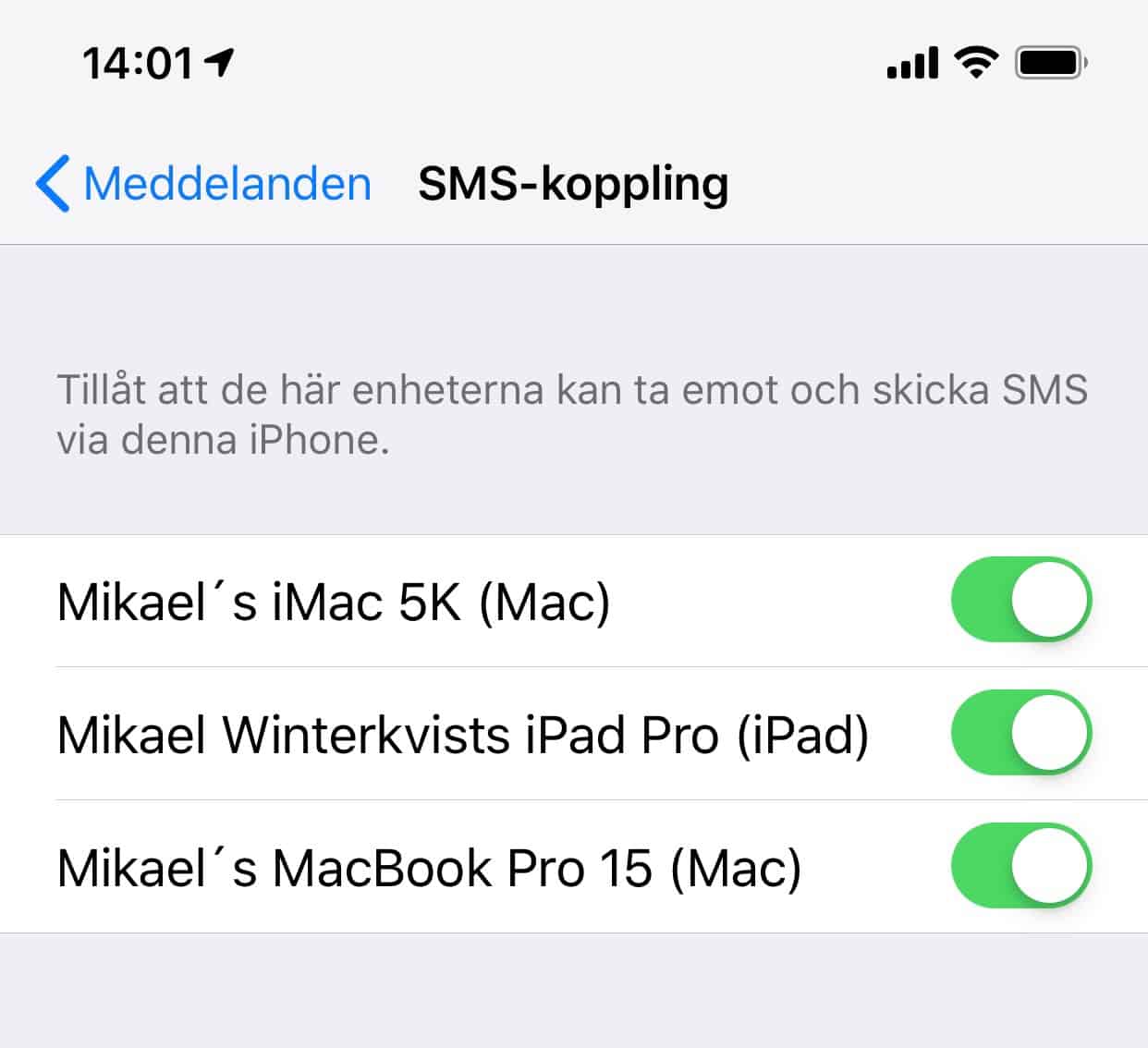
SMS
Vill du kunna ta emot och skicka SMS så hittar du den inställningen i din iPhone. Det är inte svårare än att du slår på de enheter som du vill kunna använda. I mitt fall så finns mina iPad Air och mina datorer angivna under inställningarna. detta därför att mina prylar är anslutna till iCloud via mitt Apple ID. Detta är mycket viktigt – du måste logga in på samma Apppe ID för alla dina prylar för att det ska fungera.
- Se till att du startar alla meddelanden/kommunikation från samma avsändare – förslagsvis ditt telefonnummer
- Starta om Meddelande-programmet och appen efter det att du har gjort eventuella ändringar
- Ange i din iPhine om du vill kunna skicka SMS med andra enheter än din iPhone
När du har gjort detta så bör du få ordning på Meddelanden och alla dina enheter ska kunna ta emot och skicka både meddelanden och SMS.