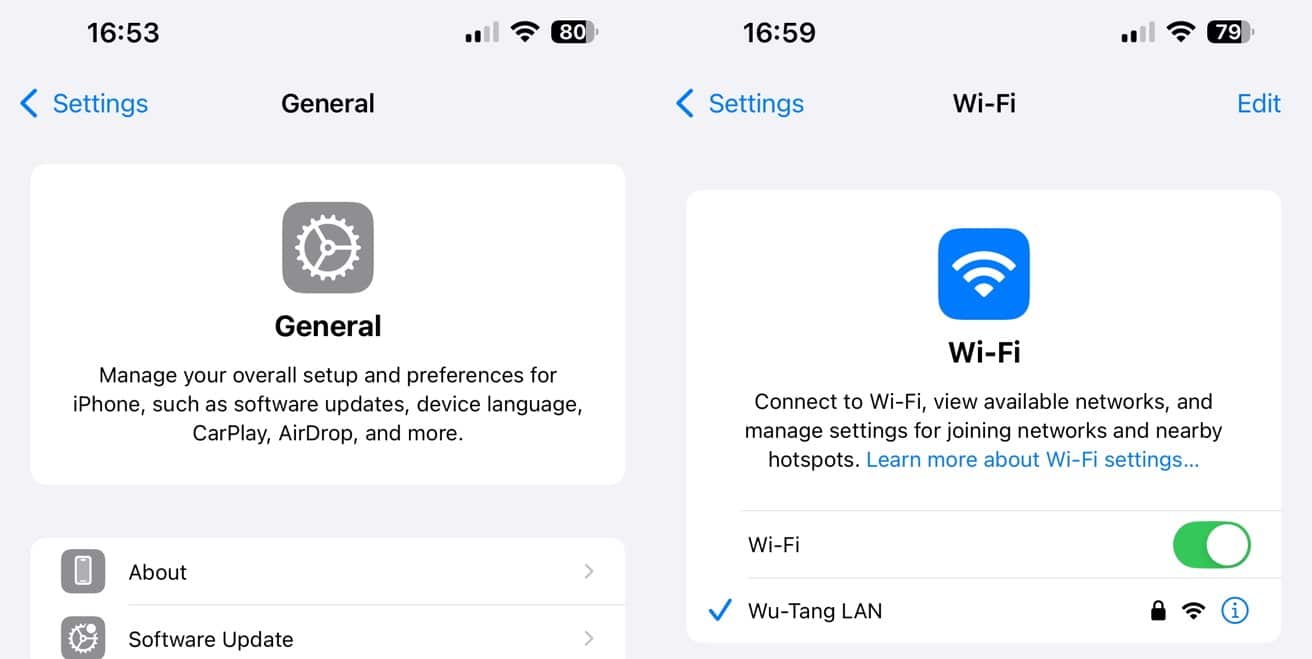
Inställningar har fått en nödvändig översyn och nytt utseende i iOS 18 – nu har du bättre överblick och du lär hitta lite lättare än tidigare då informationen delats upp mellan olika vyer och skärmbilder.
Det första du kanske ser och märker att Inställningar inte bara har bytt utseende, en del ord och benämningar har ersatts. Nu heter inte ditt konto Apple ID längre utan Apple Account, Apple Konto, exempelvis.
Enhetligt
Apples strävan har under lång tid varit att försöka få ett mera enhetligt utseende på inställningarna i alla enheter, iPad, iPhone och Mac i första hand.
De olika ikonerna och funktionerna presenteras nu med lite annan text, lite mera beskrivande.
Appar
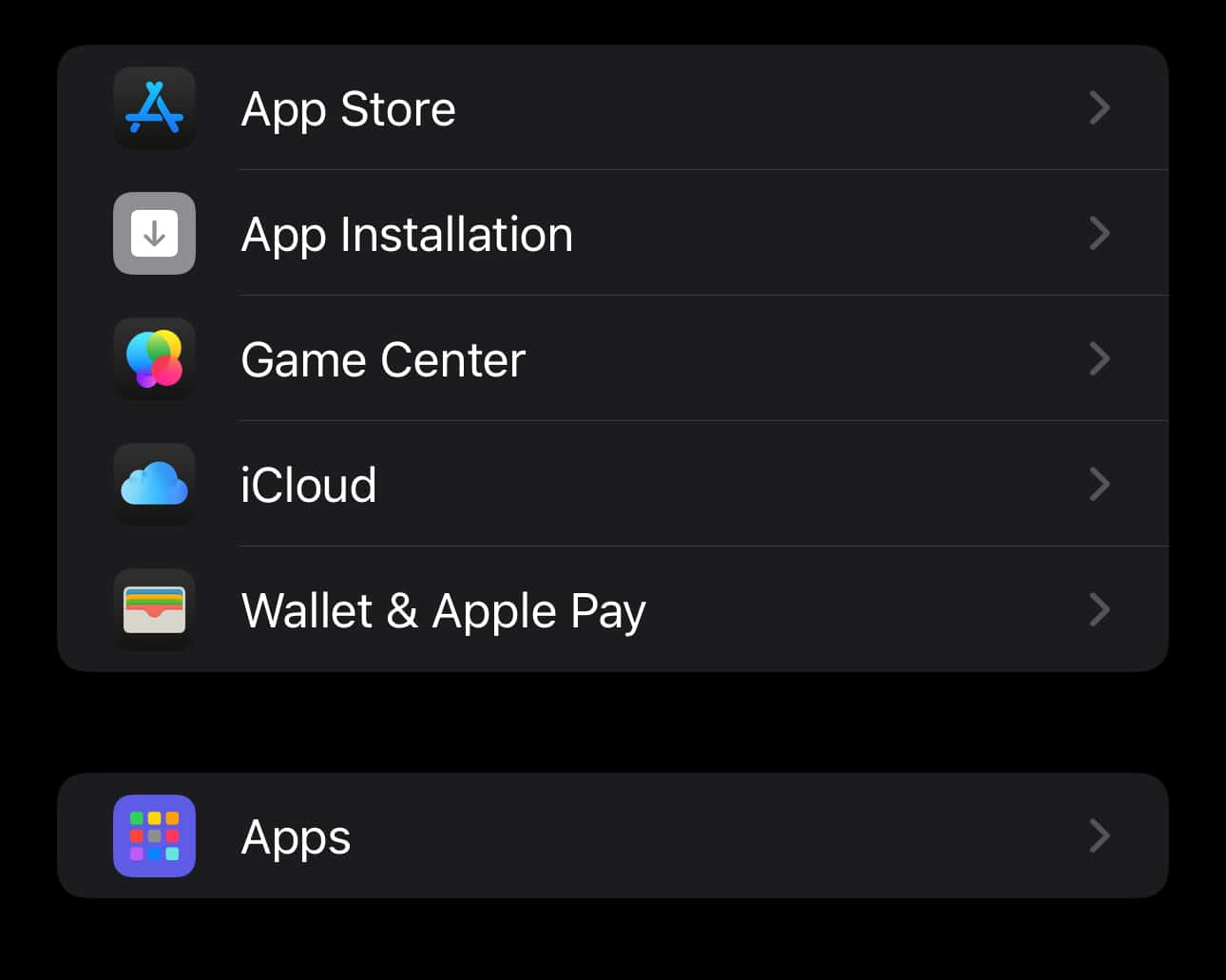
En stor nyhet är att alla dina appar nu inte listas i en lång lista utan under en samlande ikon.
Det kan kanske ta lite tid att vänja sig men mina designer-ögon tycker att det har blivit bättre, mera överskådligt, mindre rörigt och det är lite lättare att hitta.
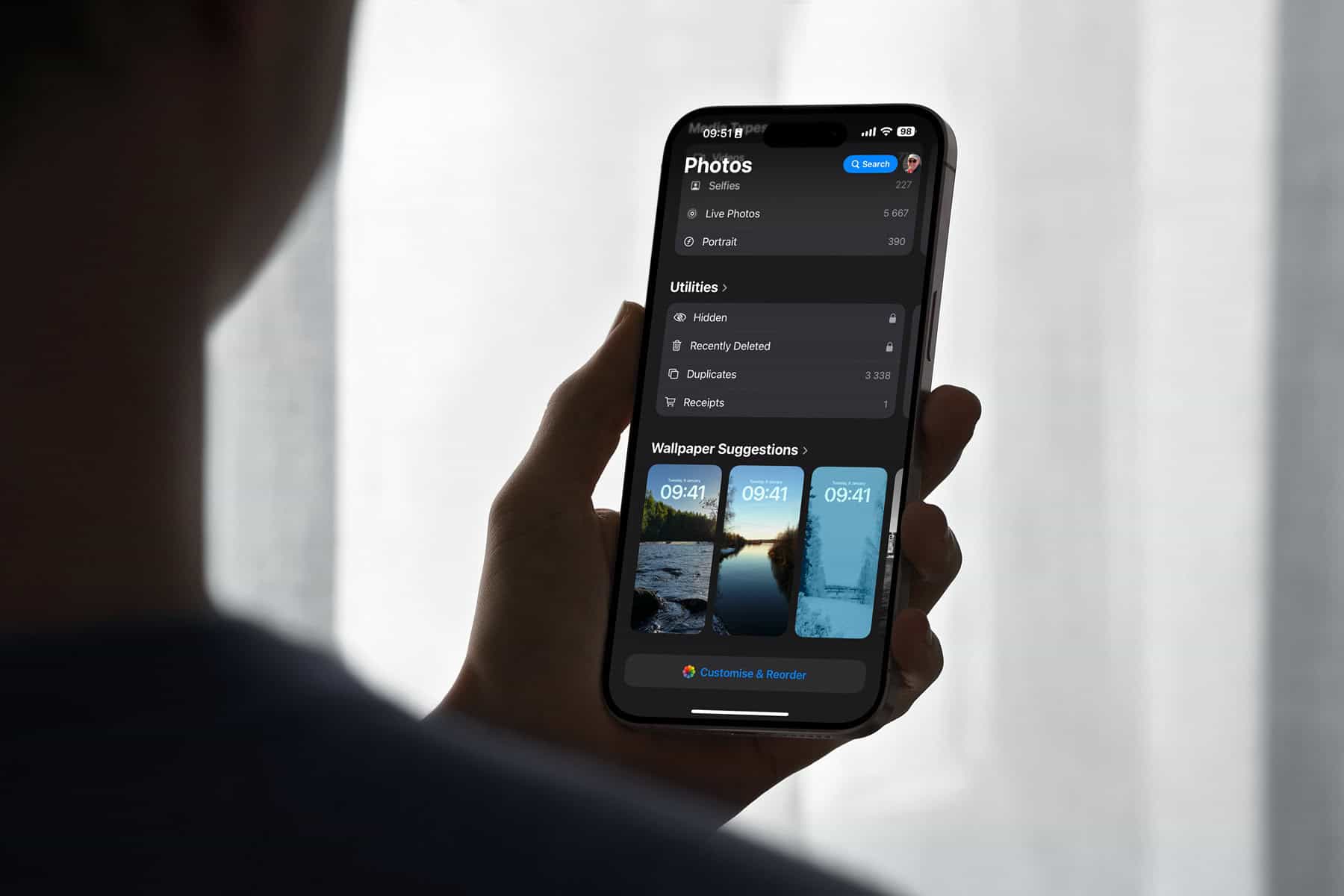
Photos, Bilder, i nya iOS 18, har fått ett rejält ansiktslyft och Apple gjorde flera ändringar under hela processen med testversioner – inte minst efter hård kritik från användarna. Nya Photos är ett lyft och du kan själva styra vad du vill se och i vilken ordning de olika avdelningarna, albumen och sektionerna ska visas.
Längst ned i appen, Photos, så hittar du inställningarna för vad som ska visas och i vilken ordning – under Customize & Reorder. Där finns alla avdelningarna, sektionerna – det är bara att dra och släppa dem i den ordning du vill ha dem.
Jag vill exempelvis ha mina bilder och delade Album högst upp så jag har dragit upp dem i topp.
Dags att byta iPhone och kanske dags att städa lite också, samtidigt?
Så här städar du ut gammal information och får loss massor av lagringsutrymme.
Det snabbaste och enklaste sättet är att använda de inbyggda funktioner och Apple har gjort det avsevärt mycket lättare att städa en iPhone (även en iPad) och få tillbaka lagringsutrymme och samtidigt radera en massa gammal information.
Optimerad bildlagring
Alla dina bilder lagras i iCloud men det är bara de 30 senaste dagarnas bilder som lagras i högupplöst form. Resten av dina bilder lagras i mindre upplösning och när du vill titta på dem så laddas de ned, automatiskt.
Städa ut gamla bilagor
När plockade du upp en bilaga som du skickade för ett år sedan eller mer?
Radera dem automatiskt – när de blivit mett år eller äldre.
Podcasts
Behöver du spara alla gamla avsnitt?
Appar
Hur många appar har du installerat som du inte använder?
Dubletter
Bilder och videor tar upp mycket plats – hur många dubbletter har du lagrade, egentligen?
Bilder städar du med fördel ut i din Mac – då kan du dra och släppa bilderna på en exteen enhet, radera dem så raderas de samtidigt på alla dina enheter. Jag lägger över arkiverade bilder på två externa hårddiskar – två kopior och sedan sköter Photos resten – raderar bilderna i min iPhin och iPad – när de kopierats ut.
Fem minuter
Jag klickade i några automatiska inställningar, gick igenom mina bilder lite snabbt, flyttade ut kundbilder till ett externt arkiv och städade bland alla meddelanden. Det gav runt 30GB mer utrymme. Bilden nedan är från när processen hade startats och rullat på ett tag. Jag pratade med strax under 60GB ledigt utrymme, När allt var klart så hade jag nästan 90GB ledigt utrymme vilket lär räcka ett tag.
Boring.Notch, lägger in det du spelar, den musik du spelar i det svarta fältet.
The Notch förvandlas till ett dynamiskt musikkontrollcenter, komplett med en snygg visualisering och alla musikkontroller du behöver. Det är som att ha en minikonsert högst upp på skärmen.
Från utvecklaren:
We don’t have Apple Developer account yet. The applications will show a popup on first start. Click Okay, then go to Settings / Privacy & Security and scroll down until you see a button Open anyway. You’ll have to do this once.
Du installerar programmet lite grand på egen risk, det bör inte vara någon fara, – med andra ord.
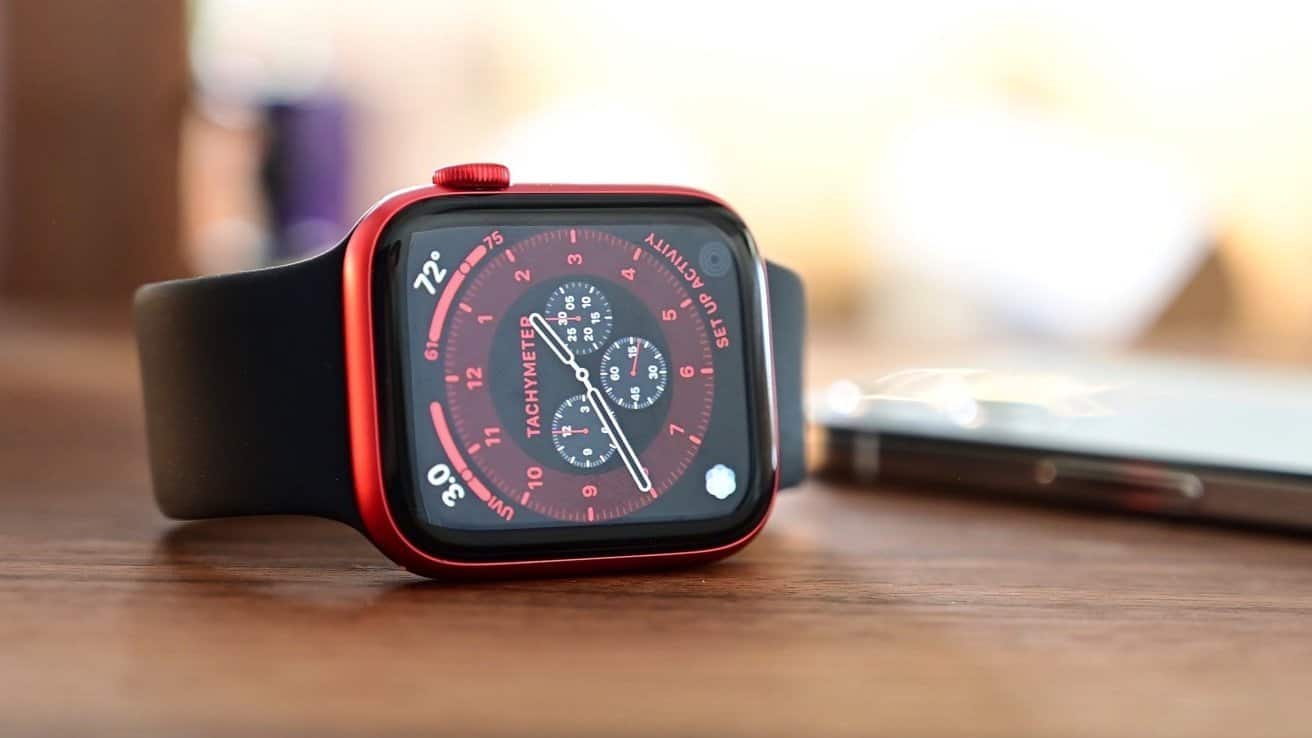
Med hjälp av programmet/appen genvägar (Shortcut) så kan du skapa en automatisk genväg som byter urtavla i din Apple Watch automatiskt. Här är Magasin MACKENS guide.
Du måste först ladda ned Genvägar – om du inte redan har gjort det.
Starta genvägar från startskärmen.
Tryck på Automation.
Tryck på +-symbolen i det övre högra hörnet på skärmen.
Tryck på Skapa personlig automation
Tryck på Tid på dagen.
Ställ in önskad tid. Du kan också välja Sunrise eller Sunset om du vill följa solen på din plats
Tryck på hur ofta du vill att det ska hända. Alternativen är dagligen, veckovis eller månadsvis.
Tryck på Nästa.
Tryck på Lägg till genväg.
Skriv Set Watch Face i sökfältet.
Tryck på Ställ in urtavla från listan.
Tryck på ordet Face markerat i blått på skärmen.
Tryck på urtavlan du vill byta till vid den tidpunkten.
Tryck på Nästa i det övre högra hörnet.
Tryck på knappen Fråga före körning på/av för att vrida den till avstängt läge.
Tryck på Fråga inte i popup-varningen.
Tryck på Klar.
Nu har du en genväg som byter ut urtavla in din Apple Watch, automatiskt, efter hur du ställt in att det ska göras.
Logger är ett kraftfullt program för sig som använder genvägar (shortcuts) ofta och mycket. Det är ett program för ”power-users”.
Logger är inte ett program för alla – det är ett program för dig som använder genvägar ofta icgh mycket och som vill kunna skapa nya genvägar för saker som du vill göra – och kunna göra snabbt och enkelt. Med sagt – Logger är också ett program som du kan använda för Atta skapa komplexa och avancerade genvägar med mängder av funktioner utan att behöva vara programmerare.
Genvägar är ett av mina favoritprogram. Med det så kan jag antingen skapa egna genvägar eller ladda end mängder av färdiga, klara genvägar. Det första däremot, skapa egna, lite mer komplexa genvägar har visat sig kunna vara rätt tidsödande. genvägar – programmet från Apple är inte helt enkelt att komma överens med.
Här är Logger både enklare samtidigt om det ger en mer tydlig och överskådlig bild av vad det är en genväg faktiskt gör – och vad du kan ändra på.
Logger kostar 109 kronor – då ingår iOS och iPadOS-versionerna.