
av Mikael Winterkvist | jan 3, 2026 | Bluesky, Threads, Tipset: Råd och tips, Twitter
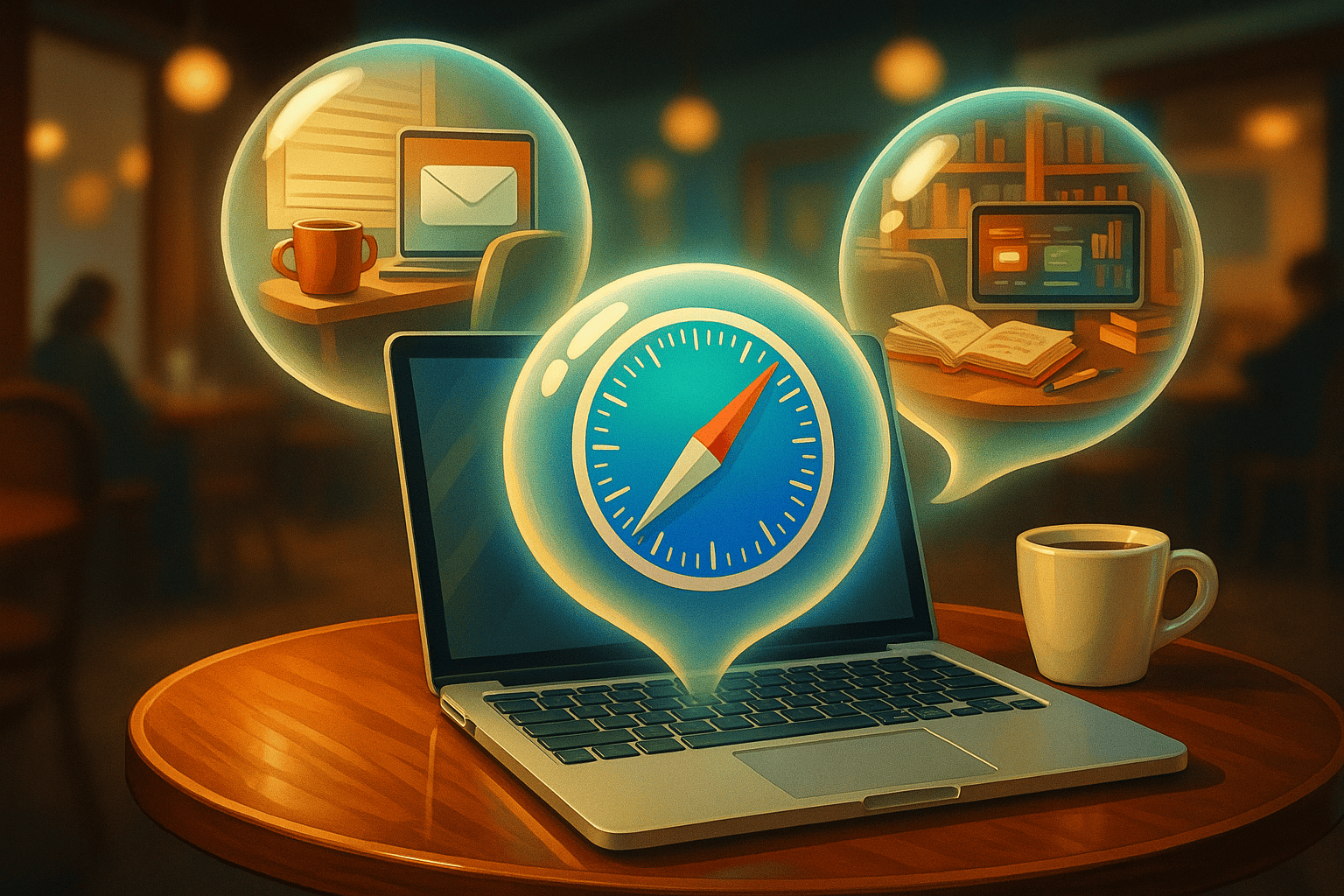
Vi har alla varit där när webbläsaren svämmar över av dussintals öppna sidor som gör det omöjligt att hitta rätt. Apple har löst detta problem med funktionen flikgrupper som låter dig sortera dina flikar efter ämne eller projekt.
Du kan enkelt skapa separata grupper för exempelvis arbete, resor eller kvällsläsning. Detta gör att du kan växla mellan olika sammanhang utan att behöva stänga ner sidor eller tappa bort viktiga länkar.
Så här skapar och hanterar du dina grupper
Instruktionerna för att komma igång är enkla och fungerar på liknande sätt på både Mac och iPhone.
-
Öppna översikten: Klicka på ikonen för flikar eller dra fram sidofältet i Safari.
-
Skapa ny grupp: Välj alternativet för en ny tom flikgrupp och ge den ett passande namn.
-
Flytta flikar: Högerklicka på en befintlig flik och välj att flytta den till din nyskapade grupp.
-
Växla smidigt: Använd sidofältet för att hoppa mellan dina olika grupper med ett enda klick.
En stor fördel med detta system är att dina grupper synkroniseras automatiskt mellan alla dina enheter via iCloud. Om du påbörjar en efterforskning vid datorn kan du enkelt fortsätta på samma ställe i telefonen när du lämnar skrivbordet. Det sparar tid och minskar den digitala stressen i vardagen.
av Mikael Winterkvist | jan 3, 2026 | Bluesky, Threads, Tipset: Råd och tips, Twitter

Många användare navigerar fortfarande genom de djupa menyerna i inställningsappen för att utföra enkla sysslor. Apple har dock byggt in ett kraftfullt kontrollcenter som nås på ett ögonblick genom att hålla inne TV-knappen på fjärrkontrollen.
Denna lilla panel ger dig direkt tillgång till funktioner som annars kräver flera knapptryckningar. Här kan du snabbt växla mellan olika användarprofiler vilket är perfekt för familjer där alla vill ha sina egna rekommendationer och spellistor.
Snabbare tillgång till ljud och hemstyrning
Kontrollcentret är också den snabbaste vägen för att hantera dina ljudutgångar. Du kan med ett enkelt klick flytta ljudet från tv-högtalarna till dina AirPods eller en HomePod utan att avbryta filmen. Dessutom finns här genvägar till dina viktigaste HomeKit-kameror och scener. Detta gör det möjligt att kontrollera vem som ringer på dörren eller dämpa belysningen direkt från soffan. Det är ett enkelt men effektivt sätt att göra din Apple TV till den centrala punkten i det smarta hemmet.

av Mikael Winterkvist | jan 1, 2026 | Bluesky, Threads, Tipset: Råd och tips, Twitter
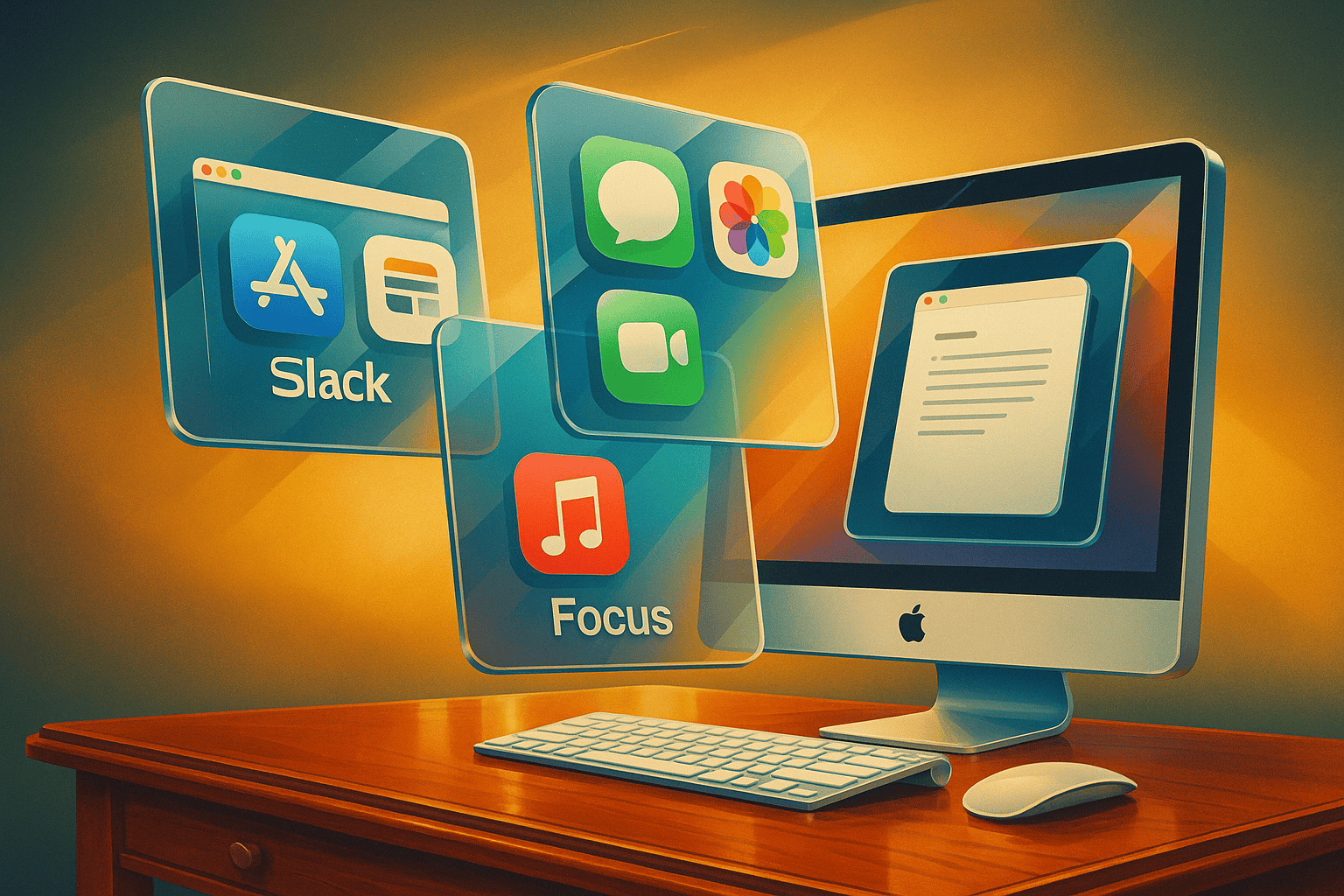
Apple har i den senaste versionen av operativsystemet för Mac introducerat en funktion som radikalt förenklar hanteringen av öppna fönster.
Funktionen kallas för fönstergrupper och tillåter användare att spara specifika layouter av appar för olika typer av uppgifter. Istället för att manuellt flytta och storleksändra fönster varje gång du byter arbetsuppgift kan du nu återställa en hel arbetsyta med ett klick.
Så skapar du en anpassad fönstergrupp
Systemet känner av hur du har placerat dina appar på skärmen och låter dig spara denna konfiguration. Följ dessa steg för att organisera din arbetsyta:
-
Placera de appar du vill använda bredvid varandra på skärmen.
-
För muspekaren över den gröna knappen i det övre vänstra hörnet på ett av fönstren.
-
Välj alternativet Skapa ny fönstergrupp i menyn som visas.
-
Namnge gruppen efter dess syfte, exempelvis Ekonomi eller Bildredigering.
När du har sparat gruppen kan du stänga ner apparna eller byta till andra program. Du hittar sedan dina sparade grupper direkt i Dock eller via kontrollcentret.
Växla mellan uppgifter utan avbrott
En stor styrka med fönstergrupper i macOS 26 är kopplingen till systemets fokuslägen. Du kan ställa in så att en specifik grupp av fönster öppnas automatiskt när du aktiverar fokusläget för arbete. Detta gör att du slipper den ställtid som ofta uppstår när du behöver leta fram rätt dokument och verktyg för att komma igång.
Synkronisering med externa skärmar
Systemet kommer även ihåg hur fönstren ska placeras när du ansluter eller kopplar ifrån en extern bildskärm. Om du har en fönstergrupp sparad för din stora skärm på kontoret kommer macOS 26 att automatiskt ordna om apparna precis som du vill ha dem så fort kabeln sätts i.
Denna nyhet gör det enklare att behålla fokus och struktur under arbetsdagen. Det minskar behovet av att ständigt organisera om den digitala arbetsmiljön manuellt.
Läs mer
macOS 26: Styr ljudet individuellt för varje app
macOS 26: Kom åt dina lösenord snabbare med den nya menyradsmenyn
macOS 26: Förvandla Spotlight till en urklippshanterare
av Mikael Winterkvist | jan 1, 2026 | Bluesky, Threads, Tipset: Råd och tips, Twitter
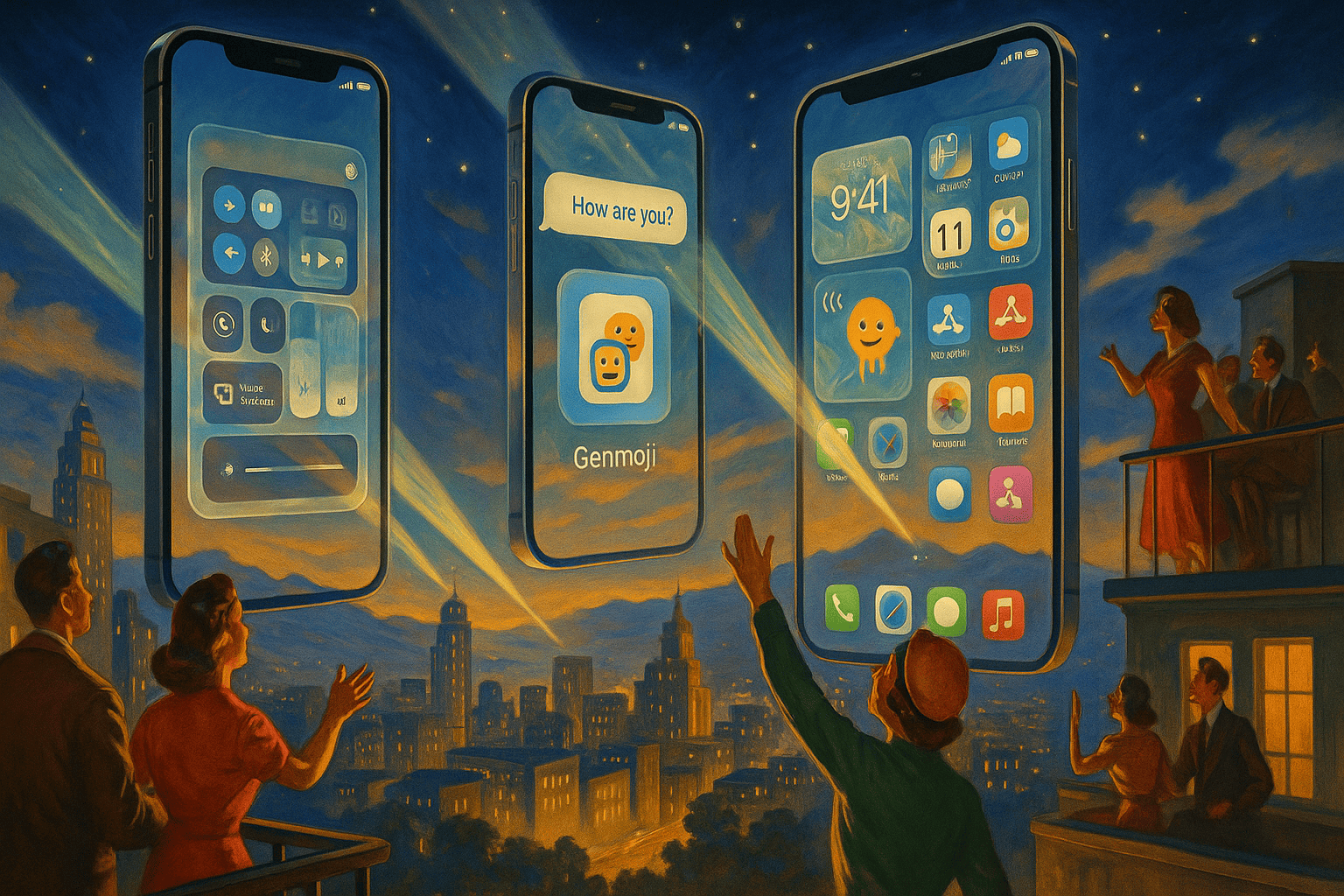
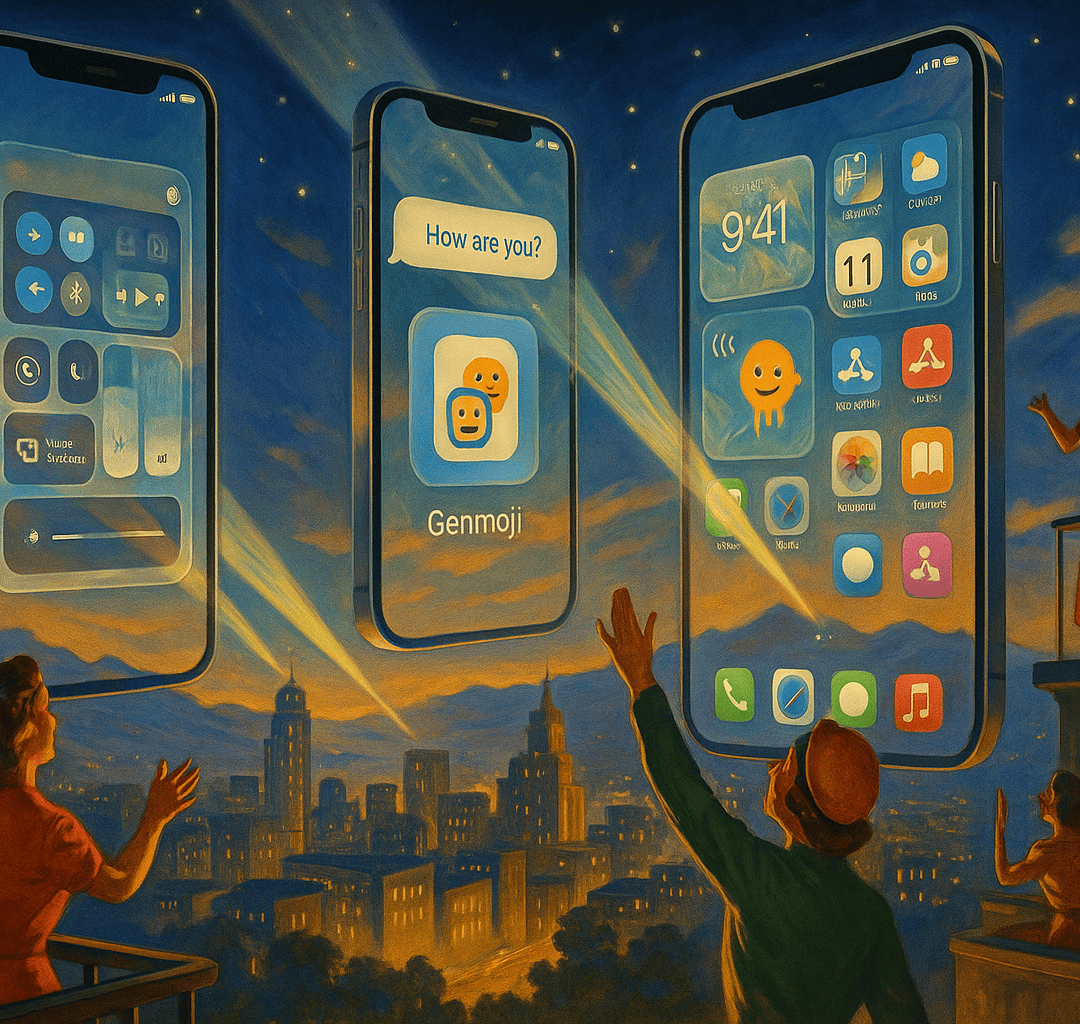
Apple har i den senaste uppdateringen gjort det enklare att hålla ordning på en fullproppad hemskärm. Genom den nya funktionen för intelligenta mappar kan systemet nu automatiskt sortera dina appar baserat på hur och när du använder dem.
Detta minskar tiden du lägger på att leta efter rätt verktyg i mappar du själv har skapat manuellt.
Så skapar du en intelligent mapp
Tekniken bygger på maskininlärning som analyserar dina användarmönster för att alltid presentera de mest relevanta apparna. Följ dessa steg för att komma igång:
-
Håll fingret på en tom yta på hemskärmen tills ikonerna börjar darra.
-
Tryck på plustecknet i det övre vänstra hörnet för att öppna widgetgalleriet.
-
Skrolla ner till kategorin Föreslagna mappar eller sök efter Intelligenta mappar.
-
Välj den storlek som passar din hemskärm bäst och tryck på Lägg till widget.
Mappen kommer nu att visa de appar som systemet tror att du behöver just nu. På morgonen kan det vara nyhetsappar och kalendern, medan träningsappar och musik prioriteras framåt kvällen.
Anpassa mappen efter dina behov
Det går även att finjustera vad mappen ska innehålla. Genom att hålla fingret på den intelligenta mappen och välja Redigera mapp kan du låsa fast vissa appar som alltid ska vara synliga. Du kan även välja att exkludera specifika kategorier om du exempelvis inte vill att spel ska dyka upp i mappen under arbetstid.
Sömlös synkronisering mellan enheter
Dessa mappar synkroniseras via iCloud till dina andra enheter. Om du skapar en intelligent mapp för dina arbetsverktyg på din iPhone kommer systemet att föreslå liknande upplägg på din iPad. Detta skapar en enhetlig upplevelse där de appar du behöver mest alltid finns nära till hands oavsett vilken enhet du använder för stunden.
Denna funktion i iOS 26 är ett kraftfullt verktyg för att minska det digitala bruset och låta telefonen sköta det administrativa arbetet åt dig.
Läs mer
iOS 26: Skydda dina känsliga appar med dolt Face ID-lås
Maximera batteritiden med intelligent laddningsoptimering
Slipp lösenordskaoset – så delar du tryggt med hela familjen
av Mikael Winterkvist | dec 31, 2025 | Bluesky, Threads, Tipset: Råd och tips
Arbetet med Apple Pencil har blivit betydligt mer effektivt i den senaste versionen av iPadOS. Funktionen för smarta anteckningar rätar automatiskt ut din handstil i realtid utan att förlora din personliga karaktär. Systemet gör dina snabba skisser och anteckningar läsbara för andra. Du kan nu söka efter handskrivna ord direkt i enhetens sökfält.
Aktivera de intelligenta skrivverktygen genom dessa steg:
-
Öppna appen Anteckningar och skapa ett nytt dokument.
-
Tryck på pennikonen för att öppna verktygsfältet och välj den nya pennan märkt med ett litet ”A”.
-
Skriv din text direkt på skärmen med din Apple Pencil.
-
Markera ett handskrivet stycke genom att ringa in det med pennan.
-
Välj alternativet Rätta till i menyn för att snygga till radavstånd och bokstäver omedelbart.
Datorn sparar dina ändringar lokalt på enheten. Din integritet skyddas eftersom all analys av handstilen sker direkt i processorn.

av Mikael Winterkvist | dec 31, 2025 | Bluesky, Threads, Tipset: Råd och tips

Interaktionen med din klocka har blivit smidigare genom utökade gester. Funktionen för dubbelknackning låter dig styra de viktigaste funktionerna när din andra hand är upptagen. Du kan svara på samtal, stänga av alarm eller pausa musiken genom att bara föra samman pekfingret och tummen två gånger.
Tekniken bygger på avancerade sensorer som läser av små muskelrörelser. Funktionen är tillgänglig på Apple Watch Series 9, Apple Watch Series 10 samt Apple Watch Ultra 2 och senare modeller.
Aktivera gesterna genom att följa dessa instruktioner:
-
Öppna Inställningar direkt på din Apple Watch.
-
Skrolla ner och tryck på Gester.
-
Välj alternativet Dubbelknackning.
-
Slå på funktionen och välj vad gesten ska utföra i olika appar.
-
Testa rörelsen genom att snabbt föra samman fingrarna två gånger i rad.
Klockans sensorer reagerar omedelbart. Systemet utför kommandot utan att du behöver vidröra displayen med den andra handen.



