av Mikael Winterkvist | sep 24, 2024 | Bluesky, Mastodon, Threads, Tipset: Råd och tips
Här är de bästa Officepaketen
Det finns gott om alternativ om du är på jakt efter ett riktigt bra Office-paket. Flera av dem helt gratis så det finns ingen anledning att springa iväg och lägga pengar på Microsofts paket.
Generellt så fungerar de flesta av de här paketen som fullvärdiga och utmärkta ersättare i två av tre fall. Akilleshälen i de allra flesta fall är kalkylarken där Excel är ensam mästare och ensam på tronen. Det finns inget kalkyleringsprogram som kan utmana på allvar så är det avancerade kalkylark du ska bygga upp så skaffa åtminstone Excel.
Ordbehandling är inga problem, inte ens att läsa in Word-dokument eller skicka dem. När det gäller grafiska visningsprogram så anser jag att Keynote är överlägset PowerPoint och det finns andra värdiga utmanare.
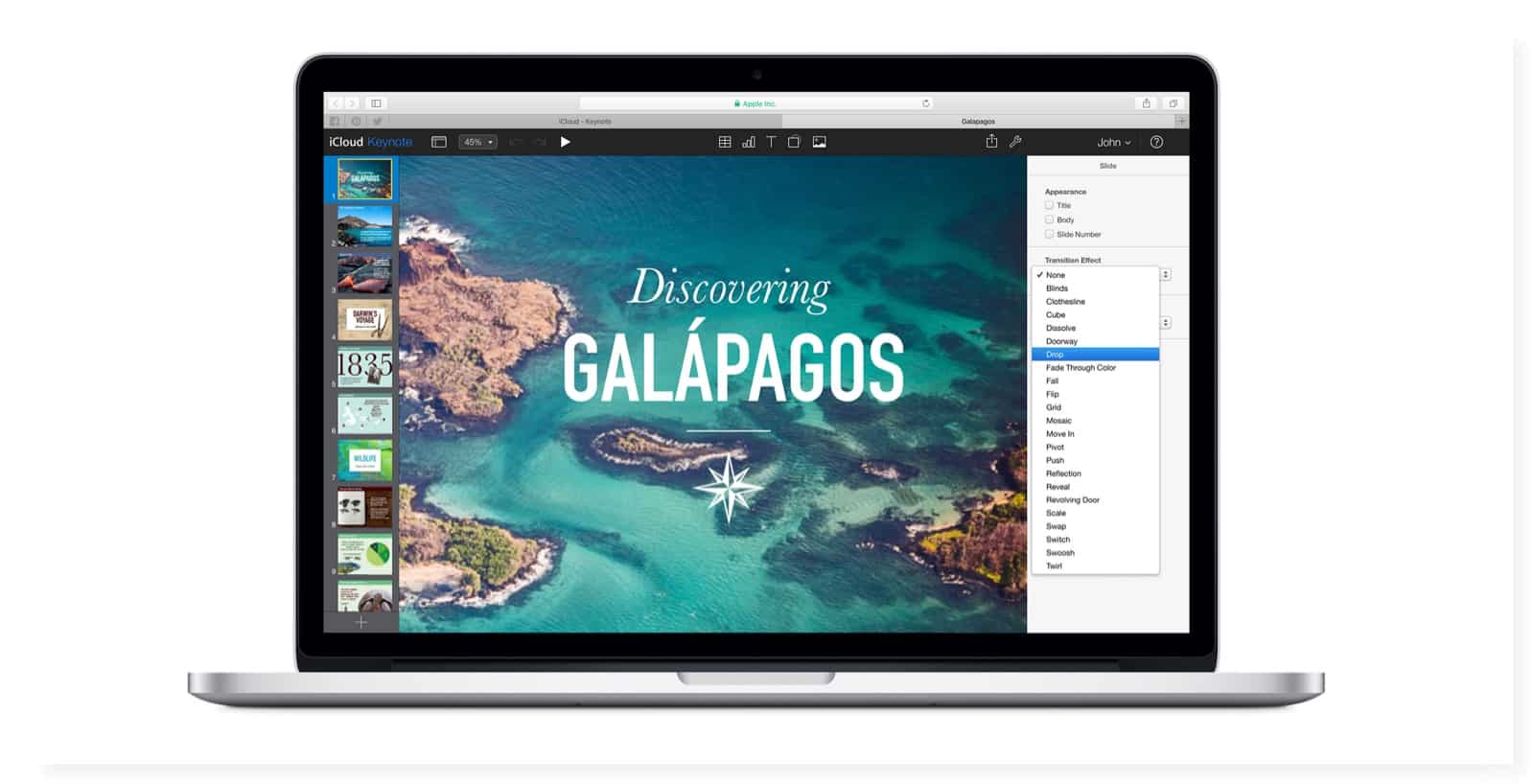
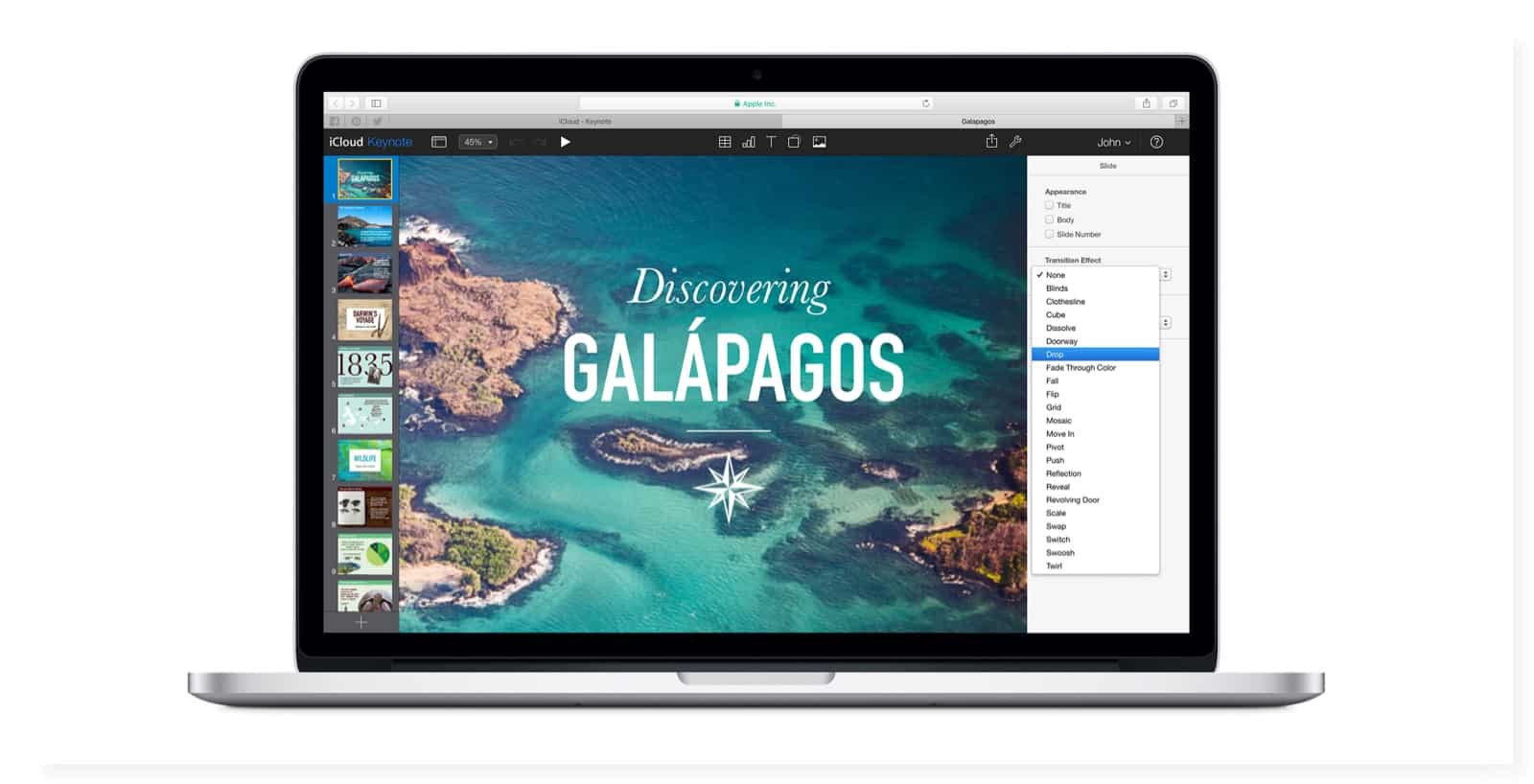
Det här är Apples paket som numera följer med helt gratis med varje iPhone, iPad och Mac som du köper. Keynote är som sagt bättre än PowerPoint, Pages ordbehandlaren har det du kan behöva medan Numbers är fullt kompetent men inte i Excel-klass. Finns för OS X och iOS med synkronisering mot WebDAV och iCloud. Det finns också en helt molnbaserad version på iCloud.com om du vill slippa att installera program eller appar.
LibreOffice är utbrytarna från OpenOffice. Du har tre kraftfulla fullt tillräckliga program om du inte ska skapa väldigt avancerade dokument, visningar och kalkyler. Kompatibelt med Microsoft Office.
Det här är den molnbaserade versionen av LibreOffice, lite enkelt uttryckt. Du jobbar hela tiden mot ett moln och jobbar via din webbläsare. Du installerar inga program med andra ord.
OpenOffice lämnades över i stiftelsen Apaches händer för ett tag sedan och numera är det Apache som driver och sköter utvecklingen tillsammans med en skara entusiaster.
Rekommendera
Skulle jag rekommendera ett paket så skulle det utan tvekan vara Apples eget. Du får paketet, de tre programmen, med på köpet då du köper Apple-prylar och programmen/apparna finns för iPhone, iPad och Mac. Gillar du Inte Apples så är LibreOffice ett bra val

av Mikael Winterkvist | sep 24, 2024 | Bluesky, Mastodon, Threads, Tipset: Råd och tips
Shortcuts, Genvägar är Apples eget program för att skapa, ladda ned och lägga till funktioner i iOS och iPadOS. Det är ett underskattat litet program för att kunna bygga ut en egen verktygslåda med riktigt bra funktioner.
Börja med att ladda ned Shortcuts/Genvägar från App Store. Appen är gratis.
Ladda ned genvägen
När du har laddat ned och installerat Shortcuts så har du med ens tillgång till ett stort, för att inte säga mycket stort bibliotek, med funktion som gör att du kan bygga ut en egen verktygslåda,
- Hoppas över hit – Charging Time
- Ladda ned genvägen (din iPhone eller iPad)
- Har du nu gjort rätt så startas Shortcuts/Genvägar automatiskt
För att det nu ska fungera sp måste du godkänna installationen och användandet – det gör du en bit ned i Shortcuts,
Bland dina genvägar finns nu Charging Time – klickar du på den så får du en hygglig korrekt beräkning av hur lång ti det tar att ladda din enhet – din iPad eller iPhone.
Klart!
av Mikael Winterkvist | sep 21, 2024 | Bluesky, Mastodon, Threads, Tipset: Råd och tips
Ibland kan det ta en evinnerlig tid att tömma papperskorgen. Speciell om det är många filer, massor av foldrar – exempelvis en Time machine backup som ska kastas. Så här tömmer du papperskorgen med ditt Terminalprogram.
Det ska sägas direkt – detta är en metod med ett kommando som du bör se upp med, veta vad du gör och alltså använda med viss försiktighet.
Har du kastat filerna i papperskorgen så gör du så här:
Starta Terminalprogrammet – du hittar det i foldern Verktyg
Skriv:
sudo rm -R (mellanslag)
Observera att du ska lägga in ett mellanslag efter -R – tryck nu inte på retur utan hoppa över i papperskorgen och dra över det du vill kasta in i Terminalfönstret
Filerna kommer att listas och sedan kommer du att få ange ditt lösenord – det lösenord som du anger då du loggar in på din dator.
Klart!
Nu kommer filerna att raderas, direkt.
av Mikael Winterkvist | sep 21, 2024 | Bluesky, Threads, Tipset: Råd och tips
Fingeravtryck, fläckar – en bildskärm blir full med avtryck över tid och den drar åt sig damm. Så här städar du och gör ren din bildskärm – och så här städar du inte din bildskärm.
Låt oss börja med det du inte ska göra – inte på några villkors vis – använd inga vanliga rengöringsmedel, inte fönsterputs eller liknande. De innehåller (ofta) antingen ammoniak eller någon form av alkohol – som kan skada din bildskärm – oavsett vilken typ av skärm det är.
Använd inga rengöringsmedel
Undantagen är rengöringsmedel som är framtagna och utvecklade för en bildskärm men kontrollera då mycket noga att medlet fungerar med alla typer av bildskärmar. Bildskärmen i din iPhone är av glas, din externa bildskärm kan ha ett skyddande lager med plastfilm liksom din Mac. Alla bildskärmar har inte samma ytskikt och därför är det säkrast att inte använda rengöringsmedel överhuvudtaget. De kostar dessutom en hel del – och det finns ett betydligt billigare sätt.
Destillerat vatten
Köp istället en flaska med destillerat vatten. Du lär hitta destillerat vatten på närmaste bensinmack eller en lite bättre sorterad storhandel. Det är vatten som används i ångstrykjärn, i batterier och så vidare. En flaska med en liter kostar under 20 kronor vilket kan jämföras med de rengöringsmedel som finns för bildskärmar där du får betala runt det femdubbla för en liten sprayflaska. Är du storförbrukare så säljer en del byggvaruhandlare femliters dunkar under femtiolappen.
Skaffa sedan en mjuk trasa. Det finns speciella trasor att köpa men en hel vanlig, mjuk trasa duger alldeles utmärkt.
Slutligen – köp en sprayflaska där du kan ställa in hur mycket vätska du kan pumpa upp och trycka ut. Ställ in flaskan på rätt lite spray.
Spraya försiktig, ta fram trasan – gör rent.
Klart!
Skärmar
Destillerat vatten kan användas för alla typer av bildskärmar men var försiktig så att du inte spray för mycket – vattnet ska inte rinna och ska göra ren din Mac så fukta trasan och dra försiktigt av bilskärmen. Spraya inte direkt på skärmen.
av Mikael Winterkvist | sep 19, 2024 | Bluesky, Mastodon, Threads, Tipset: Råd och tips
En nyhet i iOs 18 är att Kalendern och Påminnelser (Calendar och Reminders), är betydligt bättre integrerade med varandra. De har knutits ihop vilket gör att du kan hantera Påminnelser i Kalendern, snabbt, smidigt och enkelt.
Med den nya funktionen behöver du inte växla mellan appar för att hålla reda på uppgifter/påminnelser. Det i sin tur betyder också att den nya Widget som följer med – har med både Kalender och Påminnelser i informationen som visas.
- Starta appen Kalender.
- Tryck på plusknappen uppe till höger.
- Du har två val i topp, två flikar – Event och Reminder.
- Tryck på fliken Påminnelse för att skapa en ny påminnelse.
- Ange titel, datum och tid.
- Tryck på Lägg till.
Klart!
Påminnelser och det du skrivit in Kalendern visas nu, samtidigt, i samma vy. Du har dina Påminnelser längst upp och du kan bocka av det du har gjort, utfört.
av Mikael Winterkvist | sep 18, 2024 | Bluesky, Mastodon, Threads, Tipset: Råd och tips
Inställningar har fått en nödvändig översyn och nytt utseende i iOS 18 – nu har du bättre överblick och du lär hitta lite lättare än tidigare då informationen delats upp mellan olika vyer och skärmbilder.
Det första du kanske ser och märker att Inställningar inte bara har bytt utseende, en del ord och benämningar har ersatts. Nu heter inte ditt konto Apple ID längre utan Apple Account, Apple Konto, exempelvis.
Enhetligt
Apples strävan har under lång tid varit att försöka få ett mera enhetligt utseende på inställningarna i alla enheter, iPad, iPhone och Mac i första hand.
De olika ikonerna och funktionerna presenteras nu med lite annan text, lite mera beskrivande.
Appar
En stor nyhet är att alla dina appar nu inte listas i en lång lista utan under en samlande ikon.
Det kan kanske ta lite tid att vänja sig men mina designer-ögon tycker att det har blivit bättre, mera överskådligt, mindre rörigt och det är lite lättare att hitta.