av Mikael Winterkvist | nov 10, 2024 | Bluesky, Mastodon, Threads, Tipset: Råd och tips

Vill du skicka ett e-postmeddelande till flera personer samtidigt så är en smidig lösning att skapa en grupp, lägga till kontakter och sedan skicka meddelandet till alla i gruppen. Även om iPhone själv inte har en inbyggd funktion för att skapa grupper, kan du använda iCloud eller tredjepartsappar för att uppnå samma resultat. Hä när Magasin mackens guide för att skapa och hantera grupper.
När du väl har skapat en grupp i dina kontakter blir det mycket enklare att hantera dina kontakter. Du behöver inte längre bläddra igenom en lång lista för att hitta rätt kontakter!
Ett annat exempel – med ”Stör ej”-läget aktiverat så får du vara ifred men om du vill några utvalda ska kunna nå dig – skapa en grupp och lägg till dem som undantag.
Skapa en grupp
Så här gör du:
1 Skapa först en grupp på iCloud.com
När du skapar ett konto läggs det vanligtvis till i en grupp Alla kontakter i alfabetisk ordning. Du kan du skicka ett meddelande eller e-postmeddelande till en specifik grupp människor.
För att skapa en speciell grupp i iCloud.com, klicka på plustecknet + i sidofältet.
Nu kommer en grupp att skapas med möjlighet att namnge den.
2 Skriv ett namn
Skriv in gruppens namn i textfältet och klicka sedan på ”Enter”.
För att ändra gruppens namn, dubbelklicka, så kan du ändra namnet.
3 Lägg till kontakter för att bilda en grupp
När du väl har skapat en grupp är det en enkel process att lägga till ett namn till den gruppen.
Dra namnen från gruppen Alla kontakter och lägg till dem i den nyskapade gruppen.
Du kan lägga namn i så många grupper du vill genom en enkel dra-och-släpp-process.
4 Processen för att ta bort en kontakt
Kontakt kan enkelt tas bort genom en enkel process.
Välj bara kontakten och ta bort den från gruppen. Enkel!
5 Ta bort en grupp
Att ta bort en grupp är också enkelt.
I iContacts.com Contacts, välj den grupp du vill ta bort och tryck på Delete-tangenten. Den särskilda kontaktgruppen kommer att försvinna.
6 Återställa oavsiktligt raderade kontakter
Om du av misstag tar bort en kontakt är det lätt att återställa den. Det finns två sätt:
Du kan återigen dra och släppa kontakten från huvudgruppen Alla kontakter.
Är hela gruppen raderad kan du återställa den arkiverade gruppen.

av Mikael Winterkvist | nov 10, 2024 | Bluesky, Mastodon, Threads, Tipset: Råd och tips, Twitter
Säkerhetsnycklar är hårdvara kombinerat med mjukvara som i princip är en fysisk nyckel till information som du är rädd om. För att kunna logga, läsa och ta del av information så krävs namn, lösenord och nyckeln.
Den senaste förbättringen vad gäller säkerhet lanserade i januari 2023 och kräver minst iOS 16.3, iPadOS 16.3 och macOS 13.2 på dina enheter.
Den här uppdateringen låter dig använda hårdvarusäkerhetsnycklar som ansluts via USB eller Lightning eller som ansluter via NFC som en ”andra faktor” – något utöver ett lösenord som bevisar att du är den legitima kontoinnehavaren.
En säkerhetsnyckel är utformad kring ett brett stödd industriprotokoll som kallas FIDO (efter namnet på handelsgruppen som utvecklade det), en säkerhetsnyckel har ett chip inuti som kan generera en uppsättning krypteringsnycklar för varje plats där du registrerar dig med säkerhetsnyckeln. De kan inte förfalskas, avlyssnas eller dupliceras. Du behöver fysiskt inneha en nyckel för att använda den.
Så här gör du
Så här ställer du in säkerhetsnycklar för ditt Apple-ID i macOS:
- Gå till > Systeminställningar > Kontonamn > Lösenord och säkerhet och klicka på Lägg till till höger om etiketten Säkerhetsnycklar.
- Apple presenterar en översikt över hur säkerhetsnycklar påverkar ditt konto. Klicka på Lägg till säkerhetsnycklar för att fortsätta.
Apple varnar dig att två nycklar krävs; klicka på Fortsätt
- Även om dialogrutan säger Apple ID och ”Apple ID vill göra ändringar”, anger du lösenordet för ditt macOS-konto och klickar på Tillåt.
- För att lägga till varje säkerhetsnyckel, presenterar du skärmen Lägg till första säkerhetsnyckel eller andra säkerhetsnyckel. Följ dessa steg för båda passen:
- Klicka på Fortsätt.
- När du uppmanas att lägga till säkerhetsnycklar, sätt i nyckeln om den har en kontakt och aktivera den sedan: tryck på en knapp, håll den på ett visst sätt eller tryck på den.
- Ge nyckeln ett unikt namn – skriv kanske ett nummer på den med outplånlig markör – och klicka på Fortsätt. Som standard fyller Apple i nyckelns modellnamn.
- Klicka på Lägg till för att starta processen.
- Efter att ha registrerat båda nycklarna tillhandahåller Apple en lista över enheter som för närvarande är inloggade på ditt iCloud-konto. Du kan välja de som ska logga ut i det här steget, klicka på Fortsätt inloggad på alla eller till och med klicka på Avbryt för att avsluta processen utan registrering.
- På bekräftelseskärmen klickar du på Klar.
Apple skickar ett e-postmeddelande till din Apple ID-associerade adress för att bekräfta registreringen (eller varna dig om det).
iOS/iPadOS
Processen är nästan identisk med att använda macOS. Två skillnader:
- Börja vid Inställningar > Kontonamn > Lösenord och säkerhet och tryck på Lägg till säkerhetsnycklar.
- När du uppmanas att lägga till en nyckel i steg 5->1 ovan kan du också ta med en NFC-utrustad säkerhetsnyckel nära toppen av din iPhone eller iPad och den kommer att kännas igen och aktiveras.
av Mikael Winterkvist | nov 10, 2024 | Bluesky, Mastodon, Threads, Tipset: Råd och tips
Sitter du och stänger ned alla dina aktiva appar i tron att din iPhone skall bli snabbare? Sluta med det i så fall. Det är en myt och det enda du gör av med är batteritid.
Det finns en funktion att snabbt byta mellan olika appar. iOS lägger till en genväg till en app som du nyligen har använt och myten säger att du frigör viktigt minne om du stänger ned alla genvägarna.
Myt
Det är en myt. iOS gör inte av med en massa minne för att hantera genvägarna och en app som stängs ned drar inga resurser såvida den inte är tänkt och designad för att vara aktiv – exempelvis en GPS-app eller liknande.
En nedstängd app drar inga resurser utan ligger vilande, tills du startar den igen. Det du ser är att likna vid en länk, en genväg.
Stänger du ned alla nyligen startade appar så frigör du alltså inga stora mängder minne och din iPhone kommer inte att bli snabbare. Tvärtom så lär du göra av med batteritid medan du sitter och stänger ned alla apparna och klickar på den röda ikonen.
Protester
Jag har skrivit flera sådana här, liknande artiklar om myten om genvägarna till appar i iOS och varje gång så brukar en eller flera kliva fram och hävda att jag har fel och att det visst lönar sig att stänga ned genvägar till appar i iOS. De hävdar att det visst frigör minne och att prestandan påverkas positivt.
Okej, häng med i följande resonemang då. Vi leker med tanken att du har rätt. Listan på nyligen nedslängda appar ligger aktiv och drar onödigt mycket minne.
Kontrollera du vilka appar som finns med i listan och starta om din iPhone.
Ta nu en titt i listan så lär du upptäcka att listan ligger kvar och det borde de inte göra om det nu var så att de låg och drog en massa minne. Vid omstart så töms minnet, eller hur?
Hantera
Låt iOS hantera dina appar. Operativsystemet kommer att stänga ned appar som ska stängas ned och de appar som fortfarande ska vara aktiva kommer att fungera som det är tänkt. Låt också iOS hantera listan på nyligen använda appar och sluta med att sitta och stänga ned dem.
Du frigör inget minne – det är en myt.
av Mikael Winterkvist | nov 9, 2024 | Bluesky, Mastodon, Threads, Tipset: Råd och tips
Du suttit och raderat appar, städat ut bilder och andra stora filer i din iPhone men det räcker inte – du kan fortfarande inte uppdatera din telefon. Så du öppnar Inställningar, trycker på Allmänt, sedan på iPhone-lagring, och visst är din iPhone full. Det värsta är att en stor del av det bara listas som Other (döpt om till System Data i iOS 15).
Så vad är då System Data eller Other och hur kan du minska mängden data som lagras – hur städar du?
Här är Magasin Mackens Guide för att städa i din iPhone.
Utrymme
För att se hur mycket lagringsutrymme alla dina appar och data tar upp på din iPhones lagring, öppna appen Inställningar, välj Allmänt och sedan iPhone Storage. Överst ser du ett stapeldiagram som visar din totala iPhone-lagring och vilka typer av data som fyller den. Nedanför hittar du en lista över applikationer på din telefon och hur mycket utrymme de tar upp, både för själva appen och dess lagrade data.
Informationen i din iPhone kommer att delas upp i fältet upptill i olika kategorier – appar, media, foton och e-post, men också en kategori för andra/systemdata som ibland är väldigt stor. Det är vanligt att systemdata ligger i intervallet 5 GB till 20 GB, har det däremot växt långt över 20 GB så har något hänt. Så mycket data ska inte System/Other ta upp.
Du kan scrolla hela vägen ner till botten av applistan där du kommer att se iOS, som är de filer som krävs av systemet och vanligtvis är runt 10 GB, och System Data, som är andra filer än appar och nedladdningar som samlas in av iOS. Tryck på Systemdata för att se hur mycket utrymme den tar upp.
Data
Övrigt/Systemdata är ofta stor då det är en kategori som ska rymma flera olika typer av information. Den består av systemcachar, loggar, Siri-röster (om du har laddat ner mer än en), uppdateringar och annan information.
En typ av data som snabbt kan växa och ta upp mycket plats är det du streamar – musik, poddar, film och tv – exempelvis.
Safari, webbläsaren lagrar också information (cache) och det kan bli rätt mycket data det också.
Städa
Du kan inte bli av med alla data men du kan komma en god bit på väg genom att städa.
Börja med att städa ut all gammal webdata i Safari. Det gör du under Inställningar – Safari.
Öppna Inställningar > Safari och välj Rensa historik och webbplatsdata.
Kolla också inställningen för dina meddelanden. Öppna Inställningar, sedan Meddelanden och bläddra ned till inställningen Meddelandehistorik. Som standard är Keep Messages inställt på Forever, men du kanske vill ändra det till 1 år eller till och med 30 dagar för att minska data som appen Messages cachar. Tänk bara på att om du gör detta kommer gamla meddelanden att raderas – så om du har några meddelanden som du vill behålla – säkerhetskopiera dem först.
Appar
Gå tillbaka till iPhone Storage och titta på applistan. De flesta appar lagrar data som kategoriseras som appar, men vissa kommer att behålla cacher som är kategoriserade som Annan/Systemdata. Upptar Podcasts-appen tar upp ett par gigabyte utrymme, är det förmodligen mest cachad data. Det kan lösa sig att att ta bort appen och ladda ner den igen. Då städas lagrad information ut nämligen.
Slutligen – starta om din telefon. Nu bör du ha lite mer ledigt utrymme i din iPhone.
av Mikael Winterkvist | nov 9, 2024 | Bluesky, Mastodon, Threads, Tipset: Råd och tips
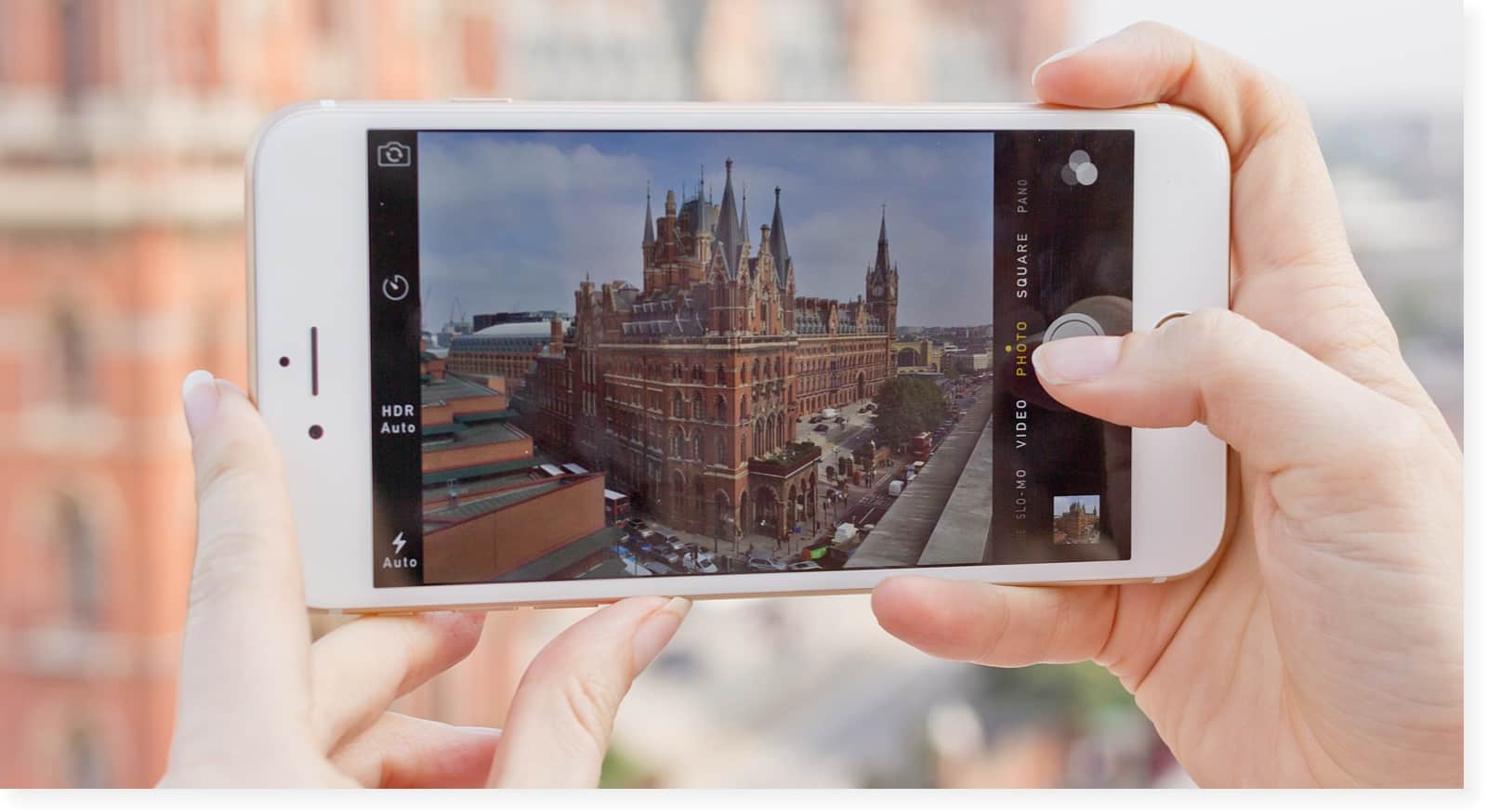
Så tar du bättre bilder med din iPhone
Kameran i din iPhone är faktiskt en riktigt bra kamera. Den håller inte systemkamera-kvalitet men som ”point-and-shoot” så är det en riktigt bra kamera och du kan ta bara bilder med den med små medel och en del trick.
Ställ in skärpan
När du tar dina bilder så glöm inte att du kan peta på det objekt i bilden som du vill fotografera. Då ställs både skärpan och ljuset in mot just det objektet.
Tänk också på att du kan justera ISO. Förvisso inte exakt men när du ställt skärpan så kan du ändra ISO och slutartid genom att dra uppåt och nedåt. Du ser hur bilden förändras och detta kan göra underverk med dina bilder (innan du tar dem) i knepiga ljussituationer. Motljus exempelvis.
Digital zoom
Det finns en digital zoom i iPhone-kameran och som alla digitala zoom-funktioner bör du undvika att använda den. Det är faktiskt bättre att ta bilden och sedan delförstora den för att lyfta fram detalker än att använda den digitala zoomen. Allra bäst är att gå tillräckligt nära för att bilden.
Det finns däremot ett trick där du kan använda den digitala zoomen och det just för att ställa skärpan. Zooma in, ställ in skärpan och zooma ut. Nu ligger skärpan precis där du vill ha den.
Volymknappen
Volymknappen på din iPhone kan fungera som avtryckare för att ta bilder. Din iPhone blir då ännu mera lik en kamera.
Tänk också på att Volymknappen på dina hörlurar, de som följer med din iPhone också kan använda som avtryckare för att ta bilder.
Slutligen så kan du använda din Apple Watch som en slags fjärrkontroll där du till och med kan se det du fotograferar.
Burst
Håller du nere avtryckarknappen så aktiveras Burst Mode – du kan ta en serie bilder, mycket snabbt och det ökar chanserna till att få åtminstone eller eller några skarpa bra bilder.
HDR
High Dynamic Range-bilder är flera bilder som läggs samman som en enda bild. Själv tar jag nästan alla mina bilder, med min iPhone i HDR-läget. Bilderna blir förvissar större men den har också ett större omfång.
Stativ
Ett litet stativ kan vara en bra investering om du tar mycket bilder och vill ha bästa kvalitet. Det finns stativ som du håller mot kroppen och sedan vanliga traditionella stativ. Se bara till att köpa ett litet tyngre stativ. Tunna och för lätta stativ fungerar inte eftersom din iPhone är så lätt. Det finns risk att även en lättare vind skakar stativet och då fyller det ingen funktion.
Slutligen – är bilder och videor en viktig funktion så tänk på att Iphone 6 Plus och iPhone 6S Plus innehåller en bildstabiliseringsfunktion. En funktion som gör det lite lättare att ta skärpa bilder och videor och som tar bort skakningar i viss grad.
av Mikael Winterkvist | nov 3, 2024 | Bluesky, Mastodon, Threads, Tipset: Råd och tips
I nyare modeller av Apples datorer så finns denna genväg redan inlagda – en genväg för att få fram emoji- ikonerna. Så här kan du skapa en sådana genväg själv – om du inte redan har en sådan.
Emoji är alltså ikonerna som visar olika sinnesstämningar, djur och figurer och de används ofta i meddelanden. Så här skapar du en genväg för att snabbt och enkelt får fram dem:
- Gå till Apple-menyn och välj sedan Systeminställningar eller Systeminställningar
- Gå till Tangentbord
- Under fliken Tangentbord, leta efter ”Tryck på globe/fn-tangenten för att:” och välj ”Visa emoji och symboler”
- Bekräfta att ändringen fungerade genom att trycka på fn/Globe-tangenten, vilket nu tar upp Emoji-väljaren på Mac
Klart!