av Mikael Winterkvist | dec 23, 2022 | Videotips

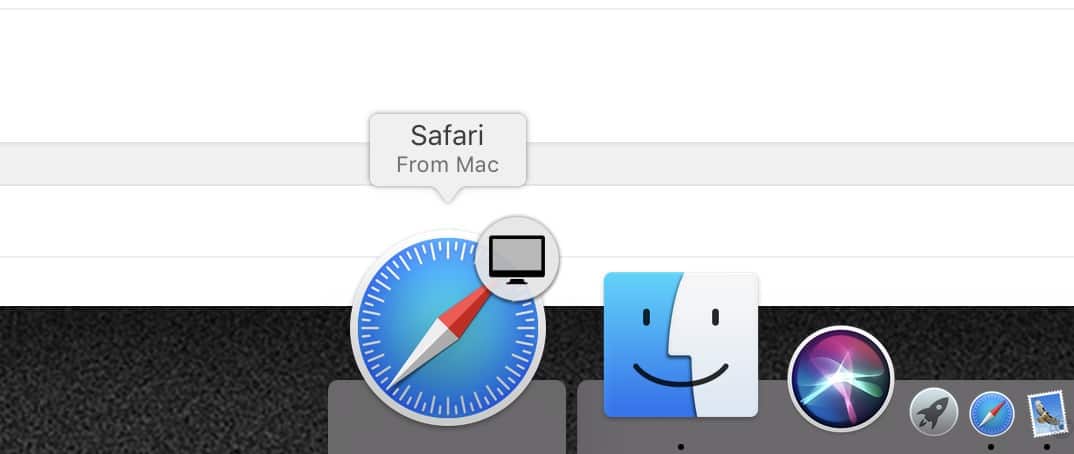
Hand Off är en funktion i macOS och iOS som gör det möjligt att jobba på en enhet, byta och sedan fortsätta där du var. Det är åraktiskt om du exempelvis suttit och surdat på din bärbara dtaor och sedan byter till din stationära dator. Så här slår du eller av på funktionen.
 Synkroniseringen och kommunikationen mellan dina enheter görs via iCloud så alla dina Apple-prylar måste vara inloggade på samma Apple ID för att det ska fungera.
Hand Off
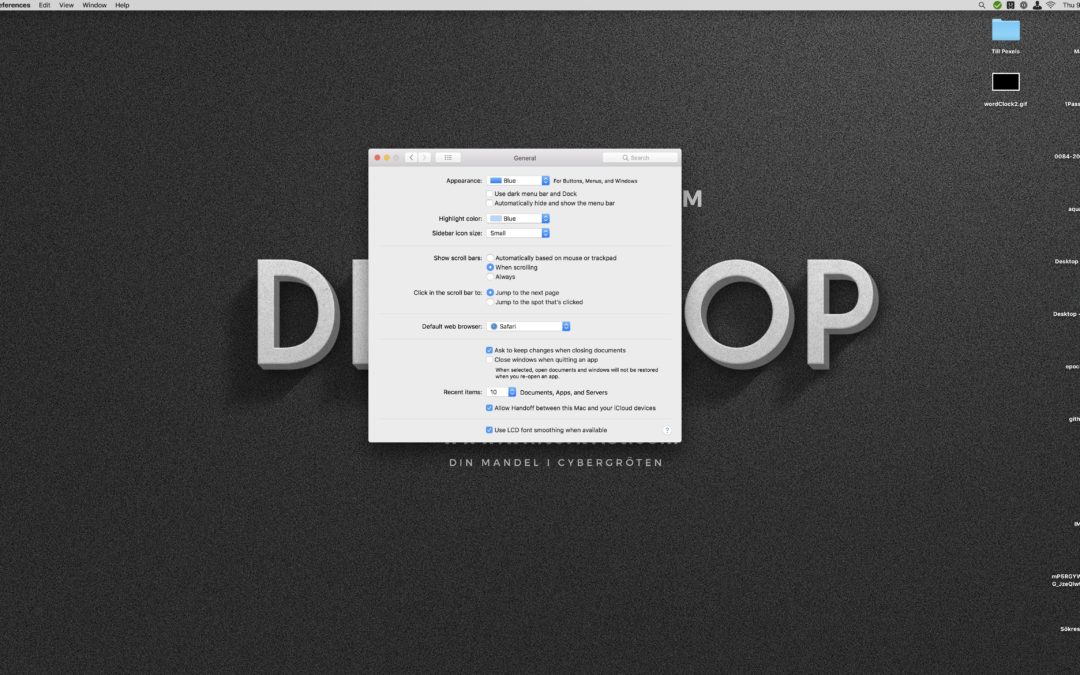
Du hittar inställningen under ”General” och sedan en bit ned på förstasidan i dialogrutan.
Slå på och aktivera så har du funktionen fungerande i den pryl du just nu använder. Sedan är det bara att slå på funktionen i övriga enheter.
I iOS så finns inställningen under ”General” och sedan Hand Off.
av Mikael Winterkvist | dec 12, 2022 | Videotips
Nu är det ju och det är dags att fixa till en snygg röd luva på din AniMoji. Så här gör du.
Först skapar du en AniMoji – en AniMoji är en rörlig ikon som följer dina rörelser och som också läser av dina ansiktsrörelser.
Så plocka upp dina AniMoji, välj att ändra och scrolla dig till slutet av dina val där du hittar huvudbonader. Välj tomtelovan och byt sedan färg på den – överst i menyraden. Glöm inte att trycka på klar så att dina val sparas.
Klart!
av Mikael Winterkvist | dec 10, 2022 | Videotips
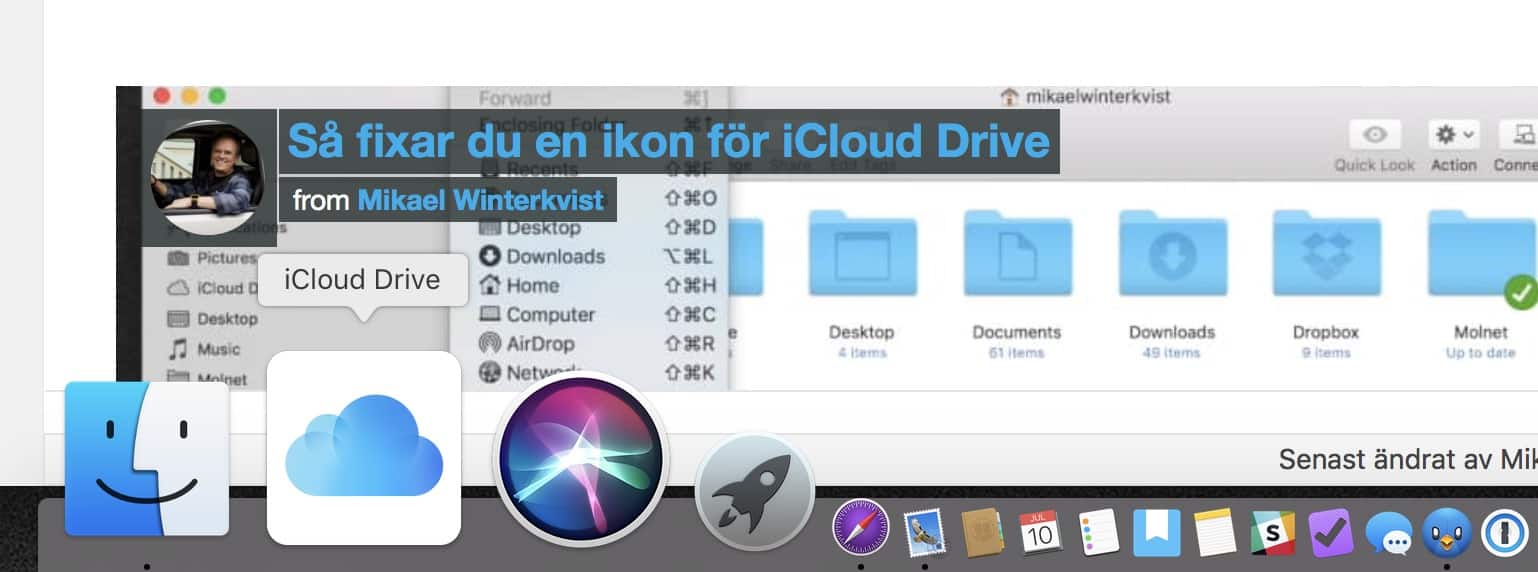
Använder du iCloud Drive för att lagra dokument, bilder och annat så kan det vara smidigt att ha en ikon för lagringsplatsen direkt i Dockan. Så här enkelt fixar du en ikon och genväg.
Starta Finder/Filhanteraren.
Gå till Näst sista menyvalet (Gå till folder)
Skriv in:
/System/Library/CoreServices/Finder.app/Contents/Applications/
Dra nu ned ikonen för iCloud Drive till Dockan där du vill ha den.
Klart!
av Mikael Winterkvist | nov 29, 2022 | Videotips
Andas, appen, är inte bara en gimmick. Sätter du dig ned och andas enligt appens intervaller och instruktioner, några gånger per dag så mår du bättre.
Därför bör du inte slå av ”Andas” – tvärtom öka påminnelserna till mer än två gånger per dag. Känner du trots det att du verkligen inte vill få påminnelserna så hittar du inställningen i Apple Watch Companion, under Andas.
av Mikael Winterkvist | nov 29, 2022 | Videotips
iMessage synkroniseras som bekant mellan alla dina olika enheter som standard. Så här slår du på delning av SMS i alla dina enheter.
Poängen med att ha SMS även i exempelvis din Mac är att du kan svara, skicka och ta emot även SMS i din dator.
Allt som krävs är en enkel aktivering och att du anger vilka enheter som ska kunna ta emot dina iMessage och SMS.
av Mikael Winterkvist | nov 28, 2022 | Videotips
AirDrop är en smidig funktion för att snabbt dela och skicka filer till andra. Så här lägger du ikonen i Dockan så att du har funktionen snabbt tillgänglig.
AirDrop finns nämligen både som funktion och som en app i macOS. Det gäller bara att hitta den.
Starta Finder/Filhanteraren och leta reda på Go to Folder/Gå till Folder. Du hittar funktionen i menyn under Go, näst längst ned.
Skriv in:
/System/Library/CoreServices/Finder.app/Contents/Applications/
Där hittar du ikonen och appen för AirDrop. Nu är det bara att dra den till Dockan.
Klart!


 Synkroniseringen och kommunikationen mellan dina enheter görs via iCloud så alla dina Apple-prylar måste vara inloggade på samma Apple ID för att det ska fungera.