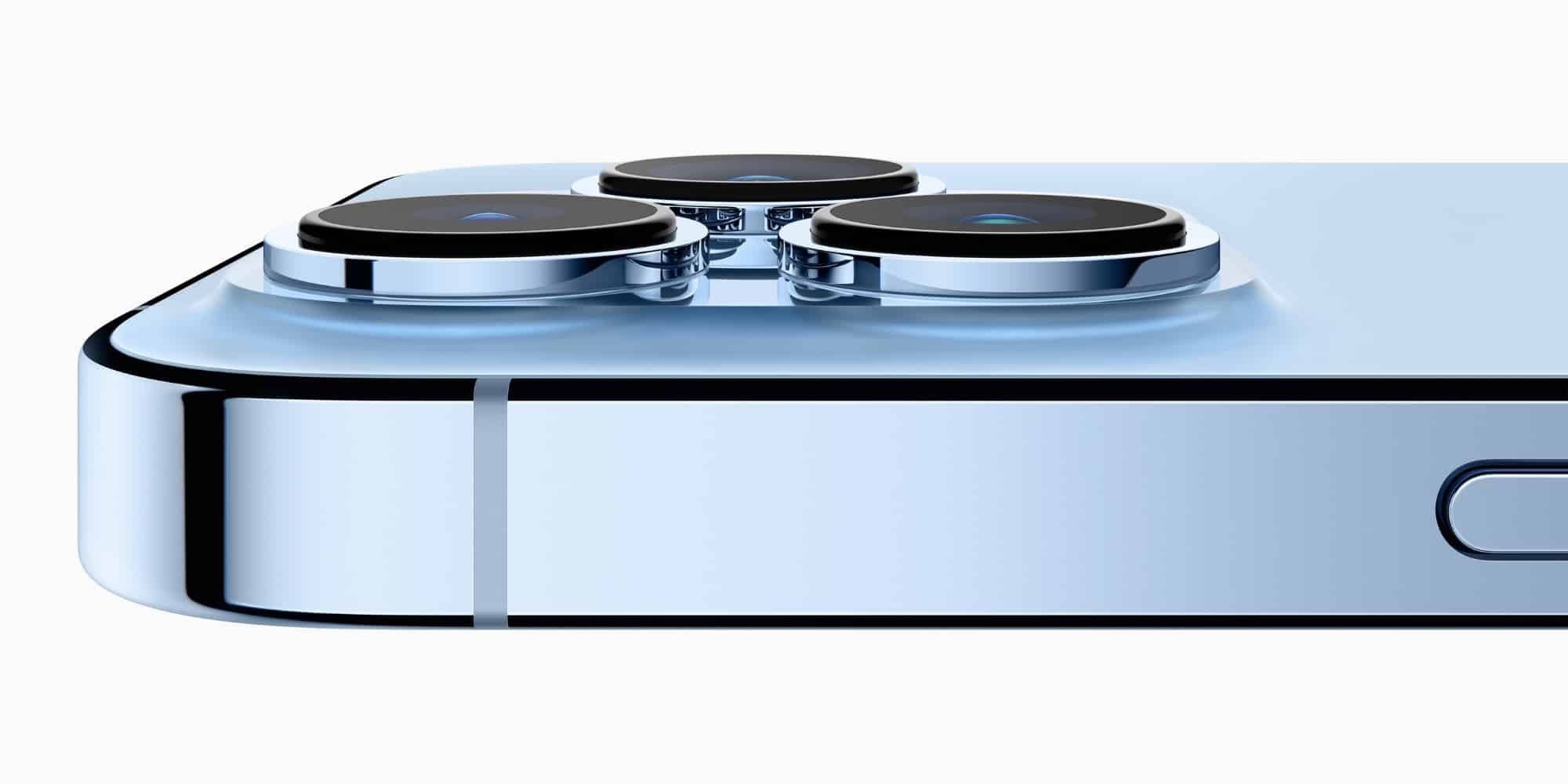
Dags att testa iPhone 13 Pro Max i dåligt ljus och jämföra med föregångarna, iPhone 11 och iPhone 12. Är iPhine 13 Pro Max så mycket bättre att hantera dåligt ljus?
Svaret ser du nedan och svaret är tveklöst – ja. Nya iPhone 13 Pro Max har synbart, tydligt bättre hantering av dåligt ljus.
iPhone 11 Pro Max
Titta och bedöm speciellt i de mörka områdena. Bilden är tagen från ett fönster, en bit upp, ned mot en parkering med enbart gatubelysning som ljuskällor.
iPhone 12 Pro Max
Samma motiv, samma ljus tagen vid ungefär samma väder och tidpunkt. Det är i de mörka områdena som den största skillnaden syns. Där det blir helt svart med iPhone 11 Pro Max så finns det fortfarande detaljer med iPhone 12 Pro Max.
iPhone 13 Pro Max
Samma bild, samma ljus – titta speciellt på himlen. Här syns det direkt att nya iPhone 13 Pro-modellerna har en bättre (mera ljuskänslig) sensor. Skillnaden är synbart bättre än föregångarna och det är ett betydligt större steg mellan iPhone 12 Pro Max och iPhone 13 Pro Max.
Spelar det någon roll?
Spelar det här verkligen någon roll och är det värt att uppgradera för, kanske du frågar dig?
För mig som använder min iPhone 13 Pro Max professionellt – jag tar mängder va bilder för kunders räkning så är det en helt avgörande skillnad. Alla fotografer vet att du vill kunna använda befintligt ljus så länge som det år. I samma sekund som du måste plocka fram en blixt så får du med ens ljusförhållanden som är svåra att hantera. Enkelt uttryckt – kan du fotografera det du ser så kan du återskapa ett bra, naturligtvis ljus. Då är 20-30 procent högre ljusinsläpp hela skillnaden.
Med en traditionell systemkamera så är det också just ljuskänsligheten som skiljer mellan objektiven. Ett objektiv med 2.8 som lägsta bländartal (största ljusinsläppet) kostar avsevärt mycket mindre än motsvarande objektiv med ett lägsta bländartal på 1.2. Ju längre tal desto sämre ljus kan du fotografera i är en enkel grundregel.
Sensor
Lite beroende på ljusförhållanden, val av lins så handlar det om 30 till nästan 5-0 procent mer ljus. Apple själva anger ett snitt på 40 procent mer ljus – det vill säga iPhone 13 Pro släpper in runt 40 procent mer ljus och det är mycket stor skillnad i dåligt ljus. Lägg sedan till en bättre hantering av skakningar, att kameran rörs under det att bilden tas (stabilitet) och förbättrad mjukvara för att hantera det som kallas HDR-bilder – det ger sammantaget en ännu bättre kamera och skillnaden syns i bilderna ovan.
Apple är duktiga på att utveckla fiffiga, smarta och mycket användbara funktioner. Apple är inte alltid lika duktiga på att berätta för oss användare att funktionerna finns eller hur vi använder dem. Här är Magasin MACKENs tips på några riktigt bra men kanske lite okända funktioner.
Dessutom finns det inte sällan flera sätt att göra en sak – använda en funktion. Här har du några matnyttiga tips som förhoppningsvis gör din vardag lite enklare.
Backa tillbaka till en hemsida
Har du hoppat iväg ifrån en hemsida, ångrar dig och vill tillbaka så kan du vara ohjälplig fast om du exempelvis klickat på en annons av misstag. Klicka och håller nere den lilla pilen nere till vänster på skärmen – då får du upp val som gör att du kan backa.
Dela en skärmbild
Behöver du della en skärmbil , lite snabbt, så tryck och håll nere fingret på den förhandsbild/förhandsvisning som dyker upp. Då tas du direkt till ”Dela/Share” funktionen.
Rätta till ett fel – backa bandet
Ibland har vi lite för bråttom. Vi ändrar något, en bit av text och ångrar oss sedan. Nu kan du återställa på flera sätt. Ett sätt, om det handlar om text, är att skaka din iPhone. Jo, du läste rätt, skaka den lite lätt så är det en ångra-funktion.
Ett annat sätt är att svepa med tre fingrar – du får du också upp ”Undo”
Ett tredje sätt att är att trycka till med tre fingrar på skärmen.
Radera flera mail – samtidigt
Ibland kan du vilja radera flera mail, samtidigt, och du kan då antingen markera flera mail och kasta dem men det finns ett snabbare sätt.
Sätt två fingrar på det mail som du vill radera, håll kvar fingrarna till de flyttar sig en liten bit till häger och redigeringsläget kommer fram. Dra nu fingrarna nedåt för att markera fler mail. Sen kan du skata, allihop, samtidigt.
Snabbspola
Du vet säkert att du kan hoppas fram och tillbaka i en video eller en låt med framåt och bakåt. Håller du nere markören så kan du dra, spola dig framåt eller bakåt.
Siri
Vill du inte hålla på och fippla med din iPhone för att slå på och slå av AirPlane-läget så kan du be Siri att göra det.
Är din skärm för ljus eller för mörk – ta hjälp av Siri, hon kan hjälpa dig.
Ska du dela en bild, en hemsida eller liknande så kan du be Siri att dela informationen. Be Siri att skicka, dela informationen. Finns mottagaren som en kontakt i din adressbok så skapas ett meddelande automatiskt, av Siri.
När vi ändå är inne på Siri – du behöver inte prata med henne. Du kan aktivera funktionen att skriva till Siri. Kan vara användbart i offentliga miljöer exempelvis.
Din Mac är inte immun och den kan drabbas av det som kallas malware. I de allra flesta fall så är det irriterade reklamprogram, program som inte skadar men som snor inställningar i din webbläsare, som skickar dina sökningar till okända sökmotorer och så vidare – så här blir du av med dem.
Den vanligaste vägen in i din dator är du själv. Du installerar vad som ser ut att vara en legitim uppdatering för ett program, du uppmanas att ladda ned en video-codec eller liknande. Det kan vara ett tillägg till Safari som du uppmanas att ladda ned och installera.
Innan du skrider till verket så utrusta dig med en portion med tålamod. Ska du bli av med malware så är det ett jobb som tar lite tid men det är viktigt att du är noggrann och får bort alla spår och rester därför att annars kan programmet dyka upp igen.
Ladda ned
Börja med att ladda ned några av de bättre säkerhetsprogrammen. Du kommer att behöva dem senare.
En del av de här programmen kan vara svåra att bli av med. De installera sig dolt, lägger sig aktiva i datorns minne vilket betyder att det inte räcker med att avinstallera dem eller bara kasta programmet. När du startar om din dator eller din webbläsare så dyker de upp igen.
Det första du bör göra är att ta reda på var de installerat sig och om de ligger aktiva i minnet. Ta alltså reda på vad programmet heter. Tror du att programmet finns i Safari så titta under inställningar och Tillägg/Extensions i webbläsaren. Är det ett tilläggsprogram så kan det ligga här.
Nästa steg är att gå igenom vilka program som har tillgång till vad i din dator.
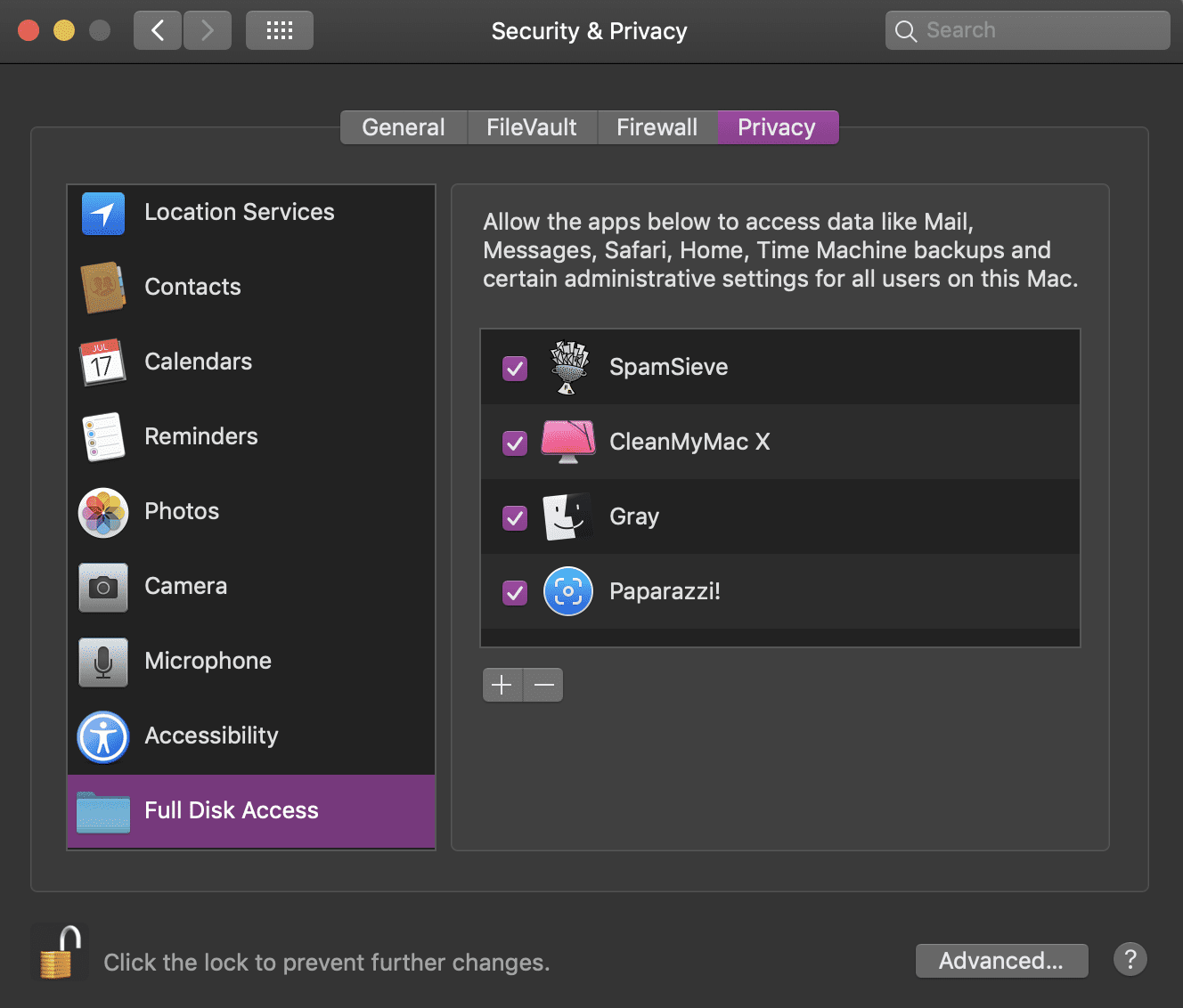
Under inställningar Säkerhet/Security så finns listor på de program som har access till olika funktioner i din dator.
Gå igenom alla inställningar och kontrollera att inget program har tillgång till några funktioner som du inte har medgivit. I exemplet ovan så har fyra olika program, Disk Access i min dator. Samtliga program är från seriösa leverantörer och haft vet vad de gör.
Stänga ned
Hittar du okända program så skriv ned vad de heter och sök sedan på nätet (sökmotor) och ta reda på vad programmen heter och vad de gör. Det är viktigt innan det nu är dags att städa.
Det första vi gör är att se till att programmet/programmen inte ligger aktiva i minnet.
I foldern verktygsprogram finns en Aktivitetsmonitor. Det är ett Systemprogram som visar vilka program som är aktiva, vilka program som körs i din dator. Sök nu reda på de malware som du tror kan finnas i datorn och slå av (tvångsavsluta) de processer som är aktiva.
Nu har du kontrollerat vilka program som har tillgång till olika funktion ri din dator och du har stängt ned, stängt av program som du inte känner igen eller som har åtkomst till saker de inte borde ha.
Du har också letat reda på och stängt ned aktiva processer som tillhör malware i din dator. Nu är det dags att städa ut det du inte vill ha i din Mac.
Dags att städa
Du väljer själv vilket eller vilka program du vill installera. Jag rekommenderar CleanMyMac som är ett utmärkt program inte bara för att städa ut malware utan även för att hålla din Mac i bra trim
Installera CleanMyMac och kör programmets Malware-del för att se vad programmet hittar.
Installera och kör även Malwarebytes (kör inte programmen samtidigt) – radera och städa ut de skadliga program som hittas.
När det gäller Malwarebytes så behöver du inte slå på realtidsskyddet, speciellt inte om du inte har för avsikt att behålla programmet installerat. Det räcker alldeles utmärkt att installera det utan att slå på det aktiva skyddet.
Avsluta med att installera och köra CCleaner som inte bör hitta något i din dator.
Starta om
Avinstallera nu de program du inte vill ha kvar i din Mac – Malwarebytes/CCleaner är inga program som jag har i mina datorer men du gör precis som du vill. Jag avråder inte från att ha ett traditionellt antivirus/säkerhetsprogram installerat eftersom det faktiskt finns programhot därute. Du ska däremot inte ha två program installerade eftersom det kan ställa till med nya problem.
När du nu gjort stegen ovan så är det dags att starta om och nu bör du ha blivit av med de malware som funnits i datorn.
Behöver du ett antivirusprogram?
Det finns alltså skadliga program för din Mac men den har ett bra inbyggt skydd och om du bara installerar program från Mac App Store och/eller från certifierade utvecklare kombinerat med sunt förnuft så bör du klara dig utan att antivirusprogram. Sunt förnuft betyder att du inte installerar program som du inte med säkerhet vet var de kommer ifrån. Det betyder att du inte uppdaterar Flashplayer bara därför att en webbplats du besöker säger att du ska göra det. FlashPlayer ska du inte installera överhuvudtaget för övrigt. Adobes program har en urusel historik, när det gäller säkerhets och den teknik programmet erbjuder är ersatt av annan, bättre och säkrare teknik. Du ska inte heller installera videocodecs och absolut inte säkerhetsprogram som hävdar att din dator är smittad med datavirus.
Installera bara de program du använder, se till att hålla programmen och din dator uppdaterad. Var skeptisk, lite lätt misstänksam och ha koll – det räcker långt.
Jag har två program installerade i mina datorer, CleanMyMac och Little Snitch. Det senare är ett program som håller koll på inkommande och utgående trafik i mina datorer. Det räcker för att jag ska veta om jag fått in något som inte borde finnas där, vilket faktiskt aldrig har hänt under alla mina år med Mac.
Rubriken kunde också formuleras – du kan aldrig ha för många säkerhetskopior. Det är så du räddar din viktiga information om det värsta händer – dina prylar slutar att fungera. Har du en gammal eller ingen säkerhetskopia så är du förlorad – din information är förlorad.
Det finns ingen magiskt sätt att återvinna data. Det finns inget magiskt sätt att bringa liv i en kraschad Mac-dator. Med det sagt – det finns sätt, mycket dyra sätt att försöka läsa sektor för sektor på en kraschad hårddisk för att hitta information men det måste göras i det närmaste manuellt och det kostar mycket så räkna bort det som ett alternativ om din information inte värd oerhört mycket.
Här är Mackens tips på hur du gör automatiska kopior på din information, dina bilder, videor och annat som du inte vill bli av med.
Time Machine
Apples inbyggda Time Machine är det enklaste, snabbaste och absolut smidigaste sättet att göra säkerhetskopior på dina Mac-datorer. Antingen använder du en av Apples gena ehter som har stöd för Time Machine, eller så ansluter du en extern hårddisk eller använder en NAS med stöd för Time Machine:
Time Capsule – en tidigare produkt som inte tillverkas längre. Det är en kombinerad router och hårdisk.
Extern hårddisk – kopplas direkt till den aktuella datorn
NAS – en nätverkshårddisk
Egen liten server
Anslut till delad hårddisk
Du har alltså fem olika sätt att använda Time Machine på och poängen med Time Machine är att allt sköts automatiskt. Har du möjlighet så använda Time Machine hemma och på kontoret. Då har du dubbla uppsättningar.
iCloud
Har du en iPad eller en iPone så rekommenderas iCloud. Slå på funktionen och låt den hantera säkerhetskopieringen automatiskt.
iMazing
Vill du ha lokala kopior på dina enheter, iPhone/iPad/iPod, så rekommenderas iMazing. Du installerar programmet, gör förslagsvis din första kopia med din iPhone ansluten via USB-sladd. Slå sedan på att iMazing mini ska startas då din mac startas – resten sköter iMazing. Trådlösa regelbundna kopior görs, automatiskt, vilket betyder att du har en kopia i Apples moln, iCloud, och du har en lokal kopia i din dator.
ClamXav är ett säkerhetsprogram, ett antivirusprogram för Mac och OS X även om det inte finns några riktiga datavirus för OS X. Programmet kan användas för att söka igenom en dator som inte riktigt gör det du vill – för att kontrollera att den inte innehåller malware.
Programmet kostar strax under 30 dollar i den kommersiella versionen.
ClamXav is a popular virus checker for OS X.
I have been working on ClamXav for more than 10 years now, and over those years, I have invested a huge amount of my own time and energy into bringing ClamXav to where it is today — one of the most trusted and recommended anti-virus solutions for the Mac. In the past, other priorities got in the way and I wasn’t able to focus on development as much as I would have liked, but that stops now. ClamXav is now a commercial product. It’s being sold through a new company (Canimaan Software Ltd) but don’t let that fool you — I’m still the owner and lead developer.
What’s new in version 3.4
Updated on Apr 26 2022
Further stability on Apple Silicon Macs
Improved security of in-app update process
Added ability to email a designated contact upon malware detection
Added pruning of reports database to XAV command-line tool
Terminal-programmet är en outnyttjad resurs i din Mac och det är lätt att glömma bort att macOS faktiskt är ett äkta Unix-operativsystem som du kan styra och kontrollera med kommandon. Här är en samling av användbara kommandon.
Du hittar Terminalprogrammet i Verktygsfoldern i din Mac och för att de här kommandona ska fungera så krävs att du är administratör.
Sätt fart på Dockan
Du kan som bekant gömma Dockan när du inte använder den och se till att den hoppar upp då du drar markören till området men du kanske tycker att animeringen är för långsam? Så här sätter du fart på Dockan:
defaults write com.apple.dock autohide-time-modifier -int 0 killall Dock
Ångrar du dig nu och vill återställa så är kommandot:
defaults delete com.apple.dock autohide-time-modifier killall Dock
Mellanrum i Dockan
Vill du skapa tomrum, tomma platser i Dockan så är kommandot:
defaults write com.apple.dock persistent-apps -array-add ’{”tile-type”=”spacer-tile”;}’ killall Dock
Har menyn under ”Öppna med” blivit rörig eller om den innehåller en massa program som du inte har installerade längre så kan du städa med:
/System/Library/Frameworks/CoreServices.framework/Versions/A/Frameworks/LaunchServices.framework/Versions/A/Support/lsregister-kill -r -domain local -domain system -domain user
Time Machine
Alla hårddiskar och NAS-enheter är inte kompatibla med Time Machine. Prova detta kommando men du använder det helt på egen risk då det inte har stöd officiella av Apple:


 Dags att testa iPhone 13 Pro Max i dåligt ljus och jämföra med föregångarna, iPhone 11 och iPhone 12. Är iPhine 13 Pro Max så mycket bättre att hantera dåligt ljus?