av Mikael Winterkvist | jun 27, 2022 | Tipset: Råd och tips
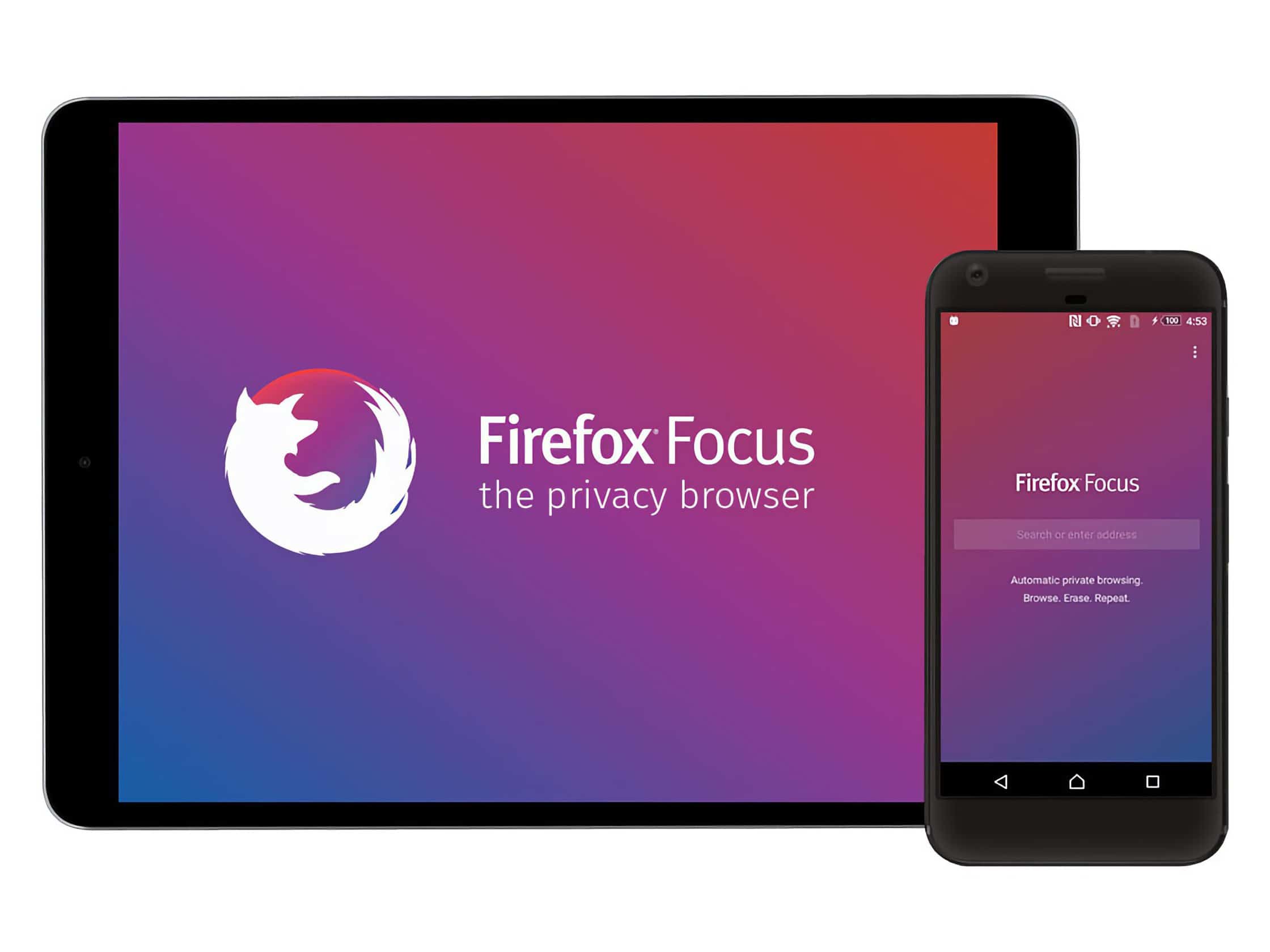
Firefox Focus är en webbläsare för iPhone och iPad som i princip är in stöld i privat surfläge som standard. Det betyder att det inte finns några cookies, webbhistorik eller annan webbläsardata som sparas eller underhålls. Så här ställer du in Firefox Focus för att skippa bli kartlagd.
Tre inställningar är allt som behövs – sen är Firefox Focus i det närmaste helt nedslängd:
- Tryck på menyradsknappen i det övre högra hörnet och välj sedan ”Inställningar”
- Inaktivera ”Skicka användningsdata” genom att växla den till AV-läget
- Inaktivera ”Studier” genom att växla det till AV-läget

av Mikael Winterkvist | jun 21, 2022 | Tipset: Råd och tips
Att köpa tillbehör till sin iPhone
Med fräcka skal och tillbehör kan du piffa upp looken på din iPhone. Du hittar allt från mobilskal, plånboksfodral och skärmskydd. På så sätt har du en snygg iPhone som skyddas från att gå sönder.
Tillbehör som skyddar din mobil
När en mobil spricker kan det vara kostsamt att reparera den. Med kameralinsskydd av härdat glas är du garanterad ett säkert skydd. Vidare kan du hitta skärmskydd i härdat glas eller mjukare glas. De täcker mobilen enkelt och säkert. Dessutom syns de inte när du använder glaset. Med genomskinligt glas och ett läckert skal kan du stolt ta ut din mobil på stan. På skalhuset.se kan du se ett brett utbud av skal till din mobil.
Mobiltillbehör
Ett skal ska både vara snyggt och prisvärt. Med hög kvalitet på skalen kan du få det bästa av två världar. Tänk på att köpa det som passar din stil. Kanske tycker du om glittriga skal eller föredrar neutrala färger och toner. Ska du ta snaps och skicka till dina vänner kan du ställa upp mobilen med hjälp av Phone stand och grip. Det kan vara bra att fundera på vad du ska använda tillbehören till och vad du behöver för att ha det färdiga kitet till din mobil.
Få plats med allt i din mobil
Om du reser mycket kan det vara bra att satsa på olika fodral. Med fodral i äkta läder och fickor har du en färdig portabel plånbok. Både din mobil, dina visitkort och övriga kort får plats i samma fodral. Du kan också satsa på att införskaffa ett powerstation stand där du kan ladda din mobil.
Snygga hörlurar
Numera är det trendigt med trådlösa hörlurar. Vissa föredrar däremot klassiska headsets. Oavsett vad du har för smak och tycke hittar du hörlurar med perfekt ljud som du kan spela upp din favoritlåt i. Du kan enkelt matcha hörlurarnas färg med mobilskalets look.
av Mikael Winterkvist | jun 16, 2022 | Tipset: Råd och tips
Så du har kastat dig över den första, tidiga betaversionen av iOS och ångrar dig nu och vill backa tillbaka? Det går faktiskt men det kräver lite eftertanke – här är Mackens Guide.
Det du måste ha, ovillkorligen, är en backup gjord med iOS 15. Har du det eller om du kan backa bland dina säkerhetskopior till en version som är gjord med iOS 15 – då kan du backa tillbaka och inte förlora en massa data.
Har du ingen backup eller om du saknar en backup gjord med ISO 15 så har du bara ett val – börja om från början och återställ din telefon helt och hållet. Hur skrämmande det nu kan te sig så är det, rätt hanterat, inte fullt så mycket jobb som du kanske tror.
Återställ
Oavsett vilken väg du har tänkt att ta så är starten, inledningen densamma – du återställer din iPhone eller iPad till fabriksinställningarna. En hel och total återställning där alla data raderas, iOS/iPadOS installeras om.
När det är gjort så har du en tom, ren, iPhone/iPad med den senaste stabila versionen av iOS/iPadOS – alltså inte betaversionen.
Har du nu en säkerhetskopia – gjord med iOS/iPadOS 15 så återställer du din iPhone/iPad med den och sen är du tillbaka på rätt version, en stabil version, ingen betaversion.
Använder du iCloud för synkronisering av kalender, e-post med mera så kommer eventuella skillander, det du gjort under tiden med betaversionen, att synkroniseras ganska snabbt vilket betyder att inom några eller någon timme så har du tillbaka all information.
Utan säkerhetskopia
Saknar du nu en färsk säkerhetskopia eller om den enda kopia du har är gjord med iOS 16 så är du inte helt förlorad – om du använder iCloud. I Apples moln finns nämligen dina bilder, dina data kopplade till kalender, e-post, Safari och all den information som du synkroniserar via iCloud. Även om du startar med en helt tom iPhone/iPad så kommer den informationen att laddas ned till den enhet. Du har alltså inte appar allt – men du har tappat data kopplad till alla dina appar – såvida du inte har kunnat använda en molnlösning knuten till appen och tjänsten.
av Mikael Winterkvist | jun 4, 2022 | Tipset: Råd och tips
Microsoft har haft problem med en serie uppdateringar för Windows 10 som lett till nya problem och nu varnar Microsoft för nya datamaskar som kan spridas mellan sårbara datorer. Har du tröttnat på ständiga problem och känner att det är dags att ta klivet över till den ljusa sidan? Så här byter till macOS.
Innan vi börjar ska sägas att detta inte är en text, manual eller handledning i att förstå macOS. Det är ingen instruktionsbok för vad som finns i macOS utan en vägledning för hur du flyttar din information från Microsoft Windows till macOS.
Dokument
Dina dokument, vi förutsätter att det är Word/Excel/Powerpoint kan du flytta som de är. Antingen lägger du dem i en molnlösning, på en hårddisk eller på en USB-sticka. Microsoft Office finns för Mac så du kan köra vidare med de program som du är van vid eller så väljer du Apples paket – iWork som innehåller Pages/Keynote och Numbers. iWork-paketet är kraftfull, klarar av att lösa in Office-filer, spara till Office-formatet med ett undantag – mer avancerade Excel-kalkyler.
Kör du avancerade beräkningar i Excel så skaffa Microsoft Office för Mac. Gör du inte det så kan du välja Apples iWork-paket som är gratis.
Oavsett vilket så fortsätt nu nedåt i den här handledningen. Flytta ingen information förrän du läst vidare.
Mail
Använder du Outlook idag så kan du fortsätta med det. Outlook finns även för Mac. Du kan också titta på inbyggda Adressbok, Kalender och Mail. Outlook är ett enda program medan Apple satsar på tre skilda program. Det handlar mer om en programfilosofi än teknik.
Du vill få över:
- kalenderdata
- adressdata
- epost
Bestäm dig alltså för om du vill gå över till Apples program eller om du vill fortsätta med Office för Mac. Det valet överlåter jag till dig att göra men om du vill fortsätta med Office så skaffa Office för Mac och installera det – innan du börjar att flytta en massa data. Sedan är det dags att gå vidare och flytta information.
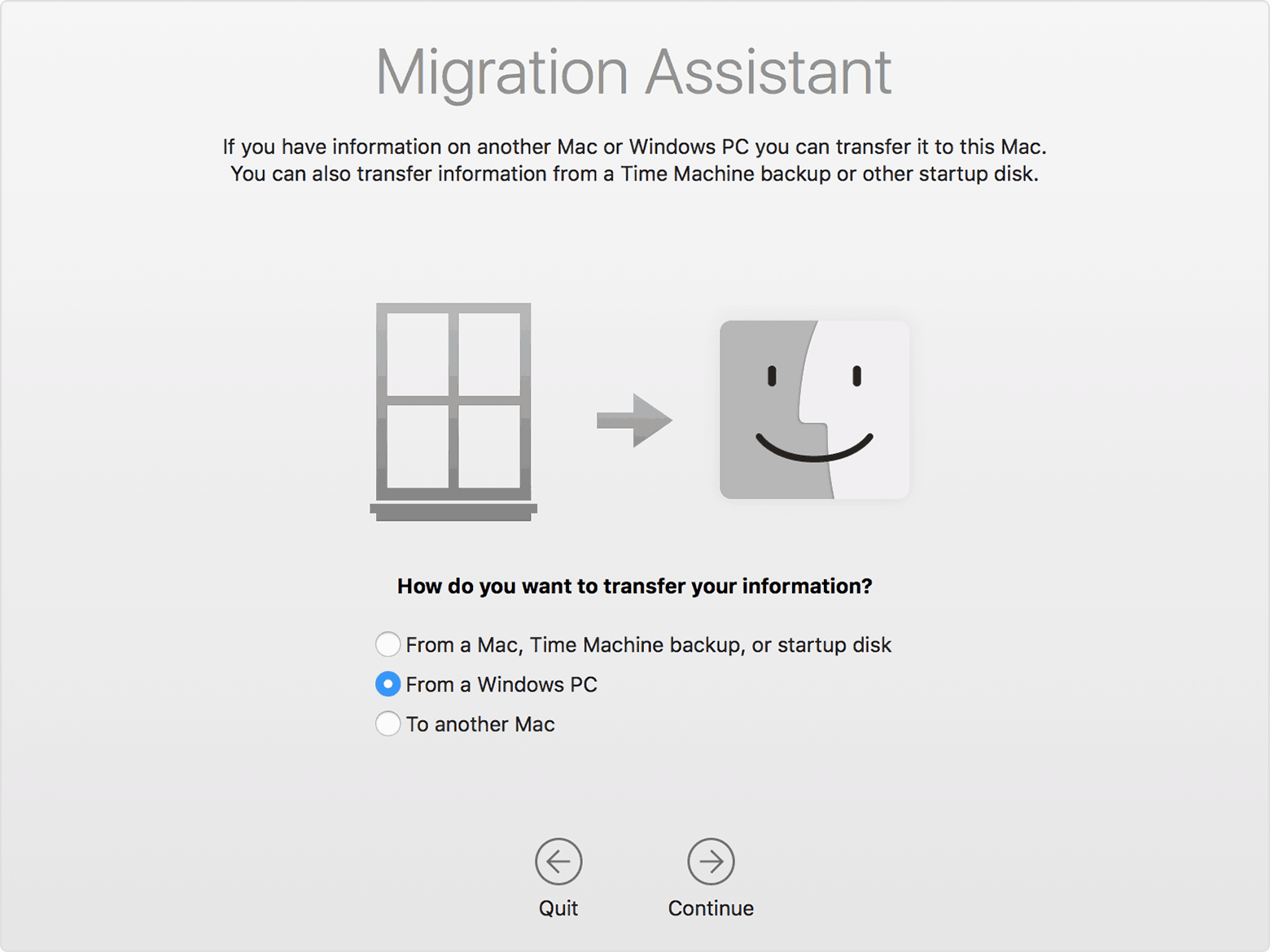
Det snabbaste, enklaste och effektivaste sättet tillhandahåller Apple, gratis – Migrations Assistant. Ett program för att flytta (migrera) data från en Windows PC till en Mac.
Så här gör du
Anslut båda dina datorer till samma lokala nätverk.
Ladda ned och installera Migrerings Assistenten
Starta programmet (se till att alla andra Windowsprogram är avslagna)
Starta sedan Migrerings Assistenten i din Mac.
Välj att flytta data från en Windows PC
Du får sedan upp en dialogruta där du ska skriva in några siffror i din Windows PC och i din Mac.
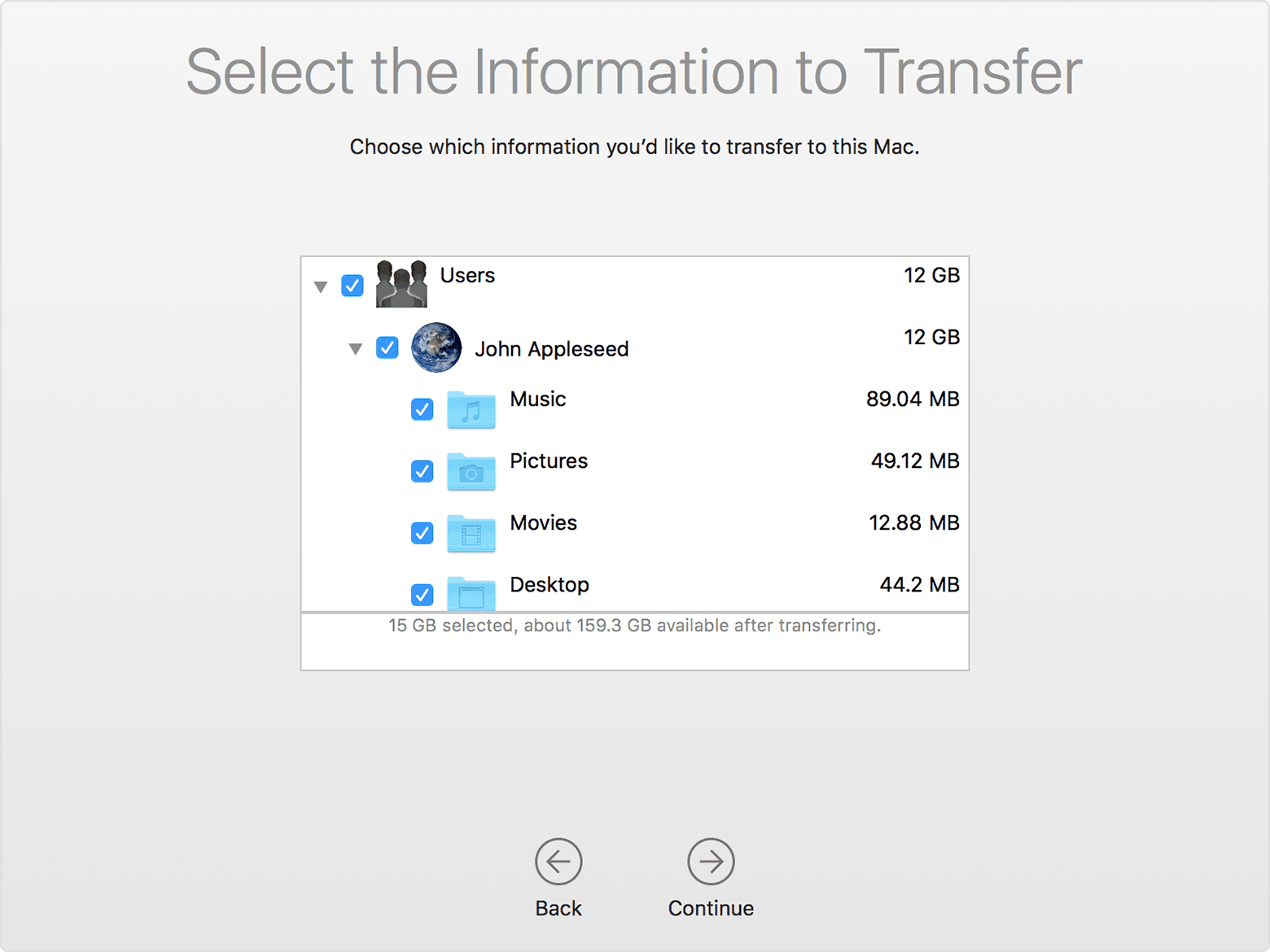
Sedan väljer du vilken information du vill flytta
Slå upp en kopp kaffe eller gör något annat en stund – medan informationen flyttas över.
När programmet säger att det är klart så är det klart och du har fått över data, dokument och annan information från din Windows PC till din Mac. Flytten är genomförd.
Klart!
Apples Instruktioner
av Mikael Winterkvist | jun 2, 2022 | Tipset: Råd och tips
Office Lens från Microsoft – gratisapp för att fotografera whiteboard
En massa bra anteckningar på en Whiteboard men hur sparar du all information? Tar du en bild med kameran så får du kanske med reflexer och annat som stör. Känns problemet igen? Macken tipsar om en smart lösning som är helt gratis.
Det finns förvisso whiteboards som kan lagra saker digitalt som automatiskt kan skicka det du antecknat som en PDF men de är långt ifrån vanliga. De flesta av oss antecknar och sedan försöker vi ta bilder för att få med all information. Det finns en smartare lösning och den är gratis.
Office Lens
Appen har utvecklats av Microsoft och förutom att den är gratis så ökar den kontrasten i bilden vilket gör att texten syns bättre och den söker automatiskt upp kanterna på det du vill fotografera så inzoomningen sköts automatisk den också.
Sedan kan du lagra bilderna i din iPhone eller via Microsofts molntjänst.
av Mikael Winterkvist | jun 1, 2022 | Tipset: Råd och tips
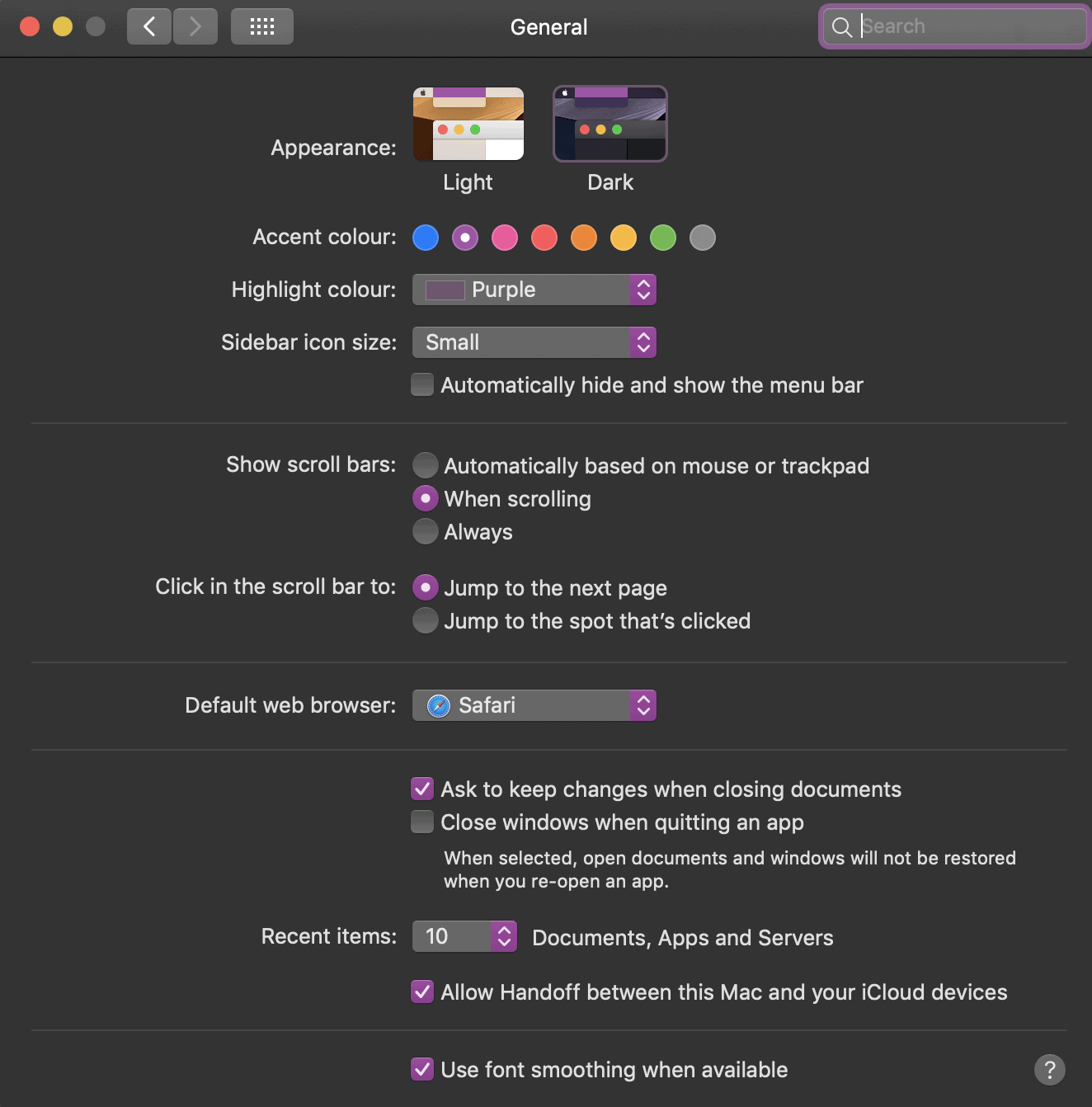
Standardinställningarna i macOS är en grå design med blå inslag men du kan ändra färgsättning och en del annat under inställningarna i din Mac.
Jag har naturligtvis min MacBook Pro inställd med företrädesvis mörka fönster och med lila färginslag. Det mesta är dessutom föreställt så det är bara att klicka i så som du vill ha det. Du hittar alla inställningar under Inställningar och sedan vidare till General.
Du kan välja mellan mörkt eller ett ljus tema, byta färger på scroll bars med mera och du kan gömma menyn och/eller om du vill dölja scroll kanterna. Du kan styra utseende och funktioner i detalj.