av Mikael Winterkvist | aug 26, 2022 | Tipset: Råd och tips
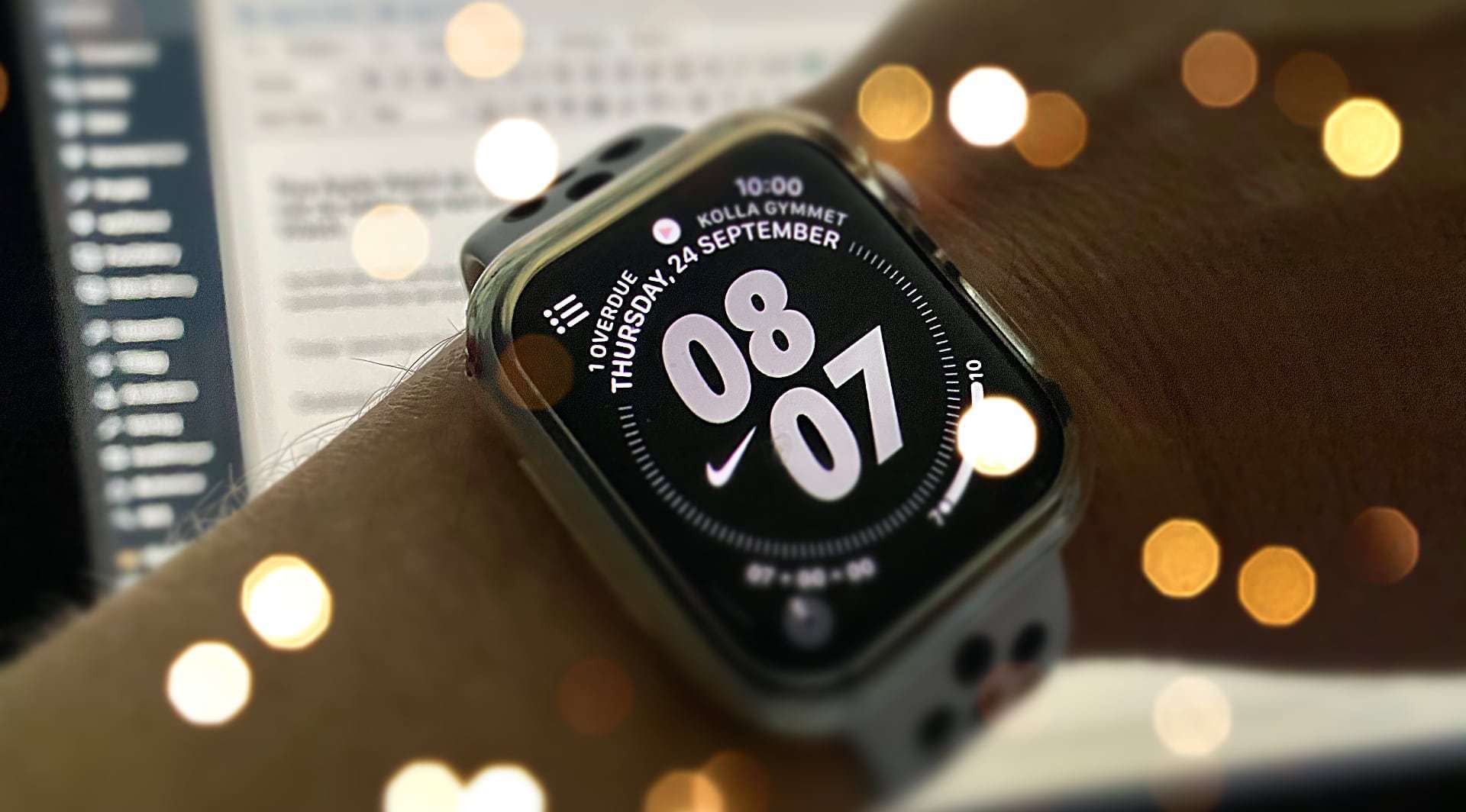
Du kan som bekant byta urtavla i din Apple Watch och ibland kan det vara praktiskt att kunna byta mellan vad som visas beroende på vad du gör. Du kan vilja ha en urtavla med information om hur du tränar när du är på gymmet, en helt annan urtavla när du är på jobbet och en tredje när du är hemma – allt detta kan du faktiskt automatisera.
Du jean byta urtavla beroende på vilken tid det är på dygnet eller var du befinner dig. Det du behöver är appen Genvägar/Shortcuts. Har du inte det nedladdat så ladda ned programmet/appen från App Store. Det gör är att du skapar en genväg antingen baserad på tid på dygnet eller var du befinner dig.
Tid på dygnet
- Starta genvägar-appen på din iPhone.
- Tryck på fliken Automatisering längst ner på skärmen.
- Tryck på Skapa personlig automation.
- Välj tid på dagen.
- Välj soluppgång eller solnedgång (varefter du får möjlighet att definiera en viss tid runt dessa solhändelser) eller ange när som helst med tiden på dagen. (Obs! Repeat-alternativen innehåller dagligen, veckovis och månadsvis.) Tryck sedan på Nästa.
- Tryck på Lägg till åtgärd, använd sedan sökfältet för att leta upp ”klocka”.
- Välj Set Watch Face från resultatlistan över klockåtgärder.
- På skärmen Åtgärder, omedelbart under ”Set Active Watch Face till”, tryck på ordet urtavla i blått.
- Välj klockans urtavla som du vill byta till när du anländer till eller lämnar den angivna platsen. Tänk nu på att listan använder Apples officiella namn för dessa urtavlor, så du kan se några dubbletter.
- Tryck på Nästa
- Avsluta med Klar/Done
Plats
Vill du istället välja en plats för att byta urtavla så är det samma process som ovan fram till att du ska välja tid eller plats.
- Välj Ankomst eller Lämna, beroende på när du vill att urtavlan ska ändras.
- Välj platsen och välj den antingen genom att söka eller ange adressen och tryck sedan på Nästa.
- Du väljer om urtavlan ska bytas när du anländer eller lämnat platsen.
- Samma som ovan gäller här – Apple använder de officiella namnen på urtavlorna vilket betyder att du kan komma att se dubbletter.
- Tryck på Nästa och sedan Klart/Done
När du är klar så ska du se de genvägar som du har skapat i listan.
Klart!

av Mikael Winterkvist | aug 24, 2022 | Tipset: Råd och tips
Det finns olika visningslägen, vyer i filhanteraren, Files, i iOS – precis som i Filhanteraren i macOS.
Se nedan – du klickar på olika vyer. Mycket användbart, speciellt i en iPad.
https://twitter.com/brianstucki/status/1232359408614592512?s=20
av Mikael Winterkvist | aug 23, 2022 | Tipset: Råd och tips
Ibland kan du stöta på ett problem och måste ladda ned en äldre version av macOS för att göra en ominstallation. Tyvärr har Apple inte gjort det helt enkelt att hitta gamla, kompletta versioner. Här är de länkar du behöver.
Några av de senare versionerna finns in i Mac App Store men långt ifrån alla äldre versioner. Apple har dem dock tillgängliga. Du hittar sju äldre versioner nedan.
Big Sur
https://apps.apple.com/us/app/macos-big-sur/id1526878132?mt=12
Catalina
https://apps.apple.com/us/app/macos-catalina/id1466841314?mt=12
Mojave
https://apps.apple.com/us/app/macos-mojave/id1398502828?mt=12
El Capitan
http://updates-http.cdn-apple.com/2019/cert/061-41424-20191024-218af9ec-cf50-4516-9011-228c78eda3d2/InstallMacOSX.dmg
Yosemite
http://updates-http.cdn-apple.com/2019/cert/061-41343-20191023-02465f92-3ab5-4c92-bfe2-b725447a070d/InstallMacOSX.dmg
High Sierra
https://apps.apple.com/us/app/macos-high-sierra/id1246284741?mt=12
Sierra
http://updates-http.cdn-apple.com/2019/cert/061-39476-20191023-48f365f4-0015-4c41-9f44-39d3d2aca067/InstallOS.dmg
av Mikael Winterkvist | aug 23, 2022 | Tipset: Råd och tips
Har du en modernare Mac och en inte alltför gammal TV så kan du du spegla skärmen i din dator på/till din TV med hjälp av AirPlay.
Sony, LG, Samsung är bara några tillverkare som har stöd för AirPlay i lite nyare modeller. Det betyder att du kan överföra bilden i din Mac, trådlöst, direkt till tv:n.Skulle TV:n sakna AirPlay och du har en AppleTV ansluten till TV:n så kan du använda AirPlay via din AppleTV. Det fungerar för övrigt med din iPhone och din iPad också.
Så här gör du
Utgå från Control lCenter, här finns funktionen för att dela skärm – exempelvis med din AppleTV eller din TV.
Ute till höger hittar (på bilden) hittar du Screen Mirroring. Klickar du på den ikonen så får du upp alla enheter i din närhet som du kan skicka skärmen vidare till. Välj enhet så kan du spegla din iPhone, din iPad eller din Mac till en tv, en annan Mac eller vad du nu vill dela med.
av Mikael Winterkvist | aug 23, 2022 | Tipset: Råd och tips
Plötsligt slutar din e-post att fungera, du har gjort av all lagringsyta och ditt kontot är helt enkelt fullt och kan inte ta emot fler epostmeddelanden. Nu är det dags att göra något och det första du måste göra är att städa – så här gör du.
I de flesta abonnemang ingår det 3 till 5 GB lagringsyta. Det innebär att du kan lagra flera år med e-postmeddelanden och det bör räcka för de allra flesta – om det inte är så att du hamstrar och lagrar allt. Då kommer meddelanden om att du fyllt ditt konto, att det inte finns någon plats kvar att dyka upp – förr eller senare.
Lagra lokalt – enkelt
Det absolut enklaste och snabbaste sättet att städa är att skapa kataloger/foldrar – lokalt i din dator. Du använder ditt vanliga e-postprogram, skapar lagringsplatser, kataloger eller foldrar, lokalt, i din din dator. I en Mac-dator så heter Kategorin ”On My Mac”.
Skapa de foldrar du behöver – flytta över epostmeddelanden hit.
Radera sedan foldrarna som du har på servern – foldrarna som du har flyttat alla epostmeddelanden från. Avsluta med att tömma papperskorgen.
Klart!
Nu har du all epost kvar, du har allt i ditt vanliga e-postprogram och du kan enkelt ska och jobba precis som du är van vid – utan att ditt konto svämmar över.
Tänk nu bara på att göra regelbundna säkerhetskopior av innehållet i din dator.
Lagra och arkivera
Vll du nu inte flytta över epost och lagra den lokalt – den tar ju plats även i din dator så kan du exproetar ut alla meddelanden till en fil.
I Apples Mail är det enkelt att skapa arkiv – börja med att markera den folder/katalog som du ska städa i. Högerklicka och välj exportera.
Nu lagras alla epostmeddelanden i denna folder som en fil, i ett databasformat, som en fil på din dator. Nästa steg är scrolla ned till slutet av foldern, bland alla meddelanden och radera från slutet, du raderar alltså dina äldsta meddelanden.
Den folder/katalog som du kan börja med är Sent/Skickat. Den brukar nämligen vara ojämförligt störst och i Sent/Skickat ligger dessutom alla bilagor, alla dokument, pdf-filer och vad det kan vara som du skickat under åren. Gör som ovan, radera bakifrån, kasta gamla skickade mail och glöm sedan inte att tömma papperskorgen – Deleted/Raderade (Bin).
Det senare är viktigt därför att om du inte raderar all den e-post som du just kastat och tömmer papperskorgen så har du egentligen bara flyttat en massa e-postmeddelanden till papperskorgen och du har inte frigjort någon lagringsyta.
Skapa en egen databas
Är du nu beroende av att kunna lagra en mycket stor mängd epost och du känner att du inte vill arkivera, exportera och plocka bort mail så kan du istället flytta över alla e-postmeddelanden i en egen databas. Det är antingen det eller så får du kontakta din leverantör av epost och be om att få köpa mer lagringsutrymme.
Det finns en rad program för att lagra epost/mail och poängen med de programmen är att du flyttar över e-postmeddelanden till en egen databas – vilket gör att du har ordning på ditt e-postkonto. Kontot kommer inte att svämma över för att uttrycka det enkelt.
Mail Archiver är ett program som kan göra det mer eller mindre automatiskt, beroende på hur du ställer in det. Epost kopieras över till programmet där du har allt i en egen sökbar databas. För tydlighetens skull – det är ett exempel på ett program, det finns flera andra program som kan användas på samma sätt och jag är inte expert på vare sig detta eller andra program (be mig inte om support).
Mail Store är ett program för Windows som säger sig göra i stort sett samma sak.
Det snabbaste och enklaste är som sagt att städa utgående, skickad epost – bakifrån och kasta de äldsta meddelande – och tömma papperskorgen efteråt.
av Mikael Winterkvist | aug 22, 2022 | Tipset: Råd och tips
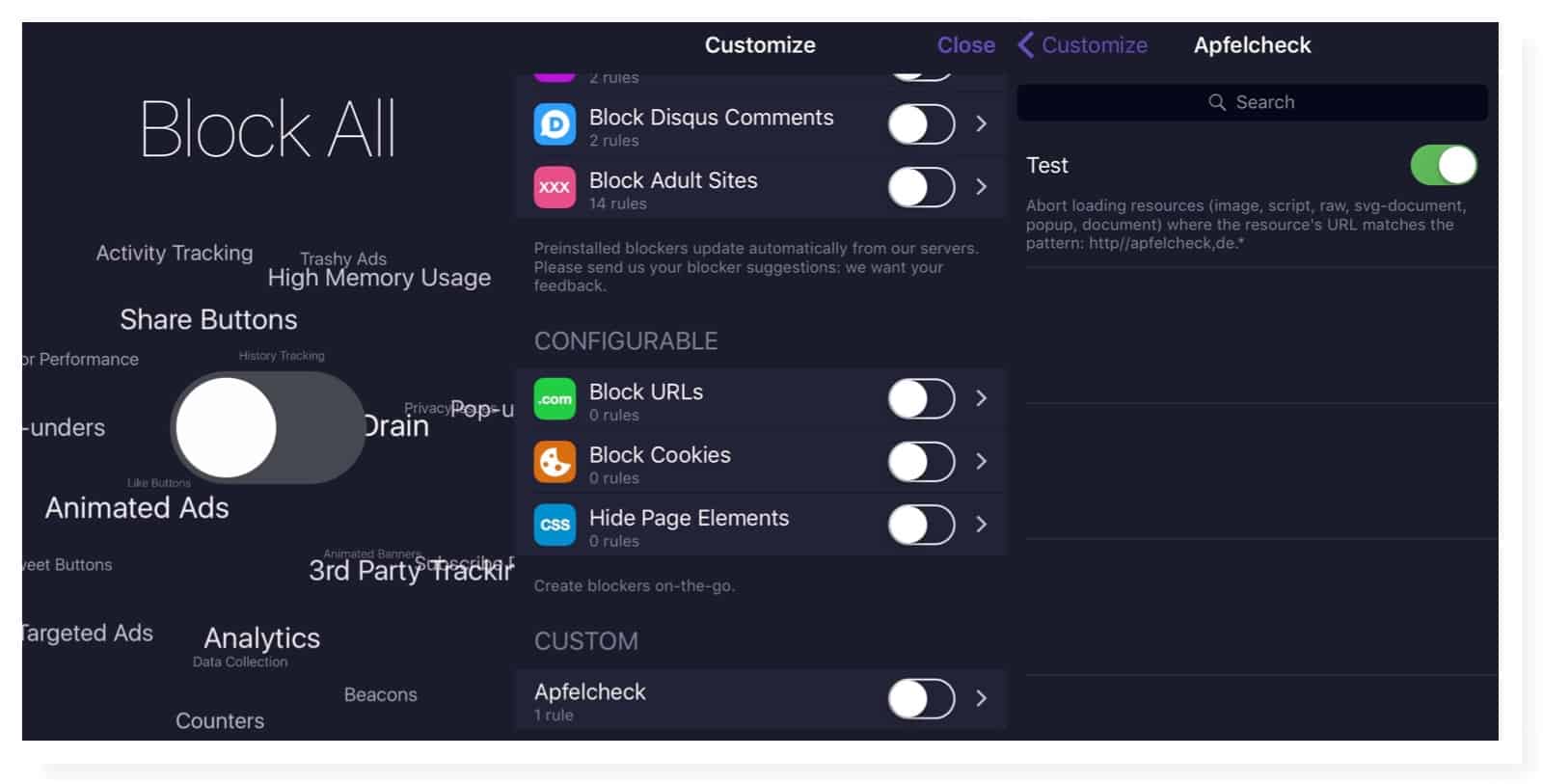
1Blocker stoppar i din Mac och i dina iOS-prylar
Annonsblockeringsprogrammet 1Blocker finns för din iPhone, iPad och din Mac. Ett effektiv stopp för irriterande annonser som nu lägger till en brandväggsfunktion för att stoppa trackers ut på nätet.
1Blocker har, med sin brandvägg, ett stopp för 9 200 olika trackers – även förstahands-trackers från den webbplats du besöker om du inte vill bli kartlagd. Det betyder att du effektivt kan stoppa alla kända trackers ute på nätet och det är ett effektivt komplement till Apples App Tracking Transparency.
VPN
Brandväggen fungerar som en VPN-uppkoppling vilket betyder att du först måste aktivera brandväggen och installera en profil i din iPhone och i din iPad. Det är inte krångligare än att klicka på att aktivera brandväggen och sedan godkänna att profilen installeras. Sedan är brandväggen aktiverad och det är i princip allt. Sedan kan du kika på hur många trackers som 1Blocker har stoppat om du är nyfiken på statistik.
iCloud
1Blocker har även stöd för iCloud vilket betyder att du kan synkronisera dina inställningar, listor och annat mellan dina olika enheter. 1Blocker har som bekant en så kallad White List, inställningar för att tillåta annonser på vissa webbplatser. De listorna kan du uppdatera och redigera på valfri enhet och sedan synkas all information, automatiskt. Det rekommenderas att du använder en ”White List” – slå av annonsblockeringen på alla webbplatser som du gillar och besöker ofta. Då får webbplatserna in viktiga reklampengar och du stoppar trackers på alla andra platser.
What’s new in version 4.1.7
Requirements for 1Blocker
Intel, 64-bit processor
OS X 10.12 or later
1Blocker (iOS)