Videotips: Så kollar du när du gjorde en backupp till iCloud senast
Handen på hjärtat – när gjorde du en backup på din iPhone och iPad till iCloud senast?
Du kan snabbt och enkelt kolla det i din iPhone eller iPad.
Gå in under inställningar och sedan informationen om ditt Apple ID (se videon) så kan du snabbt kolla när du gjorde en backup senast.
Tänk på
Tänk på att det bara görs en kopia om din iPhone eller iPad är helt nedlåst. Kör du ett klockprogram exempelvis så görs ingen säkerhetskopia även om din iPhone är ansluten till ström och inte används.
Ont om utrymme i din iPhone – så här får du tillbaka ledigt utrymme
Har du ont om utrymme i din iPhone? Inga problem, det finns flera saker som du kan göra och som snabbt kan spara mycket plats i din telefon.
Börja med att uppdatera till iOS 11 om du inte redan har gjort det. Det kan kanske låta en aningen bakvänt att starta med att uppdatera en telefon som fyllts med appar och data men för att du ska kunna gå vidare så krävs iOS 11.
Radera gamla data
Behöver du spara data för mer än ett år gamla meddelanden?
Behöver du spara en massa gamla appar som du nästan aldrig använder?
Under inställningar finns en inställning att städa ut gammal information. Däribland information som hör samman med gamla meddelanden.
Under Inställningar/Om så hittar du ”iPhone Lagringsutrymme”
Vi börjar med apparna.
Avlasta oanvända:
I mitt fall så kan jag få tillbaka hela 4.8 GB utrymme om jag raderar en massa appar som jag inte använder. Det fiffiga i den här lösningen och med att aktivera funktionen är att apparna plockas bort, inte dina data. Skulle du plötsligt få behov av använda en app så finns all information kvar. Ladda ned appen så finns allt där igen.
Radera gamla:
Data som hör ihop med mer än ett år gamla meddelanden är sannolikt inget som jag behöver spara.
Dina appar
Gå igenom dina appar:
Även om du aktiverar funktionen att plocka bort appar så lönar det sig snabbt att gå igenom listan av appar. Använder du verkligen allihop? Behöver du alla dina appar eller har du flera appar som egentligen gör i sort sett samma saker?
Kolla speciellt upp Musik. Du kanske har laddat ned musik, offline, och lagrat musik lokalt i din telefon för att ha med dig på planet, på resan exempelvis.
Kameran
Sedan iOS 11 finns ett att format för video, HEVC, och ett nytt format för dina bilder, HEIF. Det är effektivare lagringsformat som kan komprimera video/bilder 50-80 procent mer effektivt än JPG/H.254.
Gå in under Inställningar/Kamera/Format och kolla att du har valt Högeffektiv som val. Då lagras dina bilder och dina videor i de nya formaten och du kommer att få mer utrymme ledigt i din iPhone, sett lite även tid vartefter du börjar att ta bilder med de nya formaten.
Har du gått igenom alla steg ovan spå bör du nu ha frigjort en del plats i din iPhone och det bästa av allt – med flera av funktionerna aktiverade så kommer städningen att göras automatiskt i framtiden.
Det är inte gott om bra program för den sociala mediatjänsten Instagram för Mac men det finns ett – Grids.
Grids är väldesignat, ger dig riktigt bar översikt över ditt flöde och du har full koll på nya inlägg, nya följer och annat som kan vara bara att veta. Grids innehåller även en smart, lättanvänd funktion för att ladda upp bilder och videor vilket gör att du slipper den rätt knackiga funktionen som erbjuds i erna webbläsare – i macOS.
Designat
Du får ett riktigt program för Instagram, anpassat och designat för din Mac med Grid.
Jag har programmet inom ramen för mitt abonnemang via SetApp men det går att köpa och registrera löst också om du vill det.
Är du uppkopplad jämt?
Handen på hjärtat?
Här är tricket som ser till att du får vara ifred för alla utom de närmaste.
Klockan 18.00 tystnar min telefon och min iPad. Efter det klockslaget så kommer bara mina närmaste, familjen och en utvald skara vänner igenom. Jag har ett eget effektivt filter som inte släpper igenom telefonsamtal och meddelanden. Ett filter som du också mycket enkelt kan slå på och aktivera – det är inbyggt i iOS.
Så här gör du
Börja med att skapa en VIP-lista med dina kontakter.
Gå igenom dina kontakter i din iPhone eller i din Mac och markera och lägg till dem i en grupp. Jag har gruppen Familj och vänner och i den gruppen finns – familj och vänner.
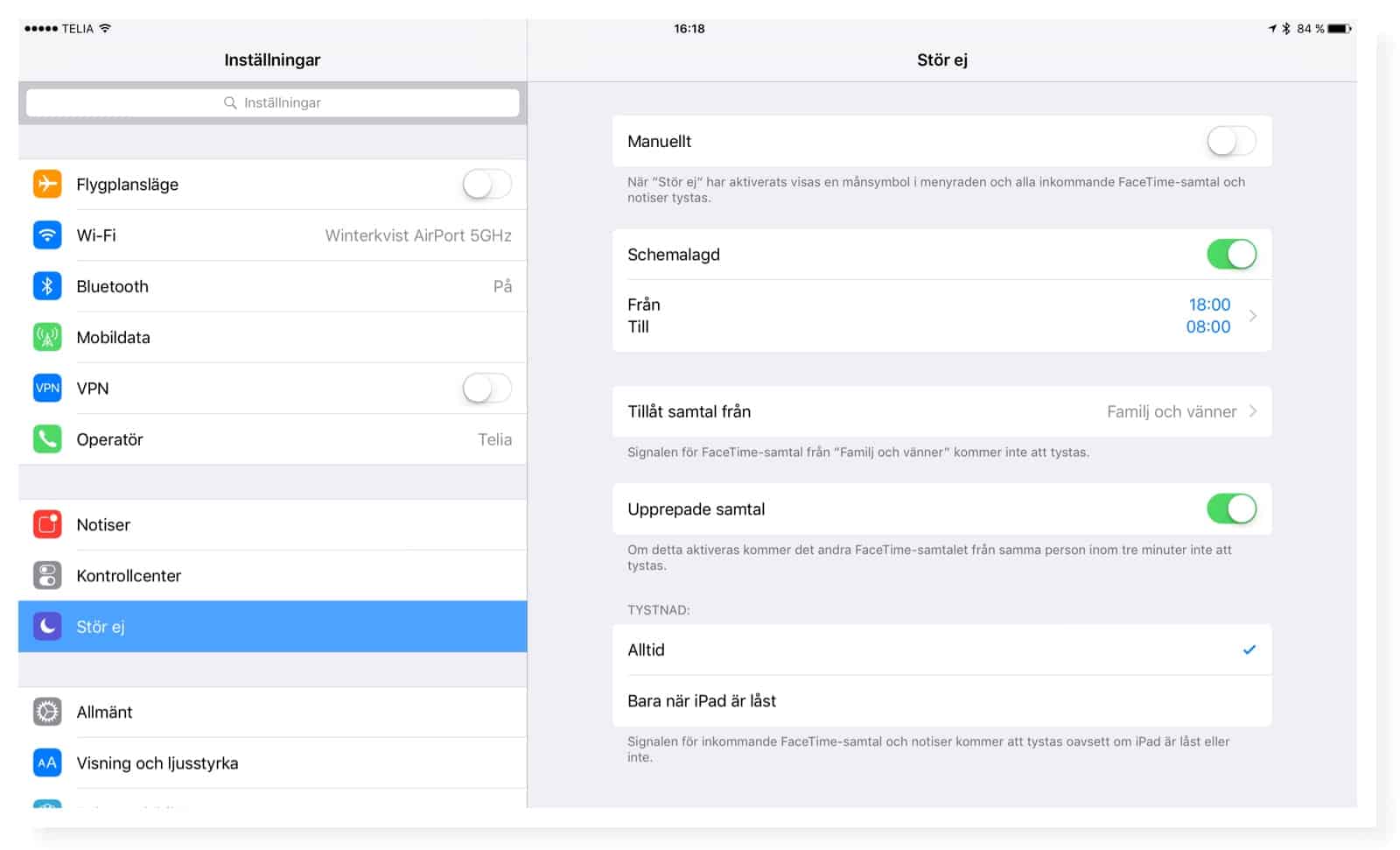
Nästa steg är att aktivera Stör Ej och ange när, mellan vilka tider du vill vara lite mer ifred.
Stör Ej hittar du under inställningarna i din iPhone. Ange tid och sedan vilken grupp som ska släppas igenom efter uppsatta tider.
Du kan göra en massa ändringar för funktionerna i din iPhone. Här är inställningarna du inte får missa – inställningarna som inte brukar komma med i andra guider.
Här är Magasin MACKENS guide och om du funderar på varför jag blandat svenska och engelska – speciellt i var inställningarna finns så beror det på att alla mina prylar är på engelska.
Ställ in dina hörlurar
Inställningen är egentligen avsedd för de av oss som har lite sämre hörsel, som vill ändra balansen mellan hörlurarna men de kan också användas för att lyfta fram dialog – därför är inställningarna användbara även om du har perfekt hörsel.
Inställningar – Accessability –
Här kan du justera balansen mellan hörlurarna, korrigera vissa ljud och göra betydligt fler inställningar förr dina Beats/AirPods än enbart i hörlurarna. OBS! Gäller Beats/AirPods.
Inkommande samtal – full skärm
I iOS 14 ändrade Apple hur inkommande samtal visas i din iPhone. Det tidigare fullskärmsläge-läget ändrades till en mindre banner. Vill du ha tillbaka det gamla utseendet så hittar du inställningen under: Instaällningar – Telefon – Incoming Calls
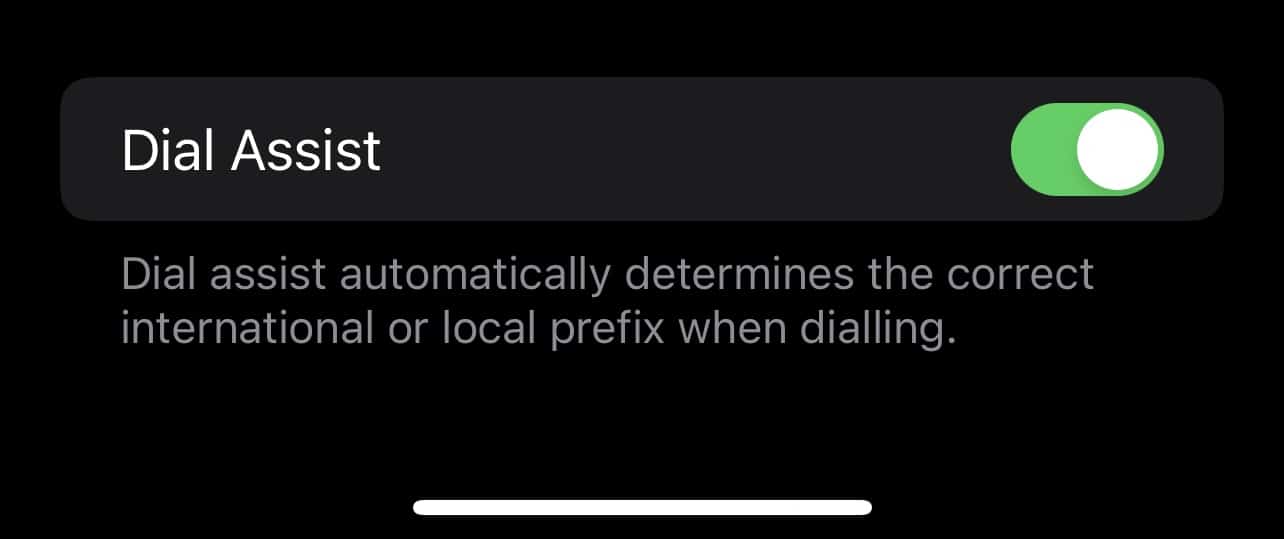
Dial Assist
Dial Assist är en smart liten funktion som er till att du lägger till rätt Landeskog om du ringer från ett annat land.
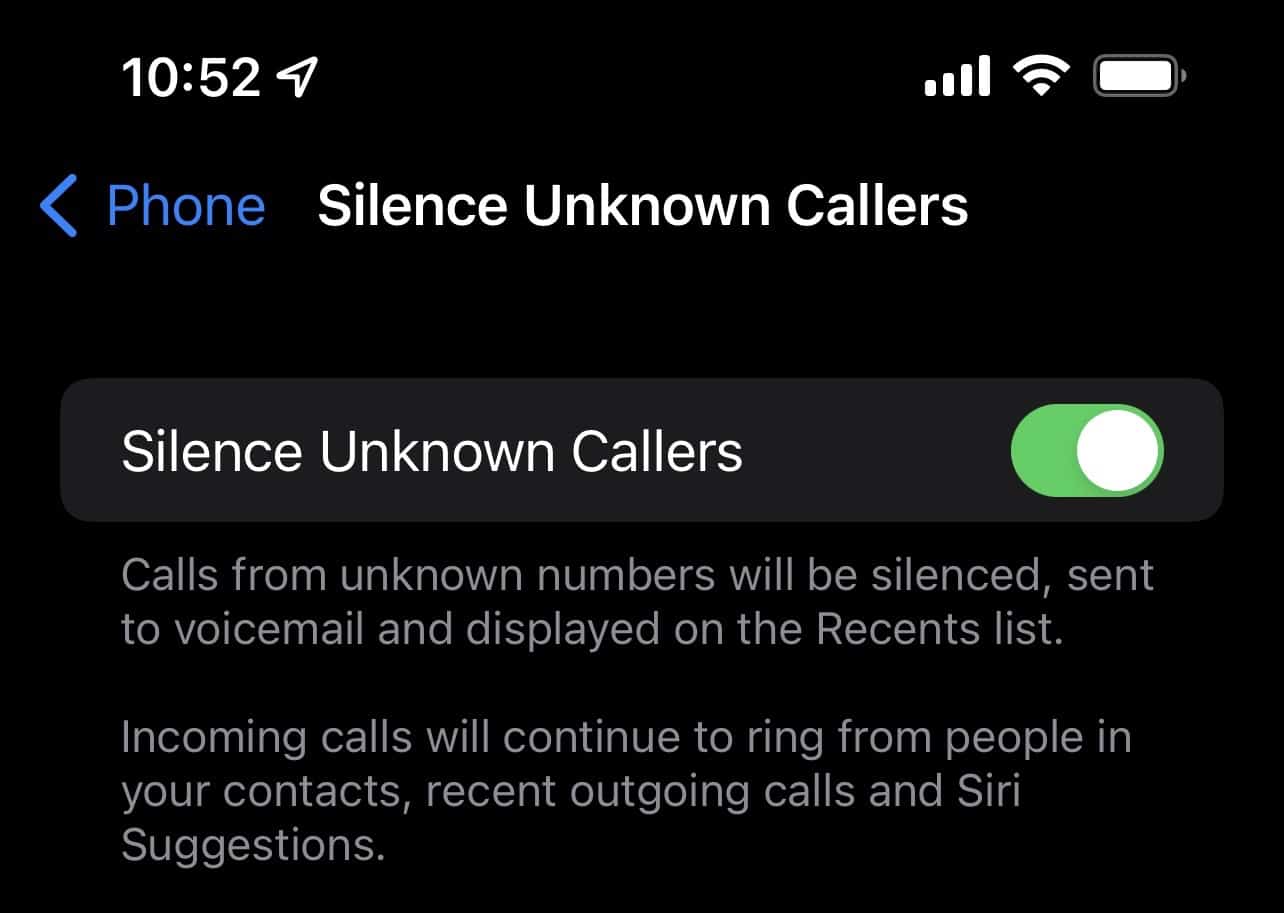
Tysta okända uppringare
Är du trött på försäljare, undersökningsinstitut och de som söker sponsorer? Du får snabbt tyst på din iPhone om du slår på funktionen att samtal från okända ska tystas.
En nyhet i FaceTime är att du kan sudd att bakgrunden i under videosamtal. Smidigt om du exempelvis sitter hemma och inte vill visa hur omgivningen ser ut (stökigt). Så här gör du.
För att du ska ha funktionen så krävs en nyare enhet:
En iPhone med en A12 Bionic-processor och senare med iOS 15 eller senare.
En iPad med en A12 Bionic-processor och senare med iPadOS 15 eller senare.
En Mac med Apples M1-chip eller senare som kör macOS Monterey eller senare.
Så slår du på funktionen
Öppna FaceTime.
Klicka på Kontrollcenter på menyraden.
Välj Videoeffekter och klicka sedan på Porträtt. Porträttikonen visas grön när funktionen är påslagen.