av Mikael Winterkvist | sep 13, 2022 | Tipset: Råd och tips
Safari, webbläsaren, den mobila, har fått flera nya funktioner i iOS 16. Här är Magasin Mackens guide till mobila Safari.
Fästa länkar
Har du en viktig länk, en adress till webbplats och du vill slippa att leta efter den senare så fäst den (pinned). Då sätts den högt upp i Safari så att du hittar den.
Du fäster en webbadress, en länk, genom att klicka, trycka på adressdelen, rutan med webbadressen (högst uppI i mobila Safari.
Du kan även trycka på förhandsvisningen bland dina öppna tabbar/länkar.
Skapa en favorit i en grupp av tabbar
En gripe av tabbar kan du dela med andra, låta medlemmarna lägga till och redigera lagrade webadresser/favoriter. En smidig funktion om ni exempelvis är en grupp som jobbar tillsammans:
- I Safari-flikens webbläsare, se till att din flikgrupp är aktiv genom att trycka på mitten av flikfältet längst ner på skärmen och sedan välja dess namn.
- Tryck sedan på plusikonen (+) i det nedre vänstra hörnet för att öppna en ny flik som visar en startsida.
- Bläddra till botten av startsidan och tryck på Redigera.
Lösenord
Så här fixar du till ett bra, svårgissat lösenord:
- Öppna Safari och gå till en webbsida för kontoregistrering.
- Fyll i ditt önskade användarnamn och tryck sedan på det nya lösenordsfältet.
- I panelen för starka lösenord som visas längst ned på skärmen trycker du på Andra alternativ….
- I popover-fönstret väljer du bland följande: Redigera starkt lösenord, Inga specialtecken och Lätt att skriva.

av Mikael Winterkvist | sep 13, 2022 | Tipset: Råd och tips
Mail, det e-postprogram och app som följer med i iOS har fått flera nya funktioner i iOS 16 – här är Magasin Mackens Guide.
Oskicka *
- I Mail-appen, om du precis har skickat ett e-postmeddelande, tryck på alternativet Ångra skicka som visas i blå text längst ned i inkorgen. (Om du inte ser alternativet har din 10-sekunders tidsperiod för att ta bort e-postmeddelandet förflutit.
- Du bör tas tillbaka till gränssnittet för att skriva e-post, där du kan korrigera eventuella fel i det ursprungliga e-postmeddelandet.
- Tryck på den blå pilen när du är klar för att skicka e-postmeddelandet.
* Dialektalt uttryck, du sätter ett o framför saker du inte har gjort – oätit, osovit, gått och så vidare
Tidsinställda brev
- I Mail-appen skriver du ditt e-postmeddelande som vanligt och lägger till mottagare, avsändare, ämne och meddelandeinnehållet.
Tryck länge på Skicka-ikonen (den blå pilen).
- Välj antingen ett av de förinställda alternativen (Skicka nu, Skicka 21:00 ikväll, Skicka 8:00 i morgon) eller tryck på Skicka senare… för att ange ett anpassat schema.
- Valde du att skicka senare… använder du alternativen för kalender och tid för att schemalägga när e-postmeddelandet ska skickas.
- Tryck på Klar i det övre högra hörnet på skärmen.
Påminnelser
Smart funktion som du kan använda för att inte missa att besvara ett epostmeddelande:
- I inkorgen i Mail-appen trycker du på e-postmeddelandet som du vill bli påmind om senare.
- Tryck på knappen Svara i det öppnade e-postmeddelandet.
- Rulla nedåt i alternativen och välj Påminn mig.
Följ upp ett meddelande
Du kan nu markera ett meddelande som att du förväntar dig ett svar – vilket också gör det möjligt att markera ett svar som att et för följas upp. Du får då en påminnelse – och missar inte att svara eller göra det du ska göra.
av Mikael Winterkvist | sep 12, 2022 | Tipset: Råd och tips
Vatten, vi behöver vatten
Vi behöver vatten och vätska, dagligen och Waterminder är en app för att hålla freda på hur mycket du dricker, har druckit och bör dricka.
Gratis idag 13/9-2022.
Loved by thousands of users all over the World.
Get help with WaterMinder®, an easy, intuitive app to track your water intake. Based on your body weight (or your personal goal), WaterMinder® will remind you to drink water to reach your daily goals. By seeing current water fill visually and in percents you will instantly know how well you are hydrated!
”This app has changed my life. I never think of drinking water and often end up dehydrated. Thanks to the watch complication I’m always aware of how much is left to drink and filling the ring has become a game to me. This is the app I use most on Apple Watch. The difference with other apps in the category? The app stayed simple and not bloated with unnecessary stuff, the watch complication is a circle whoch fits perfectly next to the activity rings. This app is exactly what an Apple Watch app should be: fast, simple, useful, good looking, and upon all not doing too much. Five stars is the least you deserve!”
”A must have – I love this app!!! It reminds me to drink water all day with such a hectic schedule I forget sometimes and this is just a little reminder of how much water you’re supposed to drink my skin looks better I feel better must have app!!!”
”Went beyond my expectations – Usually I download these apps and they hardly ever have long shelf life’s, but this app is a keeper. The reminder really helps and motivates me to drink water. I also love how visual the accomplishment is. Definitely worth looking into and happily satisfied.”
”PERFECT – I absolutely love this app!!!! It really helps if you have kidney problems. I was having bad kidney pains because I wasn’t sure how much water to drink in a day so I was only getting about 1/2 if what I was supposed to be getting until now. To the creators., THANK YOU”
”Amazing App! – This is an amazing app. I’m someone who has trouble remembering to drink fluids during the day, I’m more of a snacker. But I found this really helpful since I’m generally dehydrated. I like that it has reminders & how you can see your progress.”
”Awesome -Great for the breast feeding mom.”
”Great app – Clean and simple!”
”Love this – Super simple and easy to use, FANTASTIC way to keep up with your hydration, whoch is oh so important. Plus cool facts to keep you informed and further motivated. Thanks guys!!!”
Keeping track of your daily water intake needs and making sure your body is well hydrated is not an easy task in todays busy world. Let WaterMinder® help you!
??? Main Features ???
? Clean visual view of your current water fill
? Simple, quick and easy to use interface (just tap on 1 icon and a menu opens with your options to log/track your water intake)
? Pre-defined cups for quick tracking
? Create custom cups
? Create unlimited custom reminders
? History and Graph, see your progress
? Badge icon displaying your goal or current water fill
? US oz, UK oz and ML units
? Free guide to drinking water
Stay healthy, and drink more water – hydrate yourself!
Note: HealthKit integration is to capture weight, gender and date of birth as well as share Water data to Apple Health app.
NOTE: WaterMinder is not a medical app. Suggested water intake goal is just an estimate based on your weight. Please consult your health provider if you want to use it for medical purposes or to obtain specific hydration needs.
Waterminder
av Mikael Winterkvist | sep 11, 2022 | Tipset: Råd och tips
Så fixar du en snygg signatur i Mail
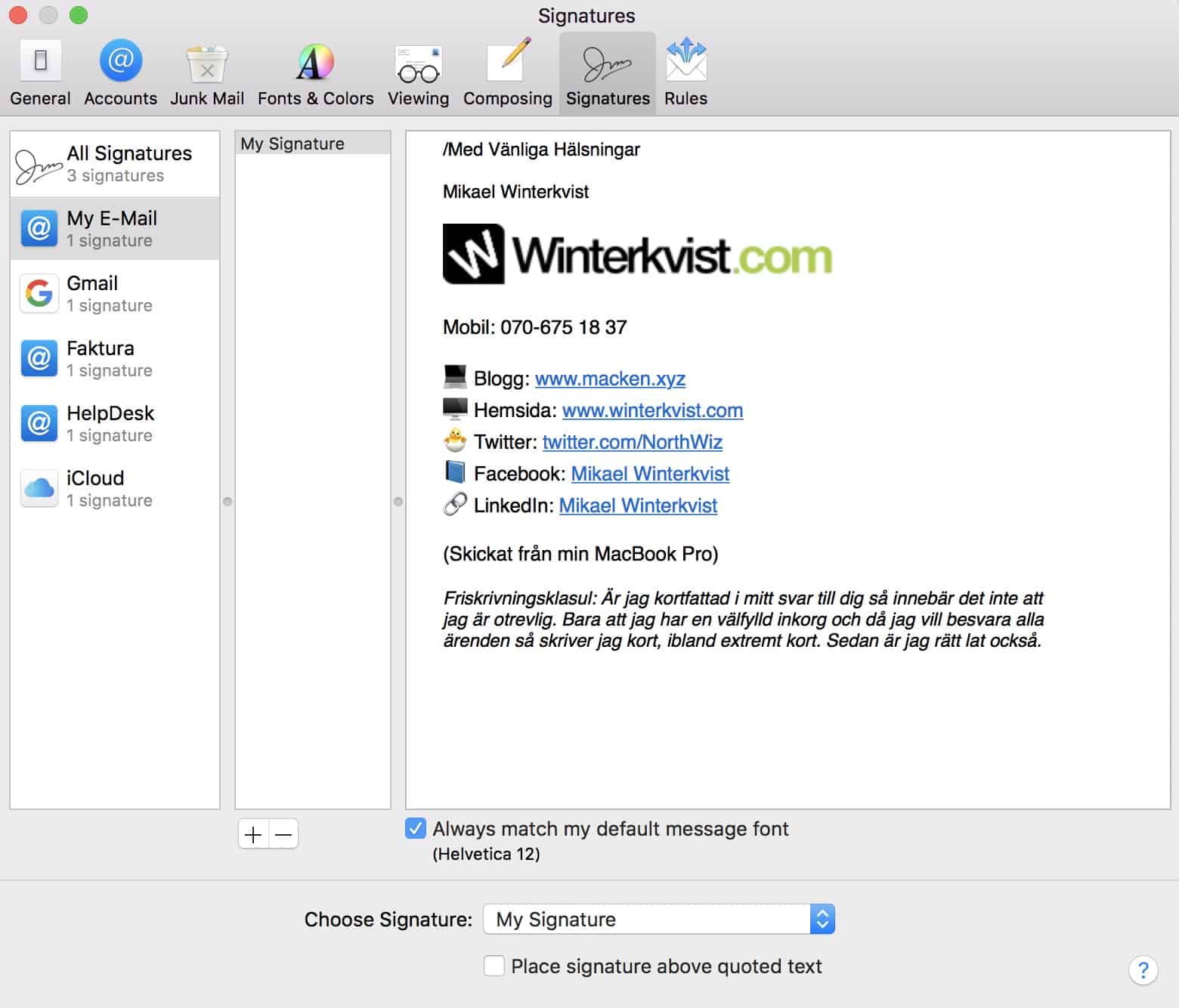
En snygg, informativ signatur är ett bra och smidigt sätt att berätta för andra hur de kan nå dig, tipsa om din blogg eller din hemsida. Så här fixar du till en snygg signatur i Apples Mail.
Apples Mail har stöd för HTML-signaturer, alltså mer utbyggda signaturer med länkar och grafik. Det fanns en regel tidigare om att du fick ha max 3 eller fem rader texter men det bryter de flesta mot idag så den regeln kan du glömma. Däremot så bör inte din signatur vara tung, innehålla för mycket grafik och den bör inte heller vara för stor.
Din Signatur
Det första jag gjorde när jag byggde upp min egen signatur var att dra ned storleken på vpår logotyp och konvertera den till en PNG-fil. detta för att kunna lägga den på en transparent, genomskinlig bakgrund. Jag gjorde bakgrunden 260 pixlar bred och sedan 50 pixlar hög. Storleken är inte helt avgörande. Du kan dra upp den något om du vill.
Resten är lite ”klipp-och-klistra”
Jag kopierade loggan, klistrade in den, skrev in den text som ska skickas med i alla mina mail.
Länkarna skapar du enkelt genom att högerklicka och sedan välja länk. Du får upp en ruta för adressen, skriv in och spara och sedan är det klart. De små ikonerna, emojis, väljer du ut, skriver in i valfritt anteckningsprogram och sedan gör du med dem som du gör med din logotyp – klipp och klistra.
HTML
Du kan bygga upp din signature med HTML och ett redigeringsprogram för HTML och klistra in. Det fungerar lika bra men tänk på att inte använda Dreamweaver eller liknande ”wysiwyg” program. De lägger till extrakod som gör att din signatur kan se konstig ut. Välj istället exempelvis KompoZer som skapar bättre och mer lämplig kod och som dessutom är gratis.
Fördelen med att använda KompoZer är att du kan använda tabeller och du kan styra lite mer hur och var din text och din grafik ska visas i din signatur.
Så nu är det bara att låta fantasin flöda och bygga din egen snygga signatur i Mail.
av Mikael Winterkvist | sep 10, 2022 | Tipset: Råd och tips
Du har en iPhone med hundratals viktig kontakter, kontouppgifter, e-post och mängder av viktig information. Du har en Mac med projekt, dokument, offerter och information om ditt arbete. Du har en iPad med skisser, grafik och annat som tillhör viktiga projekt. Kort sagt – du drar runt i tillvaron med massor av viktig information.
Så frågan är då vad du gör om dina enheter en dag inte fungerar, din Mac blir stulen, din iPhone tappas i marken och gör sönder och din iPad blir stulen. Vi behöver inte bygga ett dramatiskt scenario med hackare, spioner eller bedragare. Det räcker med vardagliga saker – olyckor.
Till att börja med – är det din arbetsgivares dator så kontakta IT-avdelningen eller den IT-avsatte för att ta reda på hur informationen säkerhetskopieras. Jobbar du eget bolag eller som konsult och alla dina tekniska prylar är dina egna så är det sannolikt du som ansvarar för att kopior görs. I exemplen och råden nedan utgår jag ifrån att det är du som ansvarar för dina rullar och att det är dina prylar – det blir enklast så.
Kopior
Låt oss börja med kopior. Grundregeln säger att du, eller ska, ha minst tre kopior och allvar helst på helt olika platser. Vi utgår ifrån din Mac. Du har en kopia i datorn och för att ha två kopior ytterligare så rekommenderas Time Machine – Apples inbyggda backuplösning som gör kopior, automatiskt.
- Se till att slå på File Vault – då är alla information krypterad och skyddad i din Mac och lagrad i Time Machine
- Slå på kryptering och lösenord för Time Machine kopian och se till att ha en Time Machine kopia hemma och en på kontoret.
För det behöver du två hårddiskar – en hemma och en på kontoret. Ansluter du hårddisken i datorn så görs en automatisk kopia. Vill du slippa det så undersök om du kan ansluta hårddiskarna direkt till routern. Det viktiga är att kopiorna görs automatiskt, att informationen är krypterad och skyddas och att du enkelt kan se att kopieringen fungerat.
Backblaze
Det finns även externa tjänster som du kan använda dig av och som kopierar data automatiskt, krypterar den och som sedan lagrar den i en molntjänst ute på nätet. Backblaze kan sägas fungera som Time Machine med den skillnaden att informationen lagras i Backblazes moln.
Backblaze
(Sponsrad länk. Macken får en liten summa i ersättning för varje nedladdning och vi får också betalt om för varje användare som installerar och som använder deras tjänst.
iPhone och iPad
Time Machine och Backblaze kan alltså med fördel hantera all information som du har i din dator. Nu över till din iPhone och din iPad.
Slå på säkerhetskopiering i Apples moln, iCloud. Den är den enklaste, smidigaste och snabbaste lösningen som finns på marknaden. Behöver du mer lagring, köp det. Med Apple One, Apples samlingstjänst, får du med 200GB. Det räcker ett tag för säkerhetskopiering.
Komplettera iCloud med iMazing, ett program som gör automatiska kopior av din iPhone och iPad och som lagrar kopian lokalt. Normalt i din dator men vill du spara utrymme i din Mac så köp en extern hårddisk, anslut den till din Mac och lagra alla kopior som iMazing gör på den.
iMazing
Sammanfattning
- Time Machine, Backblaze
- iMazing
- iCloud
Använde du redan iCloud så behöver du bara komplettera med iMazing som kostar 599 kronor för obegränsat antal Apple-enheter.
Till det kan komma mer lagring i iCloud men sammantaget så är säkerhetskopieringen en liten kostnad sett till vad det kan komma att kosta i tid, och pengar, om det som inte får hända ändå händer.
av Mikael Winterkvist | sep 10, 2022 | Tipset: Råd och tips
Har du fått problem med sökningar i Mail så kan det beror på att index-filerna skadats eller att de inte byggs upp korrekt. Så här kan du få ordning på Mail igen.
Det ska sägas direkt att detta inte är den enklaste operationen att göra. Du ska in i filsystemet och leta med de risker det medför och du ska dessutom in bland Mails system-filer vilket inte heller är utan risker.
Börja med att stänga av Mail.
Starta sedan filhanteraren/finder och håll nere ALT så att du ser Library.
Klicka på Library och leta sedan reda på sedan Mail, alternativt gå en bit ned i listan till Gå till folder/Go to folder och skriv in detta i rutan:
~/Library/Mail
Nu är du I starten av alla de filer som ingår i Mail
Beroende på vilken version av macOS som du använder kan nu de filer du är ute efter ligga i olika kataloger – du kan ha flera kataloger som heter V2, V3, V6 och så vidare.
Klicka på den katalog som innehåller mest filer – V6 i macOS Mojave.
I MailData så flyttar du att alla filer med Envelope i starten av filnamnet. Dra ut dem på skrivbordet.
Dra även ut filerna som startar med External.
Rör inga andra filer.
Starta nu Mail så byggs indexfilerna upp igen. Det gör i två steg – först skapats nya indexfiler, sedan startar Mail och laddar ned alla Mail på nytt.
Nu bör Mail fungera som programmet ska igen.