av Mikael Winterkvist | sep 16, 2022 | Tipset: Råd och tips

Sitter du med en Nintendo Switch, spell konsolen, så rusa inte iväg till spelbutiken för att köpa en till kontrollera om du ska spela med din iPhone och botanisera runt i Apple Arcade. Nu kan du spela med dina Joy-Cons – så här gör du.
Nya iPhone 16 har nämligen numera stöd även för Nintendos spelhandtag – liksom PS5 Sony DualSense och Xbox Core Controller. Det betyder att du inte behöver investera i en speciell handkontroller bara för din iPhone eller din iPad – du kan använda en handkontroller som du redan har – om du har någon av de här tre spelkonsolerna vill säga.
Så här gör du:
- Starta din iPhone och gå in under inställningar och vidare till blutooth
- Håll sen inne knappen för para ihop handtagen med en enhet; en liten svart knapp, och håll den inne tills den gröna lampan tänds (Joy-Con).
- Sen väljer du Joy-Con i inställningarna för bluetooth i din iPhone.
- Klart!

av Mikael Winterkvist | sep 16, 2022 | Tipset: Råd och tips

En av de mest efterfrågade funktioner i Apple Maps, tjänsten och programmet. är att kunna lägga in flera stopp när du planerar din resa eller tutt. Nu finns funktionen i Apple Maps för iOS 16.
Några av tilläggen till Apple Maps inkluderar högupplösta bilder för appar som Zillow och nya verktyg för utvecklare som kan göra det lättare att exempelvis hitta uthyrare av skotrar och cyklar.
Den nya versionen av Apple Maps innehåller också omdesignade kartor i ytterligare 11 länder senare i år, även om den uppdateringen kommer lite senare i år. De nya funktionerna inkluderar vägbeskrivningar för cyklar och Look Around, en ny 3D-stadsupplevelse. Du kan alltså se dig runt om en plats, 360 grader. Detaljerade kartor kommer även för ytterligare 16 större städer i USA och över hela världen.
Multi-stopp
Två av de största nya funktionerna för iPhone-användare är dock mer omedelbart uppenbara – multistop-rutt för vägbeskrivningar och mer omfattande information om kollektivtrafikalternativ. Multistopp har varit en av de mest efterfrågade funktionerna – en möjlighet att kunna lägga in stopp under en rutt eller resa. Även mer information om tillgänglig kollektivtrafik har efterfrågats och funnits med högt upp på topplistan över efterfrågade funktioner.

av Mikael Winterkvist | sep 15, 2022 | Tipset: Råd och tips
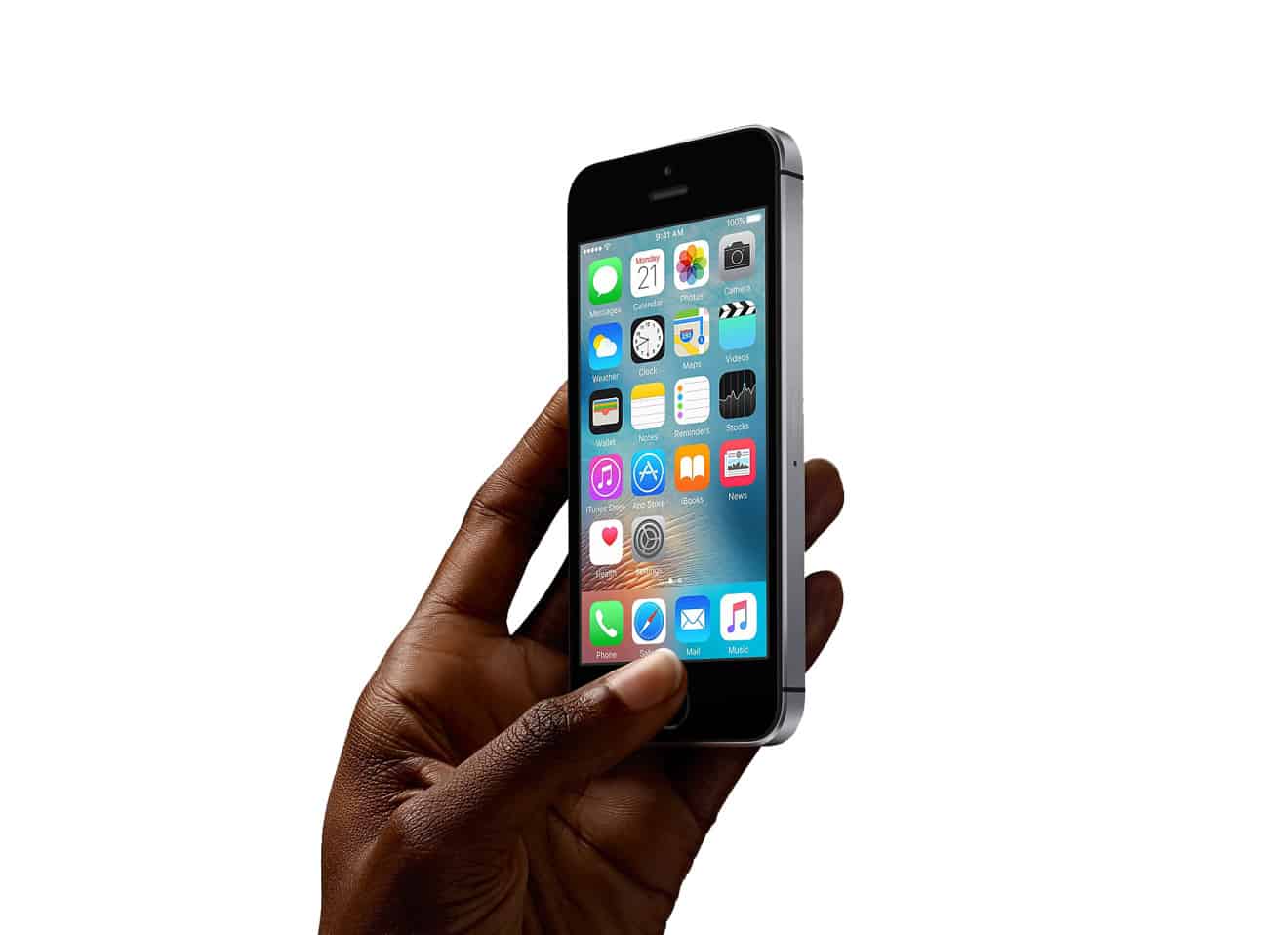
Notiser hanteras annorlunda i iOS 16 och det är inte alla som uppskattar ändringen. Så här får du tillbaka det gamla sättet att hantera notiser.
Under inställningar så finns det numera tre val som du kan välja mellan för att hantera mvh visa dina notiser:
- Antal: Aviseringar visas som ett numrerat antal längst ned på skärmen.
- Stack: Aviseringar visas i en stapel längst ned på skärmen.
- Lista: Aviseringar visas i sin helhet på skärmen.
Det sista valet – Lista – är det gamla sättet att visa dina notiser.

av Mikael Winterkvist | sep 15, 2022 | Tipset: Råd och tips
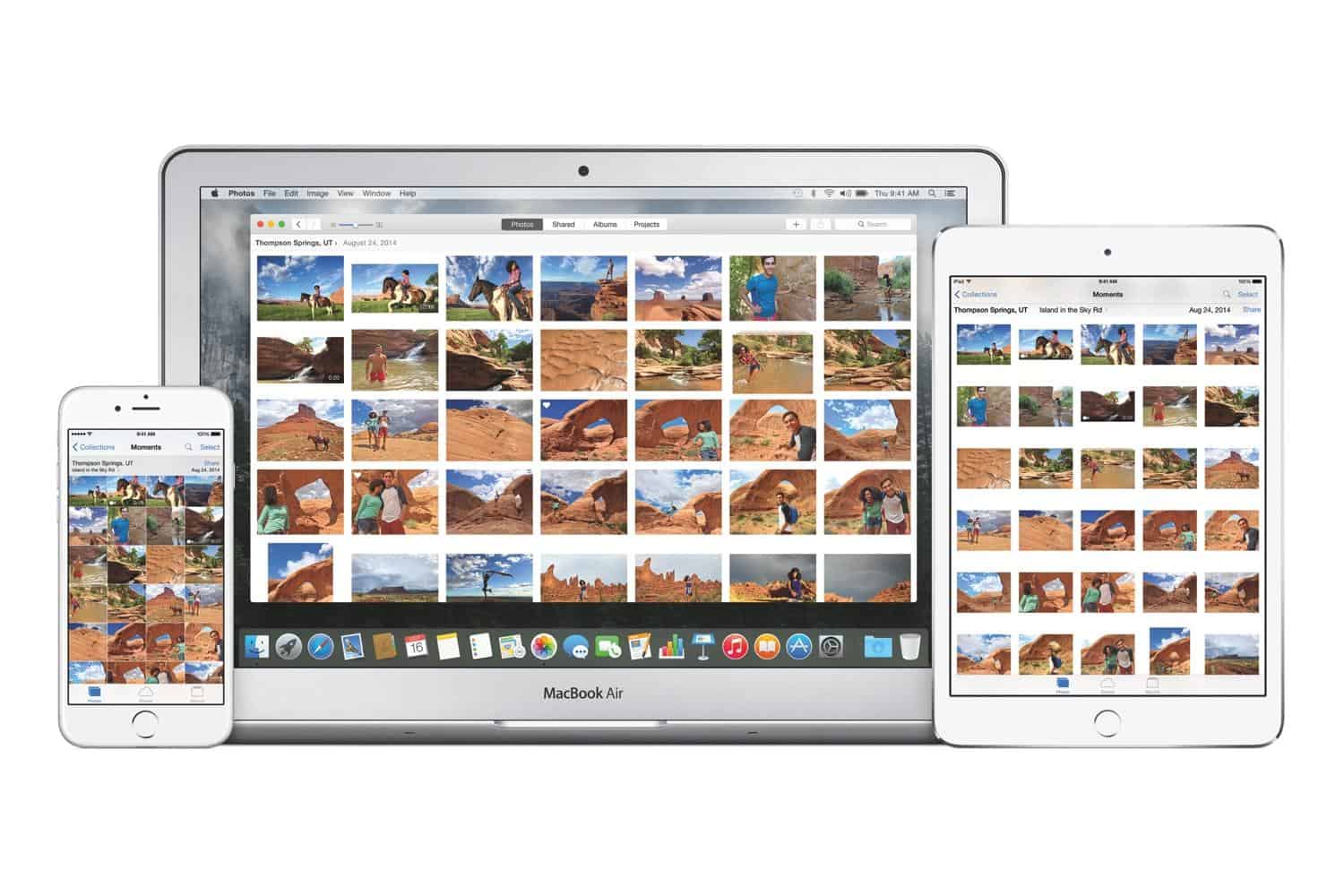
En ny funktion i iOS 16 är att personliga bilder och videor dyker upp som påminnelser bland dina bilder. En del uppskattar säkert att påminnes om semesterresor och annat men kanske ändå inte alls – så här slår du av funktionen.
På engelska kallas de Featured Photos och de är utvalda bilder, minnen, som visas i widgets eller som påminnelser i Photos/Bilder. Vill du ni inte ha funktionen, inte bli påmind så är det enkelt att slå av visningar av bilderna.
Så här gör du:
- Inställningar
- Photos/Bilder
- Slå av Feature Photos
- Klart!

av Mikael Winterkvist | sep 15, 2022 | Tipset: Råd och tips
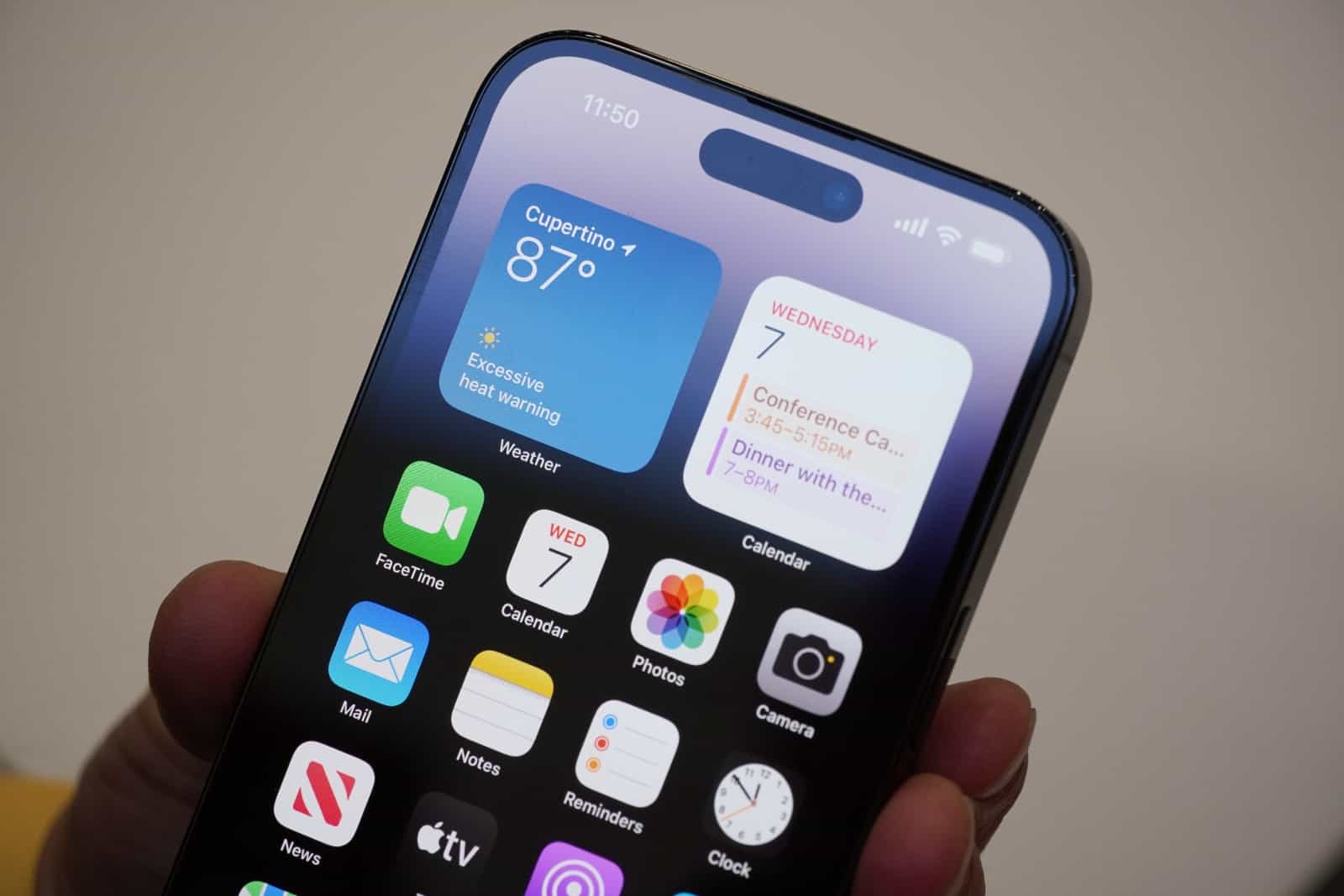
Pratar du i telefon och av misstag trycker till på låsknappen så slår du samtidigt av telefonsamtalet. Nu finns det en ny inställning i iOS 16 där du kan slå av funktionen – det vill säga du stänger telefonen men slår inte av samtalet.
Det är lätt hänt att komma åt låsknappen, tar du ett lite bredare tag runt din iPhone så kan du samtidigt komma åt knappen – och alltså stänga både telefonen och avbryta samtalet. Irriterande, eller hur, men i iOS 16 så kan du alltså slå av funktionen – du kan låsa din iPhone och fortsätta att prata – prata klart.
Så här gör du:
- Accessibility
- Touch
- Slå av Lock to End Call
- Klart!

av Mikael Winterkvist | sep 15, 2022 | Tipset: Råd och tips
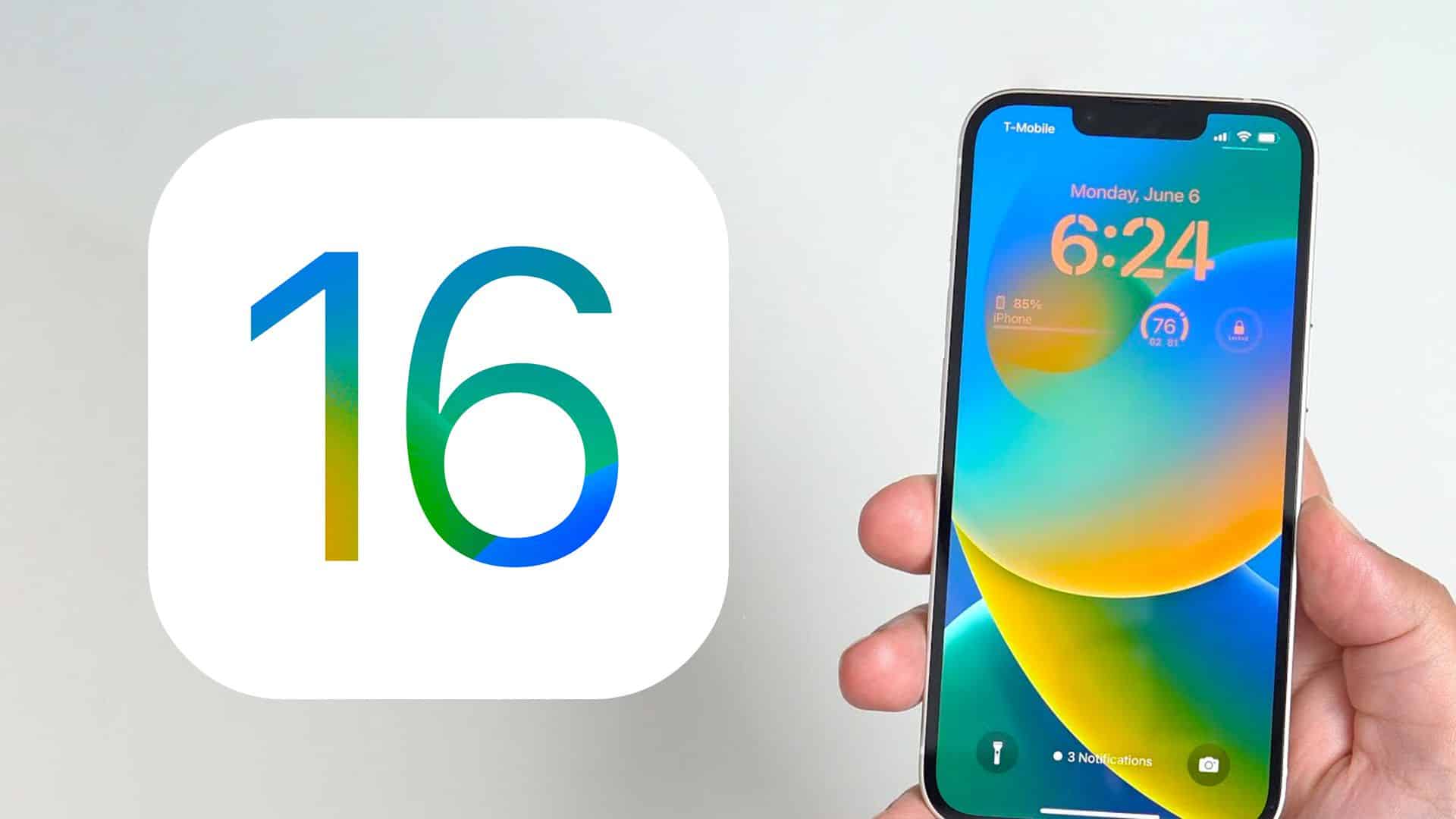
En nyhet i iOS 16 är att det ligger ett sökfält direkt på startskärmen, längst ned. Störs du av det eller om du inte vill ha det så kan du enkelt slå av funktionen.

Så här gör du:
- Inställningar
- Hemskärmen
- Slå av sökfunktionen
- Klart!
Du kan fortfarande göra som förut – dra ned sökfältet uppifrån.