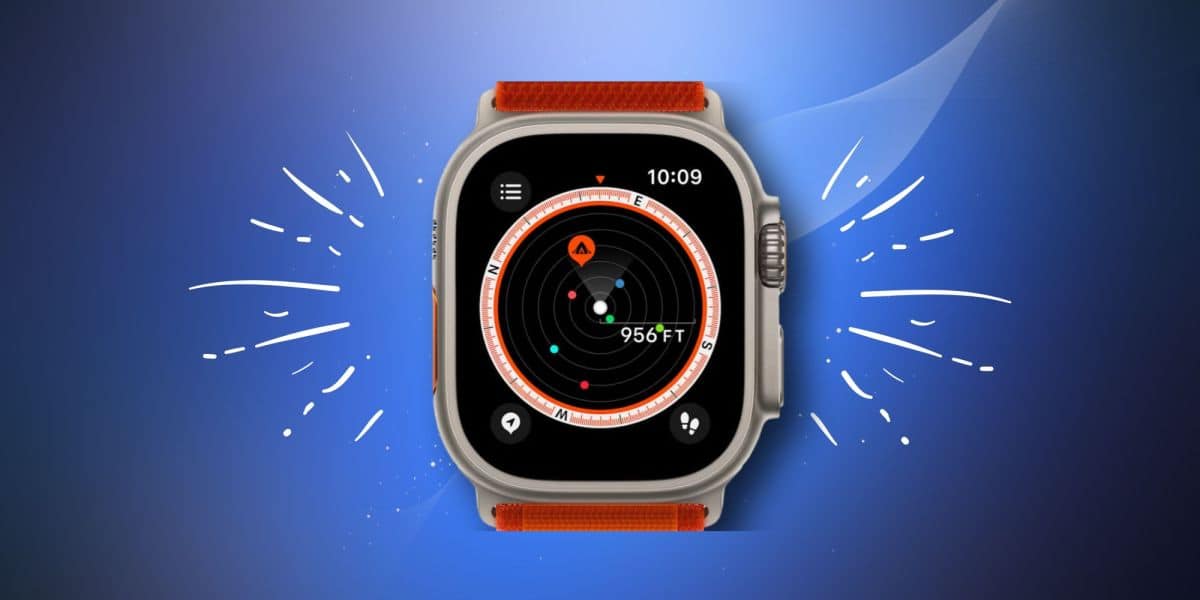
När du har uppdaterat till macSO Ventura så kan du råka ut för program som inte startar och som macOS hävdar är skadade, korrupta och att de inte kan startas. Har du kunnat köra programmen tidigare så finns ett trick för att få dem att startas – så här gör du.
Anledningen till att programmen inte kan startas kan vara flera – en att utvecklaren av programmet inte är licensierad och godkänd av Apple, en annan att programmet behöver uppdateras för macOS Ventura. macOs kan rapportera att filen är korrupt eller att den inte kan verifiera att programmet inte innehåller malware men har programmet fungerat och kunnat att köras under en tidigare version av macOS så kan du försöka att starta programmet genom att först trycka ned CTRL och sedan högerklicka på ikonen och starta.
Öppna
Det du gör är att du går förbi Gatekeeper funktionen i macOS – något du inte bör göra därför att det är ett skydd för din dator men om programmet har fungerat tidigare, du vet att programmet laddats ned från en seriös webbplats och att det alltså rimligen inte borde vara något problem att köra programmet så kan du starta genom att först hålla nere CTRL, högerklicka och sedan öppna.
En iPhone 14 Pro Max är en stor telefon – 6.7 tum och den kan kännas lite otymplig att hantera men det finns en del trick som du kan ta till för att din iPhone ska bli lite lättare att hantera.
Oavsett vad vi tycker om det så är trenden att vi går mot allt större telefoner. Apples iPhone mini-modellerna har inte sålt i den utsträckning som Apple hoppats och i och med lanseringen av iPhone 14-modellerna så har mini-modellerna försvunnit helt.
Appar i botten
Börja med att lägga dina viktigaste appar i botten av skärmen och i Dockan. Appar som ligger nedtill på skärmen är lättare att nå nämligen.
Zooma
Starta Inställningar
Välj Display & Ljusstyrka
Scrolla ned till Display Zoom
Tryck på Visa
Välj Zoomat
Nu förstoras det som visas på skärmen.
Knacka på baksida
Visst du att du kan knacka på baksidan av din iPhone och starta vissa funktioner?
Inte – så här gör du:
Starta Inställningar
Välj Tillgänglighet
Tryck på Touch
Rulla ned till Back Tap
Välj dina utlösande åtgärder
Du har ett urval av olika funktioner att välja mellan.
Byt skal
Slutligen så kan det också vara en bra idé att byta skal. Det finns ska med en ring som du kan hålla i eller det som kallas för en ”pop”.
Otterbox har skal med inbyggda ”pop” som du kan dra ut och hålla i och det finns tillverkare att välja.
Även om du gör regelbundna säkerhetskopior så är det lika viktigt att fundera över var du lagrar dem. Minst en kopia bör lagras utanför kontoret eller hemmet. Det är är här Backblaze kommer in som en smart, enkel och smidig lösning.
Även om du använder Time Machine så bör du se till att åtminstone en kopia, per vecka, lagras utanför kontoret eller hemmet. Detta i den händelse att dina säkerhetskopior förstörs, din Time Capsule går sönder eller blir stulen.
Ett exempel
Ponera följande:
. Du gör regelbundna säkerhetskopior med Time Machine till en extern hårddisk eller Time Capsule
I samband med ett inbrott så stjäls hårddisk/Time Capsule
Tjuvarna lär inte bry sig om din hårddisk eller Time Capsule. De formaterar hårddisken och säljer den vidare men dina kopior är då borta för alltid.
Hårddisken/Time Capsule kan också gå sönder och då är dina kopior också borta eller så händer det som inte får hända – en brand.
En tredje kopia
Därför bör du ha en tredje kopia utanför de lokaler där du brukar hålla till. Det är här Backblaze kommer in. Det är ett program och en tjänst som automatiskt gör en kopia, skickar den till Backblaze servrar ute på nätet. Du skapar en kopia, utanför kontoret, automatiskt.
BackBlaze fungerar med OS X och Windows och du ställer själv in hur ofta och i vilka lägen en säkerhetskopia ska göras.
(Sponsrad länk. Macken får en liten summa i ersättning för varje nedladdning och vi får också betalt om för varje användare som installerar och som använder deras tjänst.
What’s new in version 8.5.0.634
Updated on Oct 18 2022
SwiftUI redesign: the macOS app has been completely redesigned from the ground up using SwiftUI.
Under en promenad, en löptur eller ett annat träningspass så var du tvungen att lämna mätningen av din träning för att se dina aktivitets-ringar men det slipper du i watchOS 9.
Nu kan du snabbt Puch enkelt få fram ringarna, i mätningen av din träning. Skruva bara på kronan, fram för att se ringarna, och tillbaka för att de ska försvinna.
Har du haft en Apple Watch så har du kunnat få en notis om det kommer in ett viktigt e-postmeddelande via din IPhone – nytt i watchOS 9 är att du kan få en notis – även utan din iPhone.
Så här gör du:
Funktionen använder iCloud-servrar för att säkert komma åt tredjepartskontot men måste aktiveras manuellt.
För att ställa in det, starta Watch-appen på din iPhone
Tryck på Min klocka
Tryck på Mail och aktivera sedan e-postaviseringar under ”När inte ansluten till iPhone”.
Som bekant så kan du ändra på din låsskärm och din hemskärm i din iPhone i nya iOS 16 – du kan till och med byta siffrorna för klocka och datum och exempelvis använda arabiska siffror om du vill.
Så här gör du:
Lås upp din iPhone med Face ID eller Touch ID.
Tryck och håll på låsskärmen för att aktivera gallerivyn.
Om det behövs, svep till bakgrunden på låsskärmen som du vill redigera och tryck sedan på Anpassa.
Tryck inom ramen som omger tiden för att ta fram redigeringspanelen.
Tryck på klotikonen i det övre vänstra hörnet av panelen Teckensnitt och färg.



 Otterbox har skal med inbyggda ”pop” som du kan dra ut och hålla i och det finns tillverkare att välja.