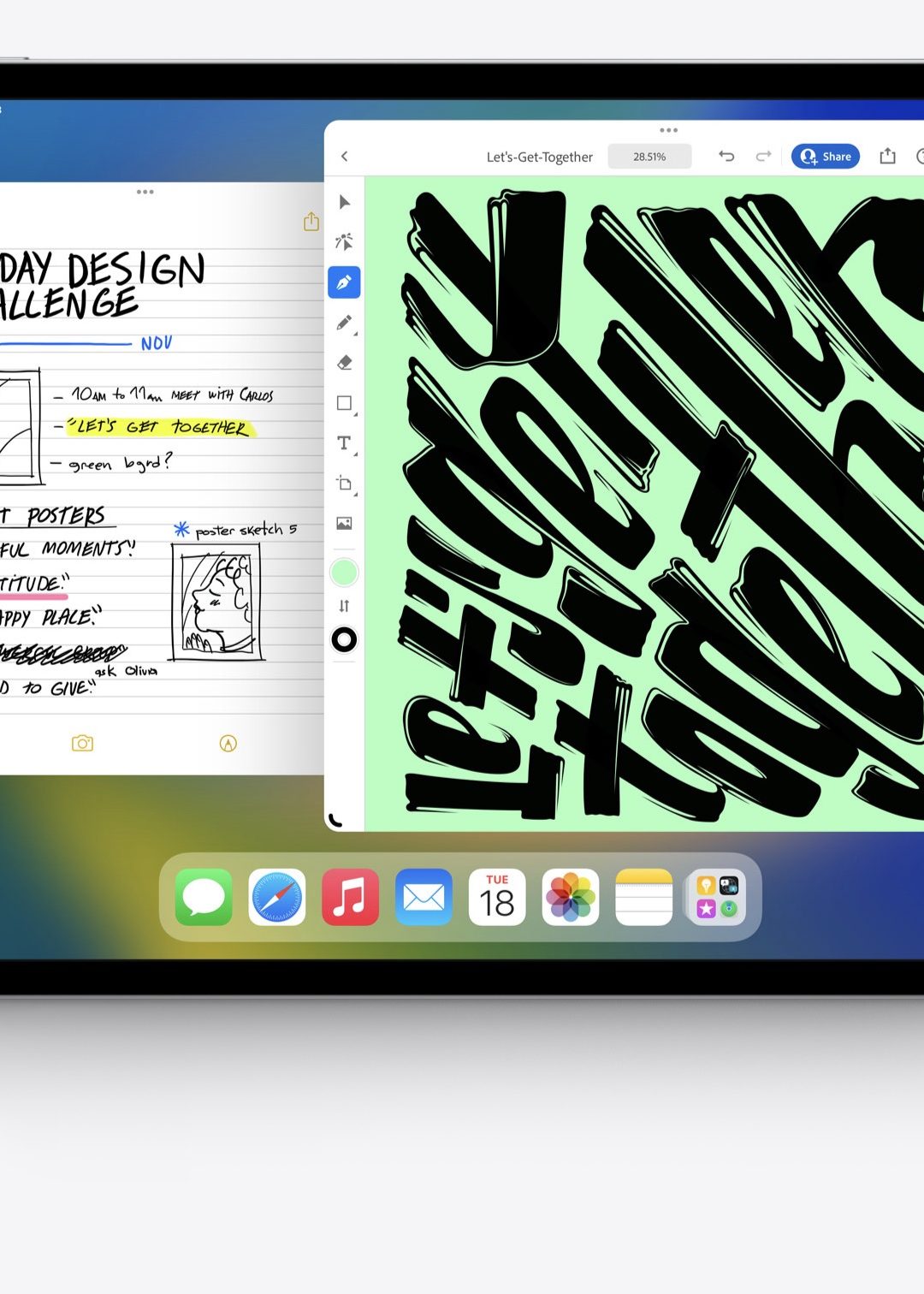
I iPadOS 16, som släpptes i oktober, lanserade Apple flera nya funktioner i appen Files – som låter användare hantera sina filer precis som på en dator. Här är Mackens guide för nya Files i iPadOS.
Uppdateringen innehåller flera helt nya funktioner som du annars bara har hittat i macOS. Du kan ändra filnamn, visa mappstorlek och flera andra funktioner. Appen har även fått ett grafiskt klyft med navigeringsknappar, precis som i Finder på macOS. Det är nu lättare att navigera mellan mappar med de nya framåt- och bakåtknapparna bredvid mappnamnet högst upp på skärmen.
Mappar
Hanteringen av mappar/foldrar har också förbättrats, När du trycker på pilen bredvid mappnamnet visar Files en meny med storleken på den mappen, snabb åtkomst till tidigare mappar och alternativ för att byta namn, kopiera eller flytta dem. Det finns också en Get Info-knapp som nu visar ännu mer information om mappen du har valt.
Efternamn/fil-tillägg
En stor nyhet i appen Files är möjligheten att ändra filtillägg. Tidigare var det enda sättet att göra detta genom att använda appar från tredje part. Så här kan du ändra ett filtillägg i iPadOS 16:
Öppna appen Filer på din iPad.
Tryck på knappen Organisera mappar (mellan knapparna Ny mapp och Välj).
Tryck på Visa alternativ.
Aktivera alternativet Visa alla tillägg.
Tryck och håll ned (eller högerklicka) på en fil för att byta namn och ändra dess filtillägg.
Jag har skrivit om appen Funnel tidigare och nu är det hög tid att verkligen gå igenom och tipsa om en av de mest eleganta, smartaste och bästa nyhetsapparna som finns därute.
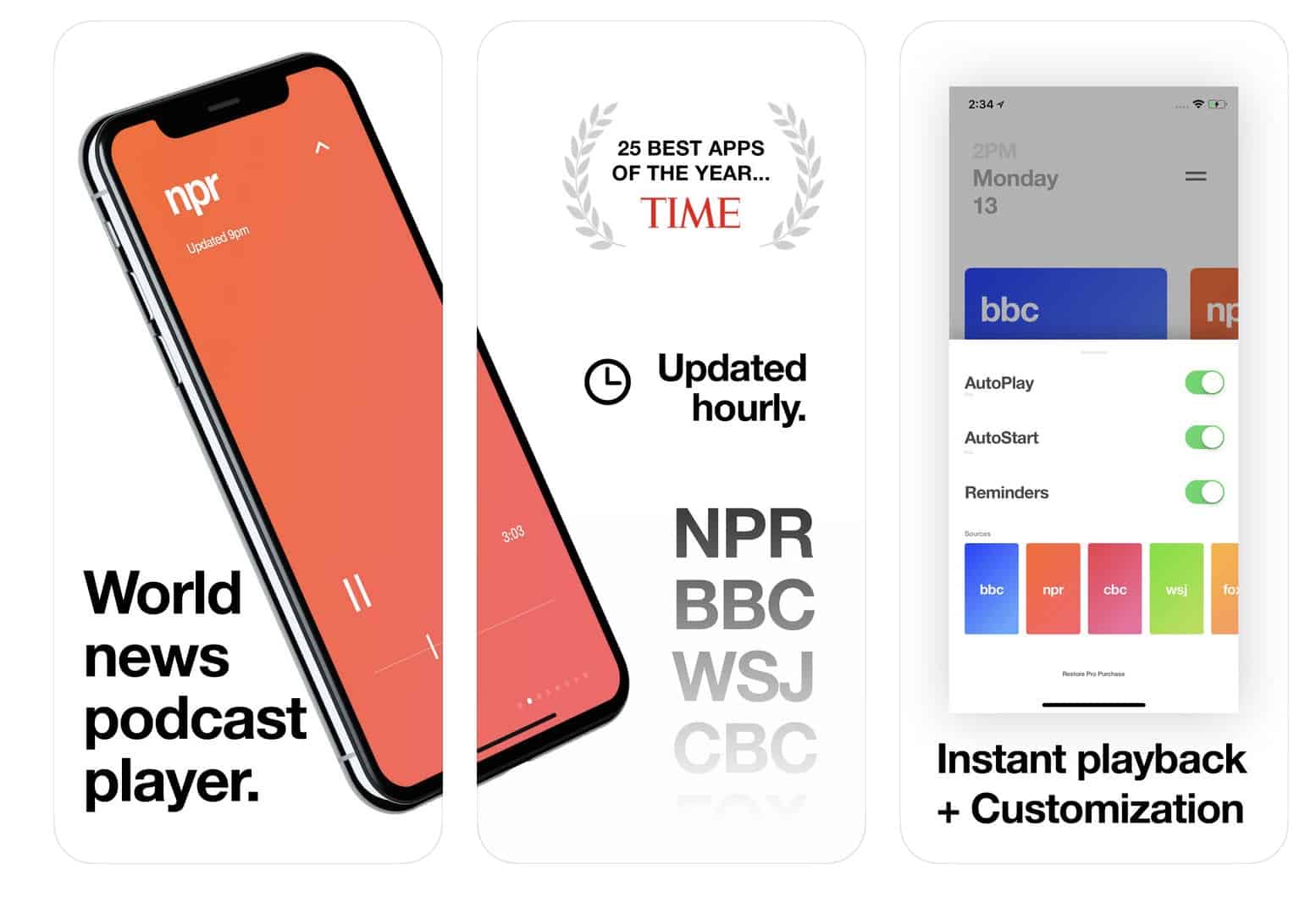
Funnel är i grunden en samling länkar till radioprogram – nyhetsradio. Tänk dig ben snygg, prydlig lista på radiostationer och deras senaste nyhetssändningar. Ingen revolutionerande idé men Funnel har genomfört det på ett så enkelt, rakt tydligt och smart sätt att det är märkligt att ingen kläckt iden tidigare.
Designen
En färg, ett namn och en knapp för att spela. Så enkelt, rakt och befriande. Funktionsmässigt är det minst lika smart – appen uppdaterar varje timme vilket betyder att du hela tiden har BBCs senaste sändning, NPRs senaste nyheter och så vidare. Tryck på knappen och lyssna. Appen är gratis och vill du köpa till saker så finns in-app köp.
Googles affärsidé är att kartlägga dig, samla in dina uppgifter och sedan pracka på dig dig annonser. Det gör sökjätten genom sin söktjänst, sin webbläsare, sina dokument och bildtjänst och genom YouTube men du kan slå dig fri, om – om än kanske inte helt så i alla fall till stora delar. Du kan befria dig från Google.
Låt mig nu för tydlighetens skull säga att jag inte tycker oerhört illa om Google och jag ser det inte som ett ”ont” företag. Googles affärsidé är att kartlägga oss och Google gör det på en mängd olika sätt. Inte sällan med gratistjänster som vi tycks ha svårt att motstå trots att vi innerst inne vet att det inte finns några gratisluncher. Vi betalar med vår personliga information.
Hur du gör är helt upp till dig men du kan leva utan Google och du klarar dig utan sökjättens alla tjänster. Det finns alternativ.
Sökmotor
Börja med att byta sökmotor. Jag använder DuckDuckGo, en sökmotor som lovar att inte spara alla dina sökningar och som lovar att inte samla in en massa information om dig. Du kan själv enkelt ställa in den både i din iPhone, din iPad och i din Mac. Det gör du under inställningar (logiskt eller hur?).
Webbläsare
Jag använder Apples Safari och det andra du bör göra är att byta webbläsare. Kasta ut Google Chrome och byt antingen till Safari eller Firefox.
Byt DNS:er
Tredje steget är att byta DNS:er. Har du någon gång valt att byta till Googles DNS.er så ta bort dem och använd andra DNS-tjänster.
Andra tjänster
Byt också bildtjänst, använd inte Google Photos. Apples Photos är en utmärkt tjänst och du kan dela bilder med andra via Delad Bildström och du kan ha kopior på alla dina bilder i Apples moln, iCloud.
Använder du Google Docs så är rådet detsamma – byt tjänst. Apples iWork, Pages, Keynotes och Numbers lämpar sig numera alldeles utmärkt för att jobba tillsammans med andra med. Du kan sitta och skriva i en grupp och dela all information, snyggt, enkelt och effektiv via iCloud.
Gmail är Googles e-posttjänst och tro inget annat än att Google scannar dina mail. Det framgår faktiskt att användarvillkoren. Även om Googles tekniskt inte läser dina mail så scannas din e-post för att Google ska kunna samla in data om dig.
Apple har precis släppt en uppdatering för AirPods Pro 2 – så här uppdaterar du dina hörlurar.
AirPods, AirPods Pro och AirPods Max, liksom flera av Beats hörlurar, kan inte uppdateras manuellt. De uppdaterar helt automatisk men du kan påskynda uppdateringen.
Anslut dina hörlurar
Låt dina AirPods sitta kvar i sitt fodral
Se till att de är nära din iPhone
Nu kommer mjukvaran i dina AirPods att uppdateras – automatiskt.
När du startar om en Intel-baserade Mac för att starta det som kallas recovery Mode så startar du om och håller nere Command + R tangenterna. Det gör du inte med M1-modellerna – så här gör du.
Så här gör du med en M1-Mac:
Stäng av datorn helt
Starta datorn men släpp inte startknappen
Håll inne startknappen tills du får upp ett val
Nu kan du göra olika val, installera om macOS, starta Disk Verktyget eller lägga tillbaka en säkerhetskopia – Time Machine.

 iStat Menus är ett program som håller reda på hur din dator mår, hur den jobbar och vilka resurser som går åt, i realtid.