Nästa stora uppdatering av iOS är version 16.20 där du får fler inställningsmöjligheter för din skärm och får att ställa in hur mycket eller hur lite du vill att din skärm ska vara upplys då telefonen är i vila. Så här gör du ändringar i inställningarna.
Obs: iOS 16.2 är för närvarande tillgängligt för utvecklare eller offentliga betatestare (läs om hur du installerar). Offentligt släpp väntas inom de kommande veckorna.
Öppna appen Inställningar på din iPhone 14 Pro eller Pro Max
Svep nedåt och välj Display & Ljusstyrka
Svep nedåt och tryck på Alltid på skärmen
Under huvudknappen kan du nu stänga av din bakgrundsbild och/eller aviseringar
Kalendern, Adressboken, Påminnelser, Mail, dokument och annan information – hur håller du reda på alla och hur ser du till att ha allt synkroniserat mellan alla dina prylar? Macken tipsar om hur du gör.
Börja med att skaffa ett Apple ID och logga in – om du inte redan har ett konto/Apple ID vill säga. Det är där vi börjar och det är Apples iCloud som är navet i alla data som ska skickas runt.
Apple ID/iCloud
Ta en en enhet i taget och börja förslagsvis med din Mac.
iCloud Drive är din hårddisk, en bit lagringsutrymme på nätet, i iCloud. Klickar du på Options så kan du ange vilka program du vill lagra i Apples moln och om du vill lagra filer och dokument. Klickar du i att lagra allt så skapas en kopia av ditt skrivbord, i varje Mac som du ansluter och även en kopia på foldern Dokument. Då synkroniseras även innehåller i dina Mac-datorer med iCloud.
Synkronisera
Du kan synkronisera bilder, lagra dem i Apples moln, dina meddelanden och mängder av annan information. Fördelarna är:
Du har alla dina meddelanden, iMessage, i alla dina enheter. Du kan skicka ett meddelande med din iPhone, sätts dug vid din dator ich fortsätta ”konversationen”, exempelvis
Du kan börja att skriva på ett dokument i din Mac, plocka upp det i din iPad och fortsätta att skriva.
Du kan boka ett möte i din iPad och ha det i din Mac och i din iPhone någon sekund senare
Du kan lägga in en Påminnelse i din Mac och få den inlagd i din iPad och i din iPhone
Du kan se till att alla dina kontakter finns i alla dina enheter
Smidigt
Även om det kan te sug komplext och lite svårt att överblicka så är synkronisering via iCloud snabbt, effektivt och smidigt. Du behöver inte fundera över om ett dokument finns i din Mac eller var du har lagrat det – det finns i alla dina enheter. Kalenderbokningar, Påminnelser, Adressboken – du kan plocka upp valfri enhet, skriva in saker och någon sekund senare så finns informationen i alla dina andra enheter.
Lägg upp synkroniseringen stegvis, ta en enhet i taget och ha lite tålamod. Första gången all information ska synkroniseras så kan et ta lite tid.
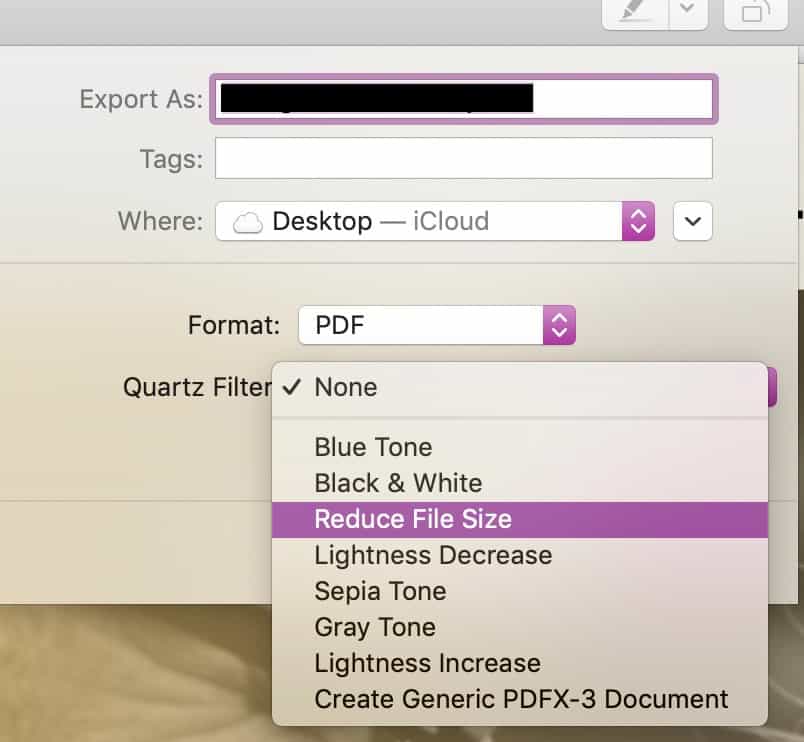
Ska du skicka en PDF-fil så kan du råka ut för att den är lite för stor. Har du bråttom så kan du faktiskt använd inbyggda Preview för att komprimera och krympa en pdf-fil. Så här gör du.
Komprimeringen kan bli lite i hårdaste laget men det fungerar och det duger absolut som en betraktningskopia.
Så här gör du:
– Starta Preview och läs in pdf-filen
– Under Export så finns en möjlighet att exportera ut en fil och du ska du bara välja att komprimera filen
I iPadOS 16, som släpptes i oktober, lanserade Apple flera nya funktioner i appen Files – som låter användare hantera sina filer precis som på en dator. Här är Mackens guide för nya Files i iPadOS.
Uppdateringen innehåller flera helt nya funktioner som du annars bara har hittat i macOS. Du kan ändra filnamn, visa mappstorlek och flera andra funktioner. Appen har även fått ett grafiskt klyft med navigeringsknappar, precis som i Finder på macOS. Det är nu lättare att navigera mellan mappar med de nya framåt- och bakåtknapparna bredvid mappnamnet högst upp på skärmen.
Mappar
Hanteringen av mappar/foldrar har också förbättrats, När du trycker på pilen bredvid mappnamnet visar Files en meny med storleken på den mappen, snabb åtkomst till tidigare mappar och alternativ för att byta namn, kopiera eller flytta dem. Det finns också en Get Info-knapp som nu visar ännu mer information om mappen du har valt.
Efternamn/fil-tillägg
En stor nyhet i appen Files är möjligheten att ändra filtillägg. Tidigare var det enda sättet att göra detta genom att använda appar från tredje part. Så här kan du ändra ett filtillägg i iPadOS 16:
Öppna appen Filer på din iPad.
Tryck på knappen Organisera mappar (mellan knapparna Ny mapp och Välj).
Tryck på Visa alternativ.
Aktivera alternativet Visa alla tillägg.
Tryck och håll ned (eller högerklicka) på en fil för att byta namn och ändra dess filtillägg.
Jag har skrivit om appen Funnel tidigare och nu är det hög tid att verkligen gå igenom och tipsa om en av de mest eleganta, smartaste och bästa nyhetsapparna som finns därute.
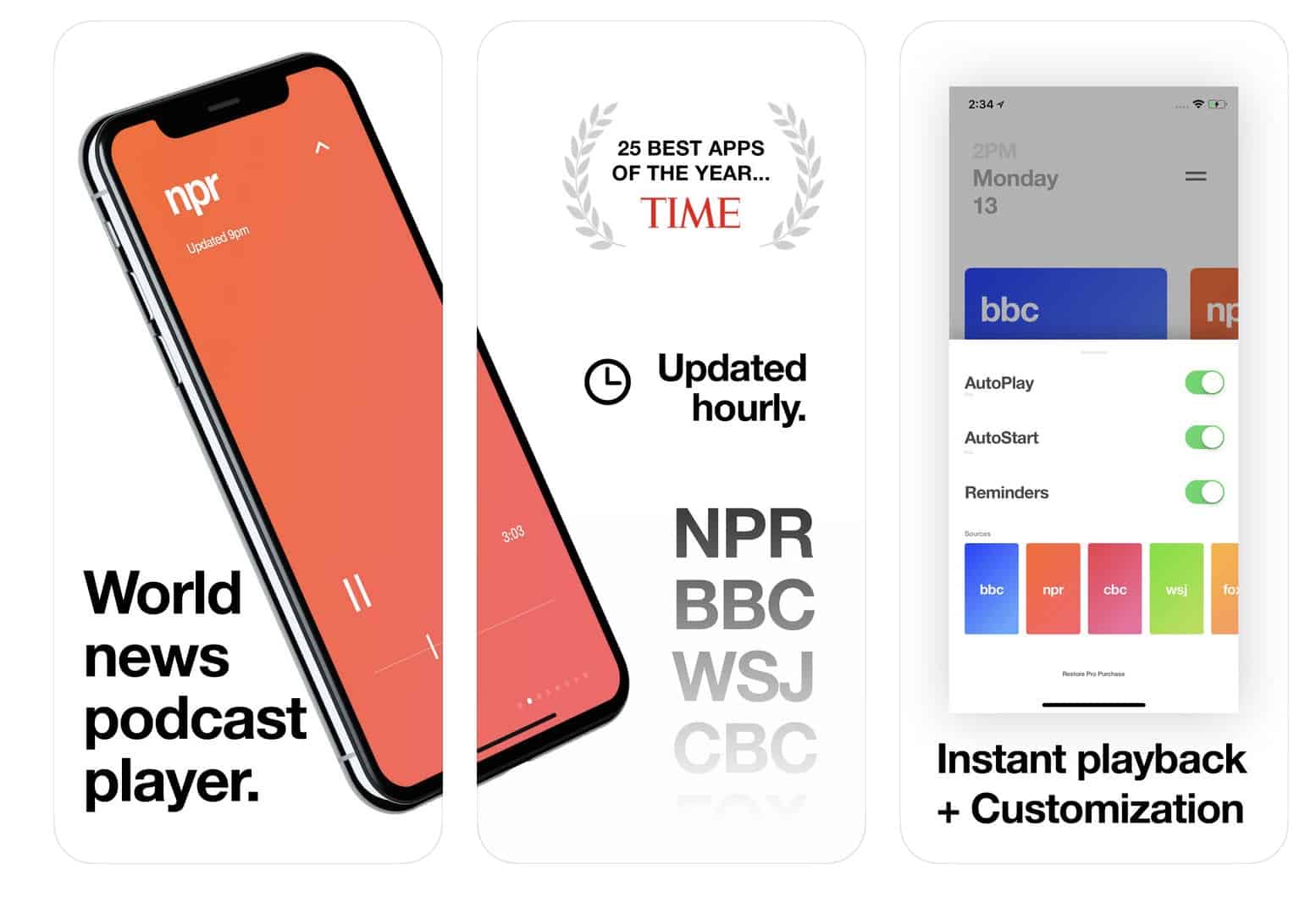
Funnel är i grunden en samling länkar till radioprogram – nyhetsradio. Tänk dig ben snygg, prydlig lista på radiostationer och deras senaste nyhetssändningar. Ingen revolutionerande idé men Funnel har genomfört det på ett så enkelt, rakt tydligt och smart sätt att det är märkligt att ingen kläckt iden tidigare.
Designen
En färg, ett namn och en knapp för att spela. Så enkelt, rakt och befriande. Funktionsmässigt är det minst lika smart – appen uppdaterar varje timme vilket betyder att du hela tiden har BBCs senaste sändning, NPRs senaste nyheter och så vidare. Tryck på knappen och lyssna. Appen är gratis och vill du köpa till saker så finns in-app köp.