av Mikael Winterkvist | dec 19, 2022 | Tipset: Råd och tips

Apples release av iOS 16.2 har orsakat problem för vissa HomeKit-användare. iOS 16.2-uppdateringen innehåller prestandaförbättringar för HomeKit-användare men en del användare rapporterar också om problem med att få alla enheter att fungera vilket kan ha att göra med att Home nu uppdaterats med stöd för den nya standarden Matter.
Får du problem med att du tappar kontakten med uppkopplade enheter så prova detta:
I de allra flesta fall så räcker det med att starta om din router och de bryggor som alla dina uppkopplade prylar är anslutna till.
Fungerar inte det så klicka på varje enskild enhet, avvakta medan enheten uppdateras och det kan krävas för alla dina uppkopplade produkter – du får klicka, aktivera dem en och en.
Fungerer nu inte heller det så brukar det fingera med att avinstallera en enhet, plocka bort dem från en eventuella anslutningsbrygga och ur Home och sedan ansluta enheten igen.

av Mikael Winterkvist | dec 16, 2022 | Tipset: Råd och tips
Nu har den nya, uppdaterade funktionen för ”Always On” – en alltid upplyst skärm för iPhone 14 Pro och iPhone 14 Pro Max släppts i iOS 16.2. Så får får du ordning på funktionen.
Det nya är att du kan släcka ned skärmen ännu mer än tidigare – du kan släcka ned den till helt svart om du vill.
- Öppna Inställningar och tryck på Display & Ljusstyrka
- Välj Alltid på display
- Växla dina Always On Display-alternativ
- Anpassa låsskärmen
Always On Display är en återspegling av din låsskärm, så för att anpassa din bakgrundsbild och widgets på din Always On Display måste du gå över till inställningarna för låsskärmen. För att komma dit, tryck länge var som helst på låsskärmen och tryck antingen på Anpassa för att redigera den aktuella skärmen eller på den blå plussymbolen för att lägga till en ny.
iOS 16: Så byter du utseende och lägger till widgets på din lås-skärm
av Mikael Winterkvist | dec 11, 2022 | Tipset: Råd och tips
Inom kort så kommer Apple med nästa stora uppdatering som bland annat innehåller helt nya kryptering och förbättrat skydd för det du lagrar i iCloud.
Så här slår du på de nya säkerhetsfunktionerna:
- Se till att du installerat iOS 16.2
- Öppna appen Inställningar på din iPhone
- Tryck på ditt namn högst upp
- Välj nu iCloud
- Svep till botten och tryck på Avancerat dataskydd
- Tryck på Aktivera avancerat dataskydd
- Om du inte har en återställningskontakt eller återställningsnyckel inställd kommer du att bli ombedd att göra det först
- Om du precis har konfigurerat en återställningskontakt/nyckel, gå tillbaka till appen Inställningar > iCloud > Avancerat dataskydd och tryck på Slå på Avancerat dataskydd
- Följ anvisningarna
- Du kan bli ombedd att uppdatera dina andra enheter som är inloggade på ditt iCloud-konto innan du kan aktivera end-to-end-krypteringen (E2E)
- Alternativt kan du ta bort enheter som finns på gammal programvara för att gå vidare med processen
Klart!
Här är nyheterna i iOS 16.2 – uppdateringen kommer nästa vecka
av Mikael Winterkvist | dec 10, 2022 | Tipset: Råd och tips
Deep Fusion är en ny funktion som funnits i iOS sedan 13.2 och som är tänkt att göra dina bilder bättre. Det är en automatiskt funktion som bygger på maskininlärning och vartefter du använder Deep Fusion, desto bättre kommer funktionen att bli. Macken tipsar om hur du använder de nya, avancerade fotofunktionerna.
Vi börjar med Deep Fusion som finns med i den senaste versionen av iOS. En funktion som Apple beskriver som:
“Deep Fusion, coming later this fall, is a new image processing system enabled by the Neural Engine of A13 Bionic. Deep Fusion uses advanced machine learning to do pixel-by-pixel processing of photos, optimizing for texture, details and noise in every part of the photo.”
Tekniskt så tas nio bilder innan du trycker på knappen för att fotografera, fyra korta exponeringar och fyra långa exponeringar som läggs samman till den sista och nionde bilden. Varje enskild pixel i bilden, 24 miljoner, analyseras för att få fram den bild som sammantaget ger bäst skärpa och bäst visning av detaljer.
Inställningar
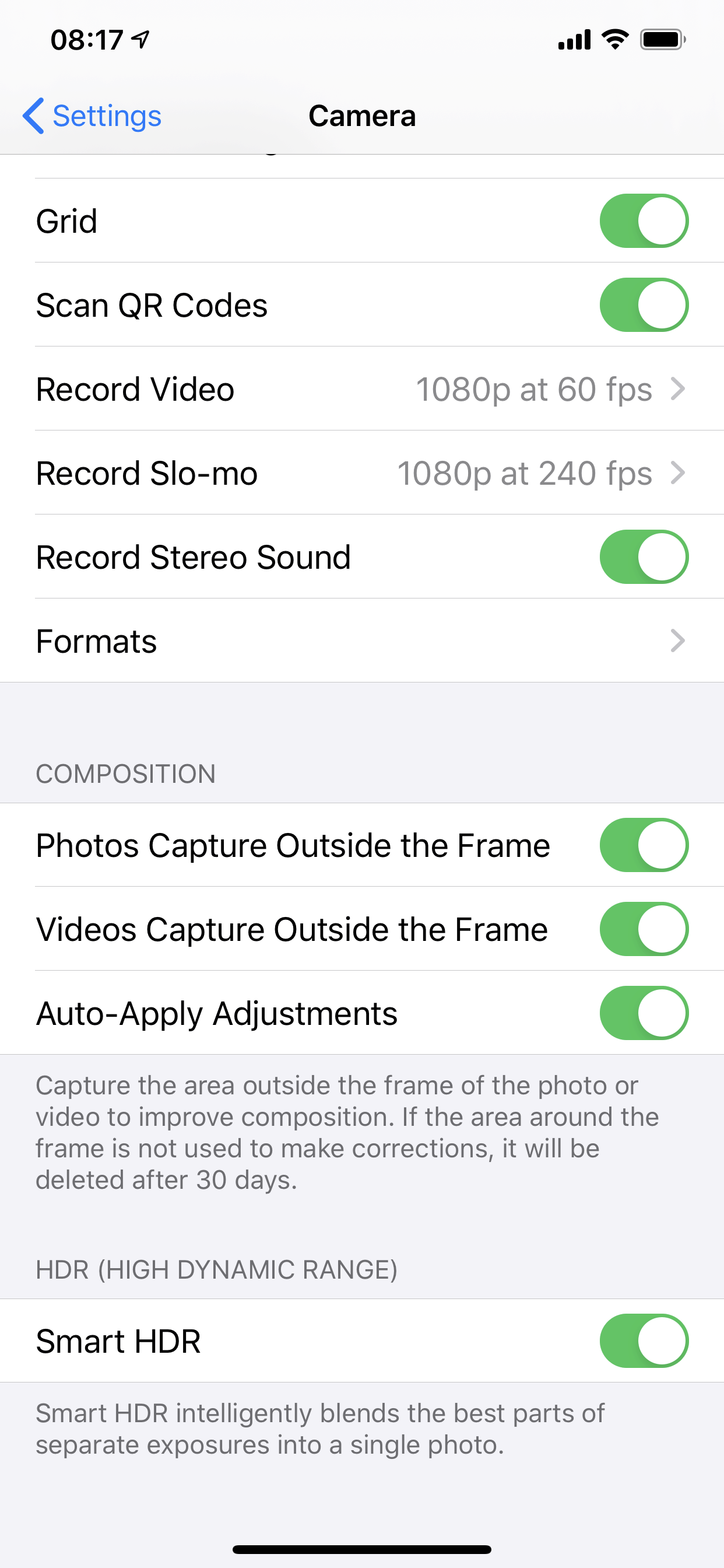
Nu är det inte fullt så enkelt som att bara sikta och trycka av en massa bilder. Deep Fusion är beroende av hur du ställt in din kamera och funktionen fungerar inte om du använder det som kallas ”Capture Outside of Frame” – dvs om du läser in mer information via en alternativ lins. Enkelt uttryckt om du väljer att ta flera bilder samtidigt via fler linser.
iPhone 11 kan nämligen ta bilder med mer än en lins i taget vilket betyder att när du redigerar dina bilder så kan du läsa in mer data, mer bilddata och korrigera din bild ännu mer än tidigare. Det i sin tur kräver att du valt bildformatet HEIC och HEVC. Poängen är att med mer bilddata så kan du ta ännu bättre bilder, få med fler vinklar och sedan i efterhand redigera fram den bild du önskar.
Det är nu du måste göra ett val – väljer du ”Capture Outside of Frame” så kan du inte använda Deep Fusion och tvärtom.
Du hittar inställningarna i kameraappen:
Inställningarna finns under ”Composition” (jag använder engelska som språk i alla mina Apple-prylar).
Vill du använda Deep Fusion – slå av ”Capture outside …”
Vill du använda fler linser samtidigt så använd inställningarna ovan.
Bildformat byter du under format – välj High Efficiency – det är HEIC och HEVC.
Redigering
Skillnaderna mellan olika bilder och videos märker du då du ska redigera. Bilder som har mer data, från mer än en lins är markerade med en liten stjärna uppe i högra hörnet. Sådana bilder kan du beskära med hjälp av den extra bildinformationen.
Du kan även byta mellan olika bildvinklar.
Jag använder de inbyggda redigeringsfunktionerna för att få fram en slags ”råbild” – som har ungefär rätt beskärning med mera. Därefter skickar jag över bilden till min Mac och redigerar vidare.
Night Mode
Den nya funktionen för att ta bättre bilder i sämre ljus, Night Mode, är automatisk. Här behöver du inte ställa in något eller göra något annat än att ta dina bilder. Du kan korrigera hur bilden ska tas genom att trycka till på olika delar i bilden. Det korrigerar hur ljuset används.
Sammanfattning
- Ska du använda de mer avancerade bild/video-funktionerna så byt bildformat till HEIC och HEVC
- Ska du använda Deep Fusion så slå av ”Capture Outside of Frame”
- Ska du använda mer än en lins så slå på Capture Outside of Frame”
Tips
Mitt tips och råd är att slå på Deep Fusion när du vill ta bilder med massor av detaljer, Hög skärpa och utökat djup – porträtt exempelvis. Det så jag använder funktionen själv. Jag fotograferar merparten av mina bilder med flera linser, kan använda mer bilddata då jag redigerar bilderna. Deep Fusion slår jag på vid speciella tillfällen.
av Mikael Winterkvist | dec 9, 2022 | Tipset: Råd och tips
Fantastical finns för din iPhone, iPad och din Mac och det är ett utmärkt alternativ till Apples egna kalender.
Du har en lite bättre översikt i Fantastical, kan ha kalendern snabbt tillgänglig i menyn uppe till höger om du vill och Fantastical har en lite annan design än Apples egen Kalender.
Fantastical is the Mac calendar you’ll actually enjoy using.
Creating an event with Fantastical is quick, easy, and fun:
- Open Fantastical with a single click or keystroke
- Type in your event details and press return
…and you’re back to what you were doing with a shiny new event in your calendar!
Fantastical’s natural-language engine is expressive and intelligent, so you can write in your own style. Fantastical also automatically recognizes the location of your event and can even invite people from your Contacts to the event.
What’s new in version 3.7.5
Updated on Dec 09 2022
- Fixed an issue where Fantastical would hang on launch on macOS Ventura
- Fixed a bug that prevented proposals from being able to create for some users
- Various fixes and improvements
Requirements
- Intel, 64-bit processor
- OS X 10.11 or later
Fantastical
av Mikael Winterkvist | dec 8, 2022 | Tipset: Råd och tips
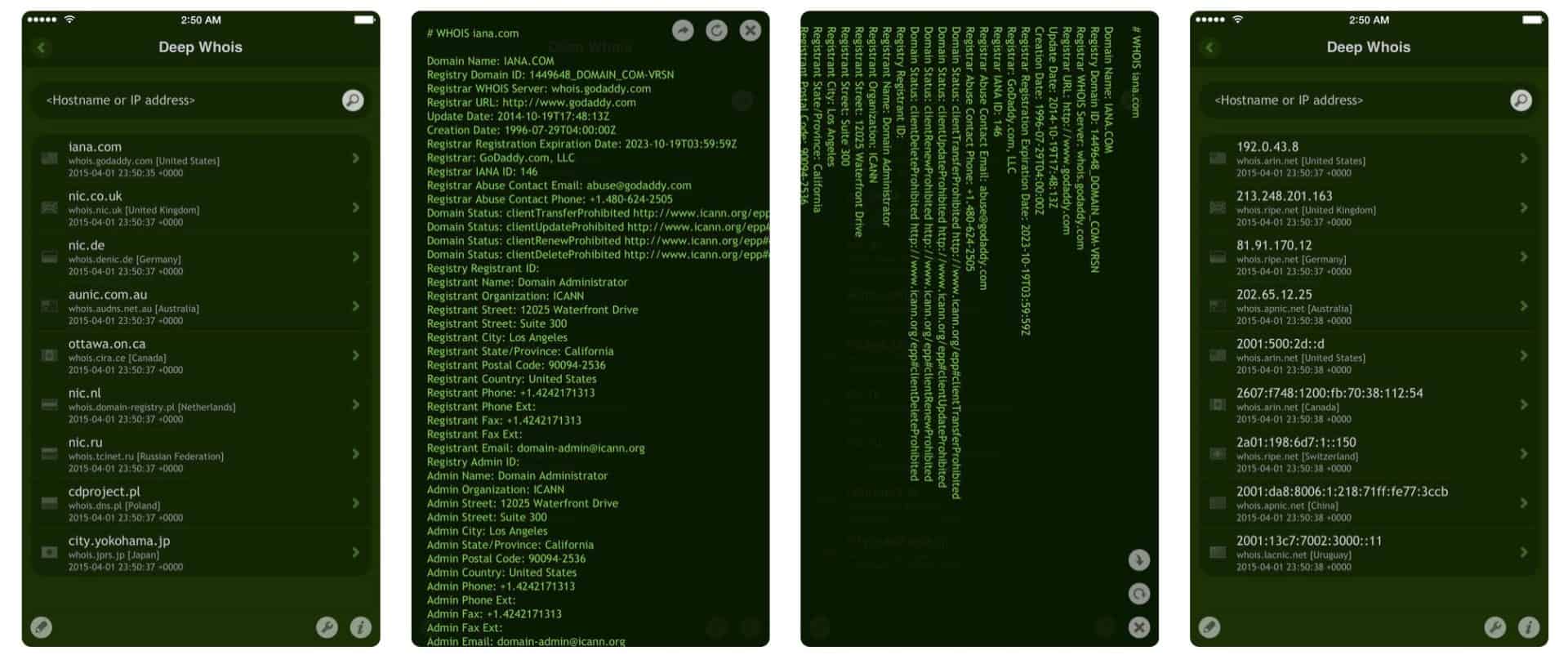
Denna app Deep Whois är färdig som vill hålla koll på IP-nummer, domäner och annan information.
Gratis idag 8/12-2022
Deep Whois is the most complete and advanced WHOIS app. The tool lets you lookup info in ALL WHOIS databases for ALL hostnames, domains, TLDs, web sites, IDNs, IP addresses (both IPv4 and IPv6), IP network ranges and autonomous systems (ASNs, ISP IDs).
Deep Whois works out of the box and finds ownership, country and more info about everything with no need to mess with complex options and server selection.
FEATURES
– WHOIS domains, IP addresses, ranges, IDNs and ASNs
– Supports ALL domain zones, TLDs, IDNs known to date
– Supports IPv4 and IPv6 addresses and networks
– Support ARIN, RIPE, APNIC, LACNIC, AFRINIC and referral servers
– Automatic selection of WHOIS servers
– Trace across a chain of WHOIS servers (add ”+trace” into query)
– Digging WHOIS records from referrals
– Result history for all lookups
– Group results into multiple histories
– E-mail WHOIS results
P.S. If you’d like to dig even more info about an IP, a web site or a Wi-Fi network, have a look at our allmighty Scany app.
DEMO VIDEOS
http://j.mp/deepwhois_vids
MORE GREAT APPS
· Spyglass – augmented reality & GPS navigator
· Scany – Wi-Fi/LAN network scanner
Deep Whois