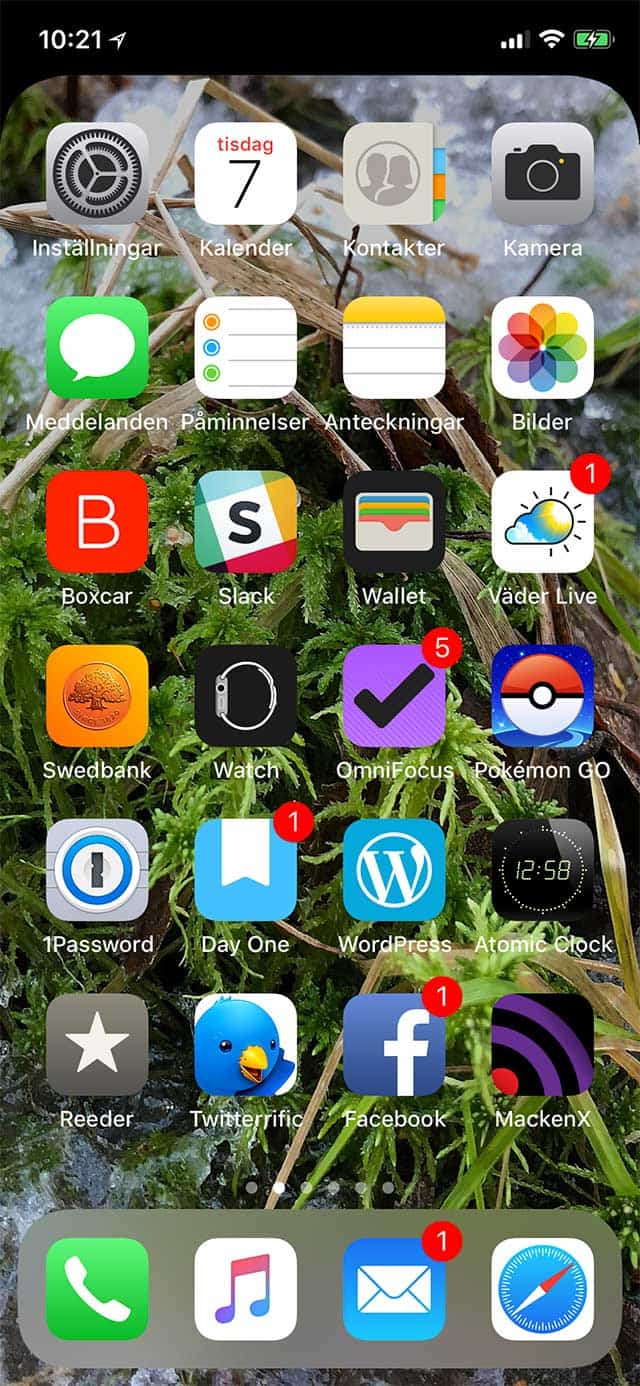
Mallarna är tomma så när som på den svarta ytan i topp. Öppna dem i Photoshop/Pixelmator och lägg in den bild du vill ha. Ska du använda mallarna för iPhone 11 Pro Max så dra upp bilden till 2688 gånger 1242-pixlar.
Det händer då och då att jag hittar det där programmet eller appen som lämnar ett litet leende kvar på mina läppar. ShotBox är ett sådant program. Litet, elegant, och smart så har det på kort tid blivit en del av mina verktyg i min Mac.
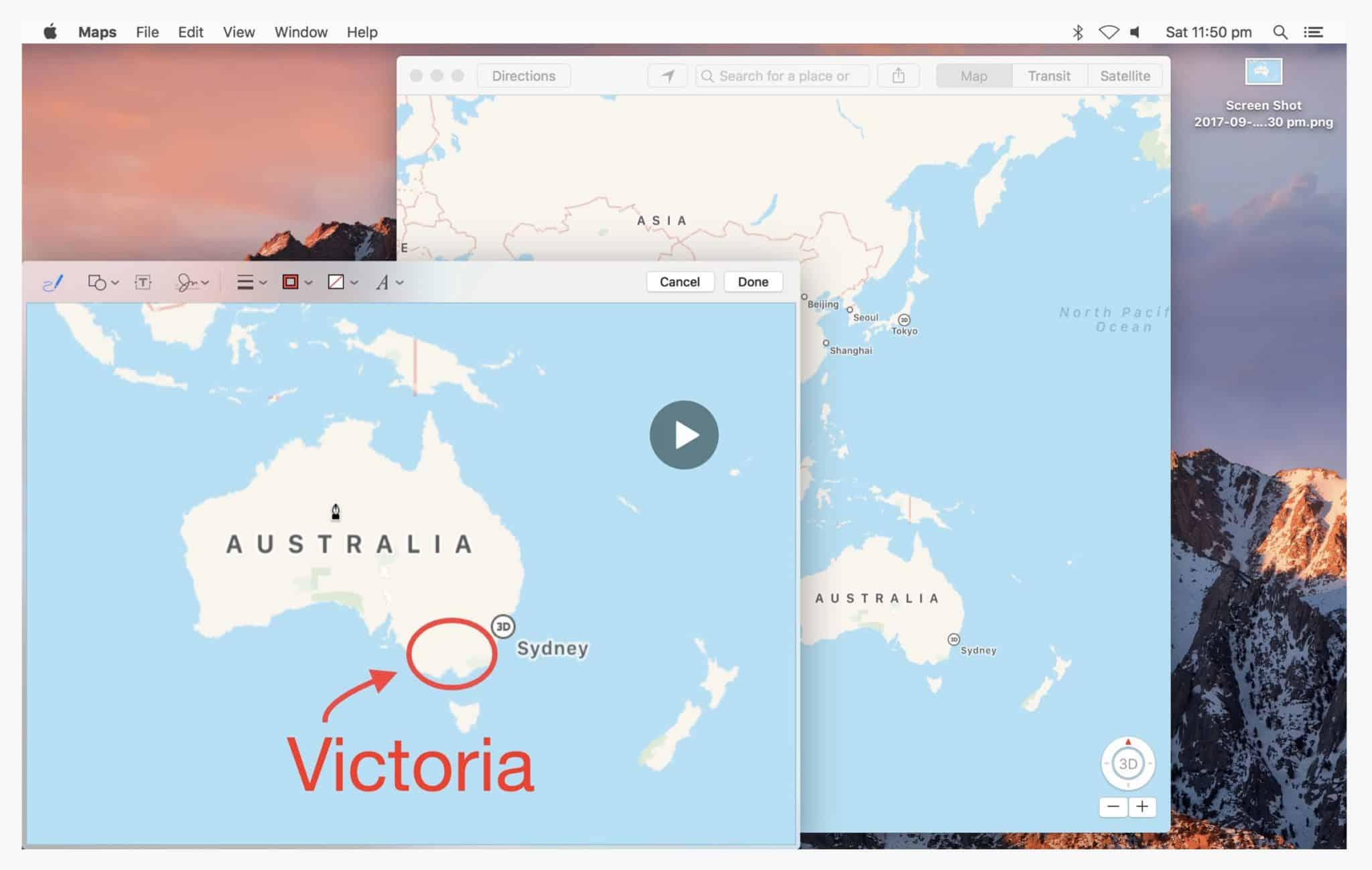
ShotBox är ett program för att ta skärmbilder, något vi alla gör, men ShotBox har också funktioner för att rita och markera saker direkt på skärmbilderna. Du kan redigera, anteckna och markera saker på dina skärmbilder innan du skickar iväg dem.
Smart
Det är enkelt, snyggt, prydligt och smart.
Det bästa av allt – programmet är helt gratis.
ShotBox gives you easy access to perform actions on screenshots that you take on your Mac.
When ShotBox is running, screenshots that you take with the system keyboard shortcuts (Cmd-Shift-3 and Cmd-Shift-4) will pop up in a window allowing you to quickly share, edit or delete that screenshot without needing to hunt around your desktop for it first.
ShotBox can be configured to launch at login so you always have it running.
Please note: For ShotBox to function correctly, you must open the application and allow access to the path in whoch your screenshots are stored (this is usually your Desktop). ShotBox only detects screenshots placed there it will not detect screenshots taken with Preview, Grab or the system-wide keyboard shortcuts that place screenshots in your clipboard (such as Cmd-Ctrl-Shift-3 and Cmd-Ctrl-Shift-4).
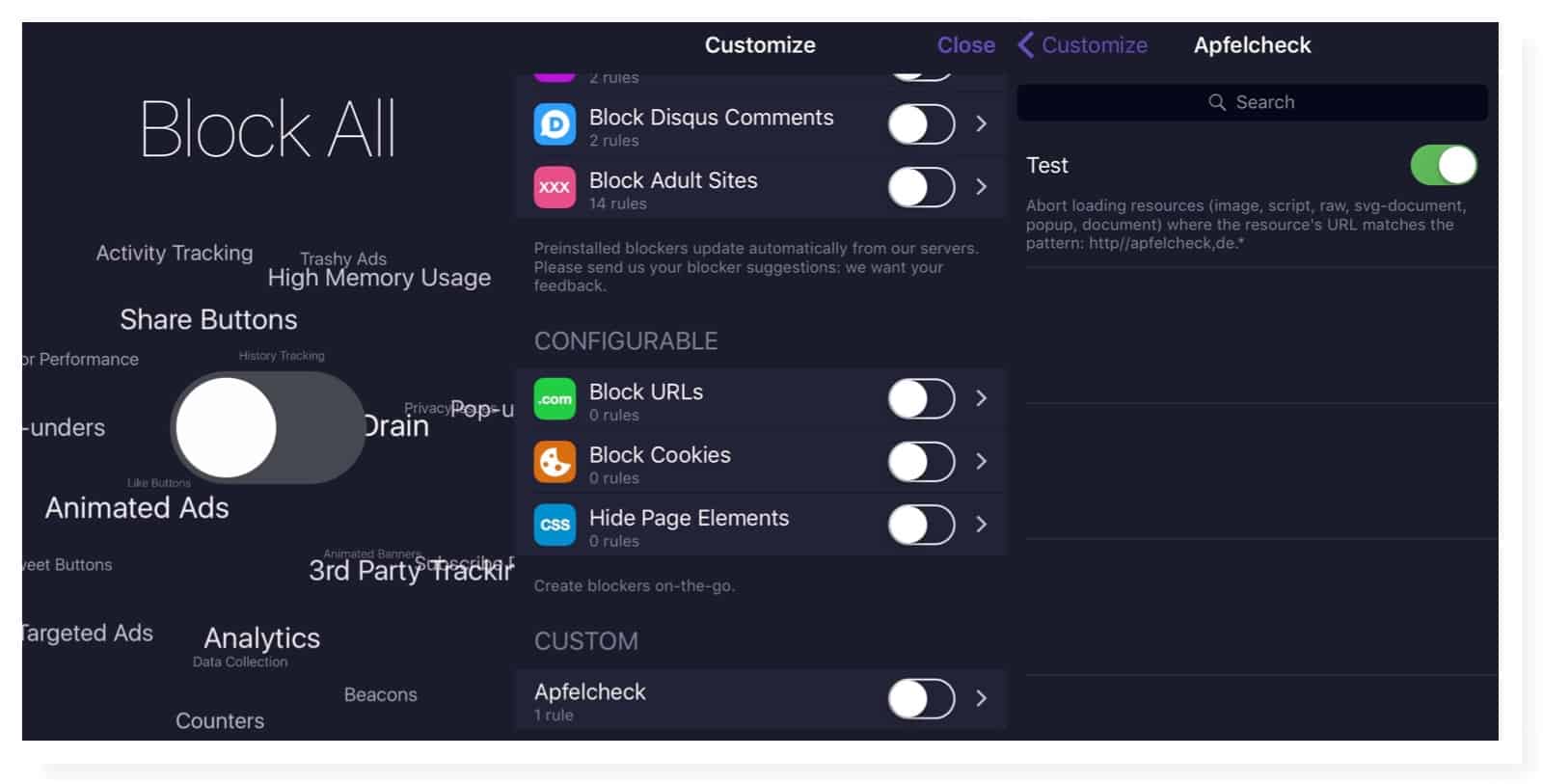
Annonsblockeringsprogrammet 1Blocker finns för din iPhone, iPad och din Mac. Ett effektiv stopp för irriterande annonser.
1Blocker har även stöd för iCloud vilket betyder att du kan synkronisera dina inställningar, listor och annat mellan dina olika enheter. 1Blocker har som bekant en så kallad White List, inställningar för att tillåta annonser på vissa webbplatser. De listorna kan du uppdatera och redigera på valfri enhet och sedan synkas all information, automatiskt.
Det här är den annonsblockerare som jag använder i mina Mac-datorer, i min iPad Pro och i min iPhone.
What’s new in version 4.4
Updated on Jan 02 2024
Ad blocking on youtube.com and twitter.com has been updated.
Du kan fixa till en snygg, informativ och fungerande signatur för din e-post även i din iPhone och iPad med ett litet enkelt trick. Macken berättar hur.
Redigeringsverktyget för e-postsignaturer i din iPhone och iPad är inte på långa vägar lika avancerad och enkelt att använda som den som du har i Mail, i din dator. Tricket är att skapa den signatur du vill ha och sedan skickar du den i ett mail till dig själv.
Kopiera
Markera och kopiera signaturen och hoppas sedan över tillI inställningar och vidare till inställningarna för din e-post. En bit ned i listan hittar du signaturer. Nu är det bara att klistra in din signatur, med bilder och allt.
Har du kört macOS ett tag så kanske du har noterat att du tappat och blivit av ned NetWork Utility som annars funnits med i nästan alla tidigare versioner av macOS. Så här får du tillbaka verktyget.
Dessvärre så finns ingen fungerande version av Network Utility för M1/M2-processorer men har du en äldre version av macOs så kan du kopiera över verkligen – och köra det i din Mac.
Ska du använda Network Utility i en M1/M2-driven Mac måste du installera Rosetta för att kunna använda Network Utility. Gör det innan du fortsätter om du använder en Apple Silicon-driven Mac, oavsett om det är ett M1-, M1 Pro-, M1 Max- eller M2-chip.
Så här gör du
Kopiera ”Network Utility”-applikationen från Catalina eller tidigare till den nya Macen
Du hittar den finns i: /System/Library/CoreServices/Applications/
Placera ”Network Utility.app” i mappen Applications i macOS Ventura, Monterey eller Big Sur
Starta nu Terminal och skriv in följande kommandosträng:
codesign -f -s – –deep ”/Applications/Network Utility.app”
Starta om Network Utility, det borde fungera bra i Ventura, Monterey eller Big Sur
Network Utility är ett utmärkt verktyg som har funnits på Mac sedan den allra första versionen av Mac OS X, så nu kan du njuta av det igen på den allra senaste versionen av MacOS; macOS Ventura, macOS Monterey eller Big Sur.
Nätverksverktygsappen tillhandahåller en rad användbara nätverksverktyg, inklusive ett GUI-gränssnitt till ping, netstat, nslookup, spårningsväg, whois, finger, en portskanner, tillsammans med detaljer om allmän nätverksinformation och på en per NIC-nivå för IP-adress , MAC-hårdvaruadress, länkhastigheter, dataöverföringsstatistik och mer.
Amadeus är ett program för din Mac och för ljud. Ett lättanvänt redigeringsprogram som du kan använda för att både redigera och spela in ljud med.
Amadeus finns i två versioner – Pro och Light, där Pro-versionen kan lite mer och har fler funktioner (se nedan). Är det inte så att du har lite mer speciella behov och krav på många funktioner så lär du klara dug galant med Lite-versionen. Det här är det ljudredigeringsprogram som jag själv använder. Huvudsakligen därför att det ser ut som ett ljudredigeringsprogram bör och ska , dvs med en tydlig tids- och linje som gör det lätt att redigera.
Amadeus Pro
Features
Simple and elegant OS X-like user interface
Multitrack editing an recording.
Batch processing and conversion.
Sound denoising and repairing.
Supports a variety of sound formats, including AIFF, Multochannel Wave, MP3, MP4, Ogg Vorbis, FLAC, SoundDesigner II, QuickTime, Apple CAF, etc.
Support for VST and Audio Unit plug-ins.
A ”favourite actions” palette allows to have your most commonly used effects only a mouse click away.
A wide range of powerful audio analysis tools.
Audio CDs with CD-TEXT data can be burned directly from within Amadeus Pro.