Hackare, malware och stölder av information. Hoten mot oss som nätanvändare är många men det finns faktiskt en hel del som du som användare kan göra för att skapa en säkrare tillvaro på nätet.
Uppdatera
Det första du kan göra är att uppdatera. Se till att ha de senaste operativsystemen och de senaste versionerna av de program och de appar du använder.
Backup
Gör säkerhetskopior, automatiskt och regelbundet. Se också till att åtminstone en kopia finns utanför hemmet och utanför kontoret. Backblaze är en bra lösning där kopian sparas ute på nätet.
Brandvägg
Din router har sannolikt en brandvägg, slå på och aktivera den och se till att ha ett bra, svårgissat lösenord för att skydda nätverket hemma och på kontoret.
I din Mac har du en inbyggd brandvägg. Aktivera och slå på den om du är på resa, bor på hotell och så snart du använder ett publikt nät.
Installera
Ladda bara ned program och appar från seriösa och etablerade webbplatser. Mac App Store kräver registrerade licensierade utvecklare vilket är en säkerhets- och kvalitetsgaranti.
Installera inte vad som helst från vem som helst för att uttrycka det enkelt.
Antivirus
I sammanhanget kommer frågan om antivirus och säkerhetsprogram upp och huruvida du ska eller inte ska ha ett sådant installerat. macOS har ett inbyggt skydd där Apple kan spärra farliga program och förhindra större spridning. macOS har också, liksom iOS, ett internet skydd som brukar kallas ”sandbox”, sandlåda. Det innebär att ett program inte har tillgång till hela systemet, bara sin egen del, sin egen sandlåda.
Frågan om antivirus/säkerhetsprogram är inte helt glasklar och jag avråder inte från det. För egen del så har jag programmet Little Snitch installerat. Det är ett program som rapporterar om ett program eller tjänst i din dator vill kommunicera med nätet utanför. Det kan vara en signal på att du har fått in något i din dator som inte borde finnas där men det behöver inte vara det. Det finns många program som ”ringer hem” och som gör det för att kolla om det finns en uppdatering, exempelvis. Little Snitch ger dig koll men det kräver också att du vet vilka saker du kan stoppa och inte.
Sunt förnuft
Just nu, i skrivande stund så bedömer jag det som att sunt förnuft och viss försiktighet räcker som skydd. Vill du ha extra säkerhet i form av ett antivirus- och säkerhetsprogram så är det upp till dig.
Det är samma regel för ditt surfande och hela din nättillvaro också.
Tänk efter, före
Banker och paketleverantörer kräver inte att du ska ladda ned och installera filer. De behöver inte att du ska logga in och ange alla dina kontouppgifter igen. Länkar och uppmaningar i e-post är att betrakta som falska. Klicka inte och ladda inte ned något är rådet.’
Lösenordshantering
Skaffa ett bra program för att hålla reda på och hantera dina kontouppgifter. 1Password och LastPass är två sådana bra program och tjänster. Använd slumpmässigt genererade lösenord, spara dem i Cloud och i det program du väljer. Vill du vara på den säkra sidan så ha minst 10 blandade tecken och unika lösenord för alla dina tjänster. Det låter kanske onödigt krångligt men låter du 1Password/LastPass hantera och skapa dina lösenord så fungerar det faktiskt – och du får god och hög säkerhet för dina konton.
VPN
Själv använder jag en VPN-tjänst, SaferVPN, i alla mina enheter, iPhone, iPad och dator så snart jag använder ett annat nät än det jag har hemma eller på kontoret. Opera erbjuder en liknande tjänst, gratis för iOS, om du föredrar en gratislösning. VPN innebär att all trafik skyddas och krypteras och det är inte mints viktigt i ett publikt nät där du inte vet vilka de övriga användarna är.
Summering
. Aktivera och skydda ditt lokala nät med en brandvägg
. Aktivera och skydda din dator om du använder ett publikt nät med den interna brandväggen
. Gör regelbundna och automatiskt säkerhetskopior
. Skaffa en bra, säker och smidig hantering av dina kontouppgifter
. Använd VPN i öppna publika nät
. Installera bara program och appar från seriösa etablerade webbplatser
. Ha alla dina enheter uppdaterade
. Sunt förnuft och tänk efter före
Händer det att du slår på mikrofonen, spelar in något och sedan skickar det exempelvis i meddelanden av misstag? Du är inte ensam – så här där du bort mikronen helt och hållet.
Innan du skrider till verket så kom ihåg att du slår av en hel funktion, diktering – alltså funktionen att kunna parat in exempelvis textmeddelanden eller text.
Inställningar
Allmänt
Tangentbord
Slå av diktering
Nu försvinner mikrofonen från tangentbordet men som sagt, inte med mindre än att du står av diktering helt och hållet – en funktion som du kanske ändå inte använder.
uBar är en ersättare till din nuvarande Docka – den inbyggda funktionen med att ha program tillgängliga i en ribba i kanten av din skärm. Det blir ett lite annat sätt att jobba och uBar fungerar påfallande bra och du lär dig snabbt.
Även om uBar fungerar på snarlikt sätt så är det ett helt annat program med delvis helt andra funktioner. Dockan fungerar bäst som en plats där du samlar din mest använda program – uBar är mer än så. Med uBar så kan du ställa in vilka funktioner du vill komma åt – tillsammans med dina mest använda program. Klickar du på klickan exempelvis så kan du få upp kalendern, automatiskt. uBar visar också tydligt alla dina öppna program och du kan få en upp en lista på aktiva skrivbord. Det är alltså inte helt korrekt att säga att uBar ersätter Dockan – det är snarare att lite annat program men lite andra funktioner.
Fungerar
uBar fungerar utmärkt som en utbyggnad av Dockans funktioner. Hoppar du mycket mellan olika program, olika skrivbord och vill du ha mer snabbt tillgängligt så är uBar ett bra val och något du bör titta närmare på. Programmet finns just nu inte för Apples M1 men Intel-versionen fungerar alldeles utmärkt och du kan köra en demo/test-version i 14 dagar. det borde räcka för att du ska kunna fundera på om du ska köpa uBar eller inte. En licens kostar sedan 25 dollar – minst sagt överkomligt.
Du kan även köpa Setapp.com och då ingår uBar i månadskostnaden.
Mallarna är tomma så när som på den svarta ytan i topp. Öppna dem i Photoshop/Pixelmator och lägg in den bild du vill ha. Ska du använda mallarna för iPhone 11 Pro Max så dra upp bilden till 2688 gånger 1242-pixlar.
Det händer då och då att jag hittar det där programmet eller appen som lämnar ett litet leende kvar på mina läppar. ShotBox är ett sådant program. Litet, elegant, och smart så har det på kort tid blivit en del av mina verktyg i min Mac.
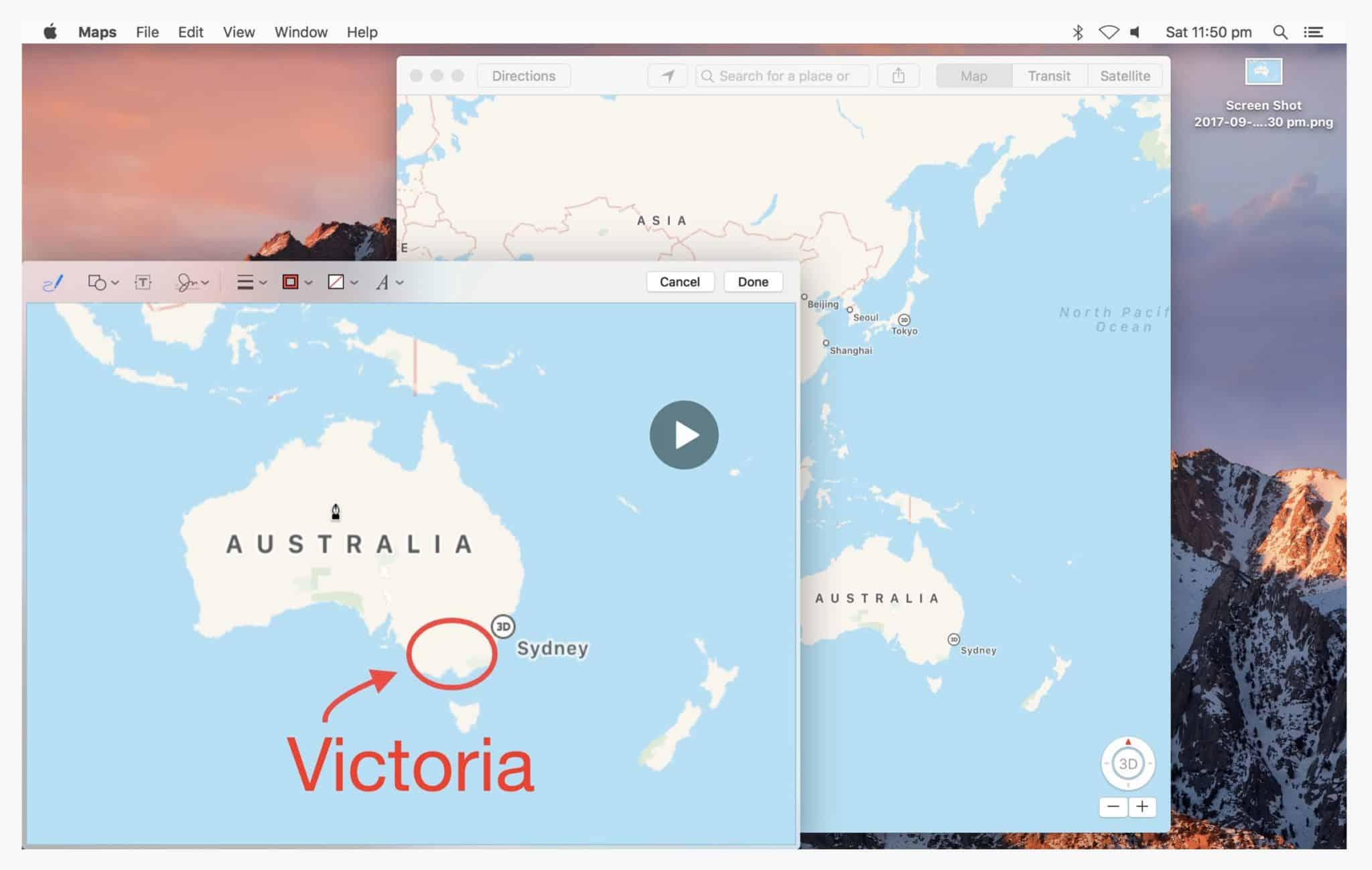
ShotBox är ett program för att ta skärmbilder, något vi alla gör, men ShotBox har också funktioner för att rita och markera saker direkt på skärmbilderna. Du kan redigera, anteckna och markera saker på dina skärmbilder innan du skickar iväg dem.
Smart
Det är enkelt, snyggt, prydligt och smart.
Det bästa av allt – programmet är helt gratis.
ShotBox gives you easy access to perform actions on screenshots that you take on your Mac.
When ShotBox is running, screenshots that you take with the system keyboard shortcuts (Cmd-Shift-3 and Cmd-Shift-4) will pop up in a window allowing you to quickly share, edit or delete that screenshot without needing to hunt around your desktop for it first.
ShotBox can be configured to launch at login so you always have it running.
Please note: For ShotBox to function correctly, you must open the application and allow access to the path in whoch your screenshots are stored (this is usually your Desktop). ShotBox only detects screenshots placed there it will not detect screenshots taken with Preview, Grab or the system-wide keyboard shortcuts that place screenshots in your clipboard (such as Cmd-Ctrl-Shift-3 and Cmd-Ctrl-Shift-4).
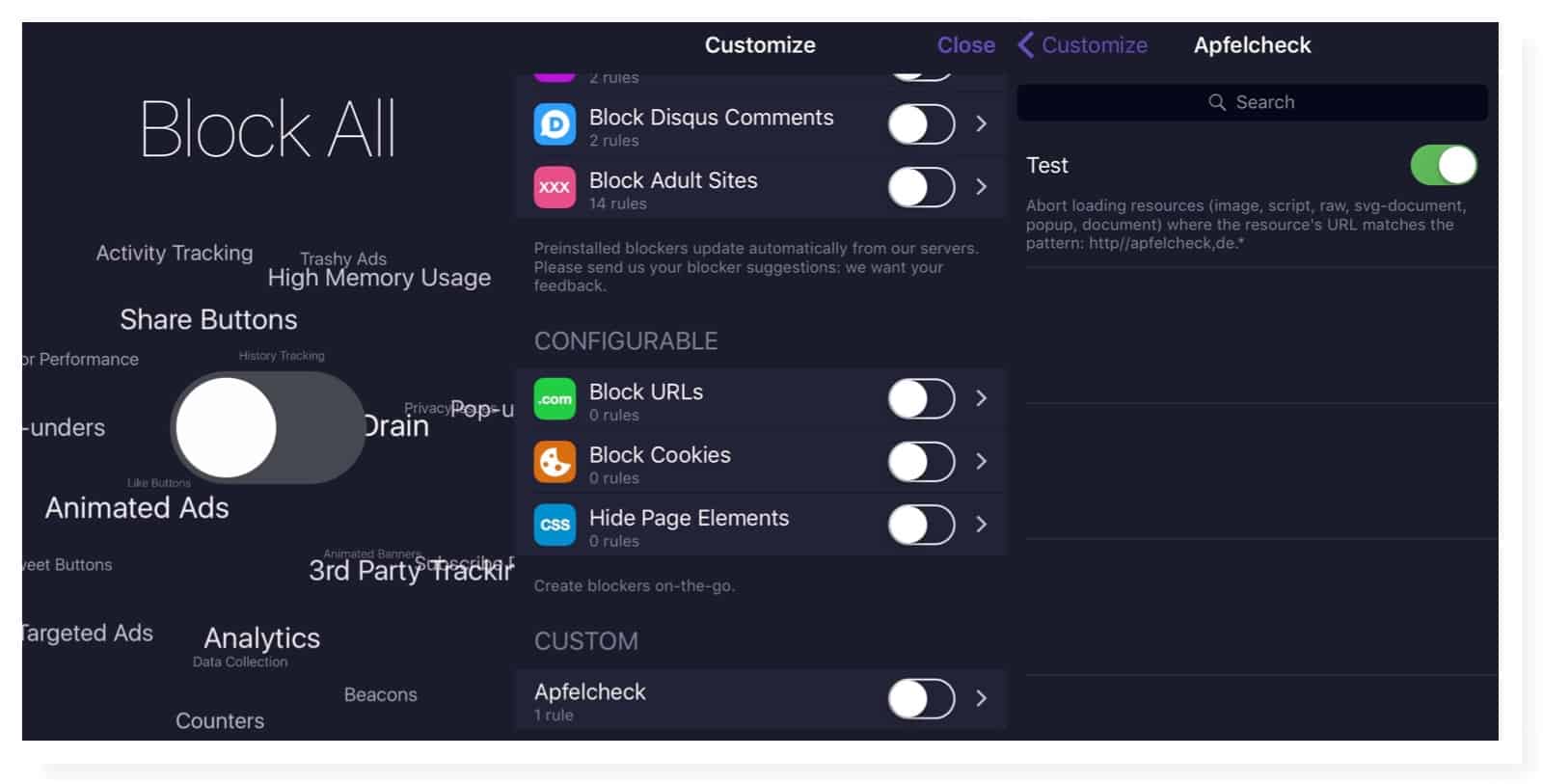
Annonsblockeringsprogrammet 1Blocker finns för din iPhone, iPad och din Mac. Ett effektiv stopp för irriterande annonser.
1Blocker har även stöd för iCloud vilket betyder att du kan synkronisera dina inställningar, listor och annat mellan dina olika enheter. 1Blocker har som bekant en så kallad White List, inställningar för att tillåta annonser på vissa webbplatser. De listorna kan du uppdatera och redigera på valfri enhet och sedan synkas all information, automatiskt.
Det här är den annonsblockerare som jag använder i mina Mac-datorer, i min iPad Pro och i min iPhone.
What’s new in version 4.4
Updated on Jan 02 2024
Ad blocking on youtube.com and twitter.com has been updated.