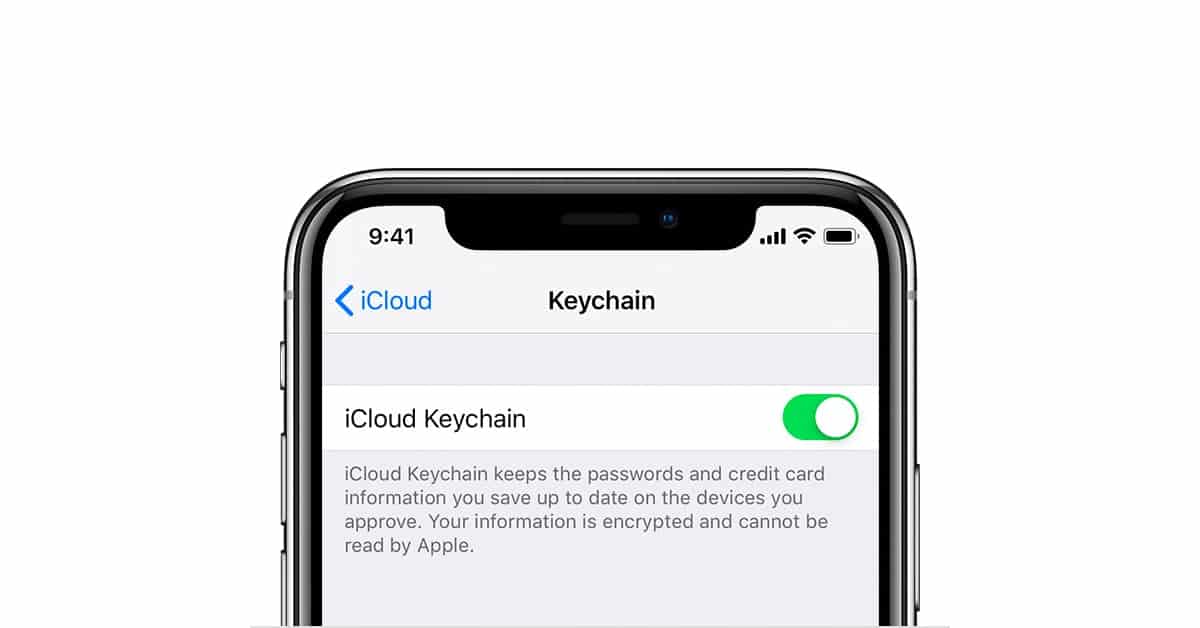
Guide: Så slår du på och använder iCloud Keychain

Guide: Så slår du på och använder iCloud Keychain

iCloud Keychain är Apples inbyggd hantering av lösenord. En till stora delar helt automatisk funktion som om du aktiverar synkroniseringen via iCloud så har du alla lösenord med dig hela tiden – även ändringarna.

iCloud Keychain lagrar lösenorden I Apples moln – så här slår du på funktionen.

blank

Det du behöver göra är i princip bara att slå på funktionen i alla dina enheter för iCloud Keychain fungerar i din iPhone, iPad och i dina Mac-datorer. Du har även funktionen i tvOS och watchOS.

Tänk nu på att det inte finns en app eller ett program för dina lösenord utan de ligger under inställningar.

Guide: Så hittar du tillbaka till en gammal sökning

Guide: Så hittar du tillbaka till en gammal sökning

blank

Du söker efter något ute på nätet. Gör en sökning, hittar en del, gör en ny sökning hittar lite till men så kommer du på att om du kunde komma tillbaka den första sökningen bara komplettera den så skulle du hitta rätt – problemet är att nu har du gjort flera sökningar efter den första – så här hittar du tillbaka.

Problemet är alltså att när du väl har börjat utforska ytterligare ämnen associerade med din första sökning är det svårt att hitta tillbaka till den ursprungliga frågan om du inte skriver in den igen (om du kommer ihåg vad det var du sökte efter vill säga)

Du kan naturligtvis backa igenom hela din historia och backa bland webbplatserna som du har besökt men det finns faktiskt ett snabbare sätt – ett enda klick.

I Safaris historik så finns en funktion > Sökresultat SnapBack (Kommando-Alternativ-S), då navigerar webbläsaren omedelbart till din ursprungliga sökresultatsida.

Söka

Observera att för att SnapBack ska fungera och hålla reda på dina sökningar så måste du hålla dig inom den ursprungliga fliken, i samma Tab, du startade sökningen från. Öppnas på en annan sida kommer funktionen att vara nedtonad tills du navigerar till en ny sida. Det är en strikt sökfunktion, så din surfning måste börja i Safaris adressfält eller på en sökmotors hemsida, som DuckDuckGo, Google, Bing eller Yahoo. funktionen fungerar inte om du startar din sökning från en bokmärkt sida (favorit) eller direkt från en URL.

Vectornator – avancerat ritprogram som är gratis

Vectornator – avancerat ritprogram som är gratis

blank

Vectornator är ett avancerat och kraftfullt ritprogram för det som kallas vektoriserade bilder – som är helt gratis och som även finns för din iPad och iPhone.

Vekoriserade bilder är bilder som du kan skala uppåt och nedåt i storlek utan att tappa kvalitet. Formatet används ofta när bilder och illustrationer ska tryckas, exempelvis och ett ofta använt program är Adobe Illustrator. Vectornator är inte lika kraftfullt och har inte alla finesser och funktioner men det räcker långt ändå – och som sagt det är gratis för alla dina Apple-prylar.

Information

Vectornator is an all in one vector graphic design powerhouse for your Mac.

It combines all the vector tools, advanced features, and functions that you need with an intuitive user interface and a high-performance making Vectornator the home for all of your graphic design work. From Branding, Illustrations, Interfaces, websites, typography to anything you can imagine.

Vectornator does not look or feel like any graphic design tool you have ever used.

Some feature highlights:

• Create detailed vectors using our Pen, Node, Brush, and Shape tools.

• Easily Align, Group, Mask, Order, Scale, Rotate, or Duplicate your objects.

• Use Advanced Vector operations such as Corner radius, Boolean, combining, separating, outlining paths, and more.

• Typography tool with full control over line height, kerning, tracking, font import, ability to outline text, and placing it on a path.

• Automatically turn bitmap images into vectors with Auto Trace.

• Work with different Artboards in a single document for an optimal UI and Web design experience.

• Add any of our 80K icons from the Iconator library to your designs.

• Color Picker with support for Gradients, Palettes, Hex input, HSB, RGB, Color blending, and Wide color gamut.

Integrations:

• Compatible with Adobe Illustrator and Creative Cloud.

• A wide range of import and export options (AI*, PDF*, Sketch, Figma, SVG, PNG, JPG) + Individual layer export.

• Supports Drag and drop, Keyboard shortcuts, Split View, and Custom fonts.

Contact:

Do you have questions, feedback, or good ideas? We are always happy to hear from you! Please contact us at support@vectornator.io.

Read more about Vectornator on vectornator.io

Also, follow us on Twitter @vectornator, Instagram @vectornatorpro, and like our Vectornator Facebook page.

Vectornator

What’s new in version 4.13.4

Updated on Apr 11 2023


Multi-Colored Text:
  • You can now choose a different color for every word or character within the same text box.
Keyboard Shortcuts:
  • All of our keyboard shortcuts have been streamlined to match industry standards. You can still customize them via your Mac System Preferences.
Så kan du radera ”snapshots” i Time Machine

Så kan du radera ”snapshots” i Time Machine

blank

Closeup of hand tying on a laptop keyboard. A lot of apps, media and other information flying out or into the computer.Focus is on the key showing a lock symbol meaning online information security

Använder du Time Machine med samma hårddisk som du använder för att lagra data så kan du behöva radera en del kopior för att få loss lagringsutrymme som du vill använda för annat. Så här raderar du ”snapshots” i Time Machine.

Snashop är detsamma som en del av den kompletta säkerhetskopian. Det är en säkerhetskopia med det senaste som har ändrats – alltså inte en komplett backup utan en del med den information som ändrats sedan den förra kopian, snapshot.

Lista
tmutil listlocalsnapshots /
Radera
sudo tmutil deletelocalsnapshots

Radera

Det snabbaste sättet att radera snapshots är att använda Terminalprogrammet. Det hittar du i Foldern Verktyg bland sina program.

Du har båda de kommandon du kan behöva ovan. Kommando 1 listar alla dina snapshots – med klockslag och tidstämpel. Kommando 2 är för att radera snapshots – kom ihåg att lägga till datum och tidsstämpel – hela namnet.

sudo tmutil deletelocalsnapshots 2021-06-27-123740

Sedan är det bara att radera snapshot efter snapshot och förslagsvis starta bakifrån och radera den äldsta informationen först.

Så håller du reda på din bil med din Apple Watch – Dude where´s my car?

Så håller du reda på din bil med din Apple Watch – Dude where´s my car?

blank

Tappat bort bilen? Du hittar den inte ute på den stora parkeringen? Lugn, du kan hitta den med din Apple Watch. Så här gör du.

Skämt åsido, det kan ibland vara lite svårt att hitta den egna vita eller svarta bilden bland en stor mängd andra bilar och som bekant – moderna bilar som ritats med hjälp av datorer ser rätt lika ut på lite håll. Det är inte alltid helt enkelt att hitta sin bil på en flygplats exempelvis där det kan står hundratals andra bilar uppställda på en parkeringsplats som du inte är bekant med.

Det finns dock hjälp i den nya, uppdaterade kompass-appen som följer med i watchOS 9.

Den omgjorda Compass-appen innehåller möjligheten att skapa Compass Waypoints och sedan hitta avståndet och riktningen mellan dem. Funktionen kan också användas för att hitta din parkerade bil.

Så här gör du:

Har din bil har CarPlay eller Bluetooth-anslutning behöver du faktiskt inte göra något för att ställa in den. Förutsatt att din ‌iPhone‌ är ihopkopplad med din bil så kan din Apple Watch känna igen när du har parkerat och kopplat ur, och den kommer att ange en waypoint där din bil är parkerad.

Starta Compass-appen och leta sedan efter en blå waypoint på din kompassskiva. Vrider du på kronan så kan du zoomar in och ut vilket ger dig en bättre uppfattning om hur långt bort din bil är. Tryck på waypointen för att få mer information om den, tryck sedan på Välj för att se en pekare som guidar dig till din bil.

Behöver du den här funktionen ofta kan du till och med lägga till en komplikation för Parked Car Waypoint till din urtavla som leder dig till din bil.

Då kan du alltid svara på frågan ”Dude, where´s my car?”

Så vårstädar du din Mac för att få loss värdefull hårddiskplats

Så vårstädar du din Mac för att få loss värdefull hårddiskplats

blank

Plötsligt börjar du få ont om hårddiskutrymme i din Mac. Dags att städa men hur hittar du gamla, stora filer som bara ligger där någonstans och spökar? Här är Magasin Mackens guide för att vårstäda din Mac.

Vårstädning innebär inte nödvändigtvis att du kastar en massa filer – du kan naturligtvis flytta över dem på en lagringsdisk, en bärbar hårddisk eller vad du nu föredrar – eller så flyttar du ut dem och över dem i en molnlöning. Oavsett vad du nu väljer – så här hittar du filerna som du inte använt på länge.

CleanMyMac X

Har du MacPaws CleanMyMac X så har du redan det du behöver – här finns funktionen och den heter, passande, Large & Old Files. Dra igång den funktionen så får du snabbt fram vilka filer som tar upp stor plats på din hårdisk och som dessutom inte har använts på länge.

Pris: 424 kronor

DiskInventory X

DiskInventory X suveränt gratisprogram som gör det du önskar – listar stora filer som du sedan kan sortera enligt datum.

Pris: Gratis

Disk Xray

Disk Xray är en alternativ till DiskInventory X med lite fler funktioner och med en inbyggd säkerhetsfunkion som gör att du snabbt kan återställa raderade filer.

Pris: 15 dollar

DaisyDisk

DaisyDisk är ett känt program i det här sammanhangen och har utvecklats under flera år. Precis som många av de andra programmen så får du upp en grafisk karta över din hårddisk.

Pris: 10 dollar

Väj program och sedan är det bara att börja att vårstäda.