av Mikael Winterkvist | jun 3, 2023 | Tipset: Råd och tips
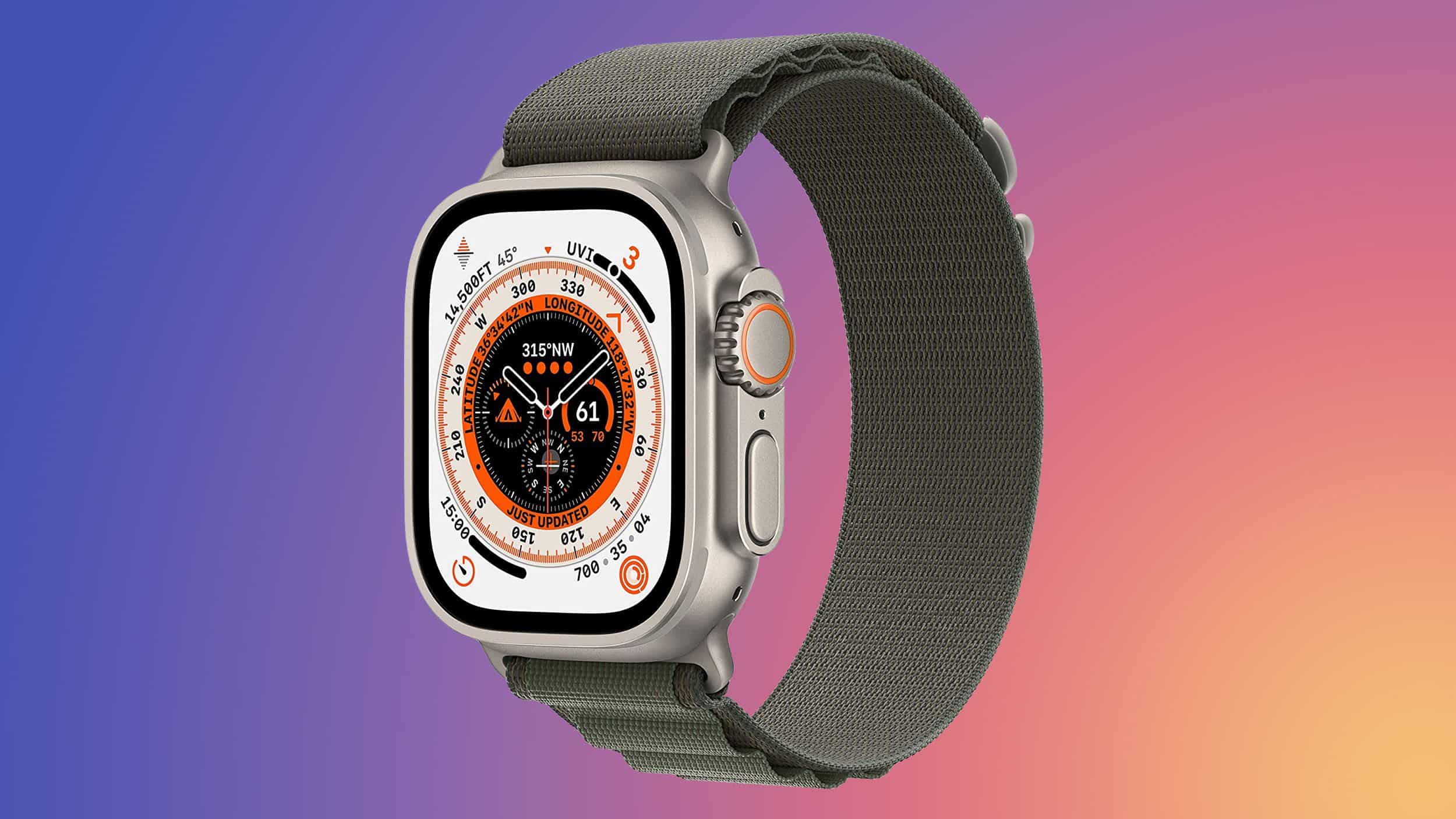
Du kan ta skärmbilder med din klocka, din Apple Watch, men funktionen är avslagen som standard i nyare klockor och nyare modeller.
Apple har sannolikt slagit av funktionen därför att med den aktiverad så är det lätt att ta skärmbilder av misstag. Hur som helst – så här gör du.
Innan du kan ta skärmdumpar på Apple Watch måste du först aktivera funktionen:
- Öppna Watch-appen i din iPhone
- Gå till fliken ”Min klocka” för att komma åt klockinställningar
- Tryck på ”Allmänt”
- Hitta omkopplaren för ”Aktivera skärmdumpar” och växla den här funktionen till PÅ-läget
Sedan kan du ta skärmbilder genom att trycka på

Klart!
av Mikael Winterkvist | maj 19, 2023 | Tipset: Råd och tips
Kör Windows i din Mac
VMWare har släppt en ny version av VMWare Fusion en version som innehåller både buggfixar och nya funktioner.
VMWare är en mycket smidig lösning för att snabbt och enkelt kunna köra Windows på/i din Mac utan att behöva starta om och använda Bootcamp (Intel-baserade Mac-datorer) eller ARM-versionen av Windows för Apple Silicone.
VMware Fusion – virtualiseringsprogramvara för att köra Windows, Linux och andra system på en Mac utan att starta om. Den senaste versionen inkluderar fullt stöd för Windows 10, macOS Mojave och de senaste Mac-datorerna, inklusive den 18-kärniga iMac Pro och MacBook Pro med 6-kärnig Intel i9 CPU. VMware Fusion stöder DirectX 10.1 och Enhanced Metal Graphics Rendering Engine. Den virtuella maskinplattformen levererar också fullt 64-bitarsstöd med upp till 16 vCPU: er, upp till 3072 MB grafikminne, 64GB RAM och en 8TB hårddisk för en enda virtuell maskin.
Den nya versionen har stöd för flera nya version av olika operativsystem och innehåller även en rad buggfixar.
What’s new in version 13.0.2
Updated on May 17 2023
- This release resolves CVE-2023-20869, CVE-2023-20870, and CVE-2023-20871. For more information on these vulnerabilities and their impact on VMware products, see VMSA-2023-0008.
av Mikael Winterkvist | maj 6, 2023 | Tipset: Råd och tips
Gester och sätt att svepa med ett eller flera fingrar är snabba genvägar till en rad olika funktioner. Speciellt effektiva är de tillsammans med Apples styrplattor.
Här har du en samling gester och svep som du kan använda om du har Apples Magic Keyboard.
Återgå till startskärmen: svep nedåt med tre fingrar
Öppna skärmen Multitasking: svep uppåt med tre fingrar och pausa med svepningen uppåt
Växla mellan öppna appar: svep åt vänster eller svep åt höger med tre fingrar
Visa Dock: svep markören till botten av skärmen
Stäng appen: svep uppåt med tre fingrar och släpp snabbt
Få tillgång till iPadOS-systemfunktioner med Magic Keyboard Trackpad
Kontrollcenter
Du kan snabbt komma åt Control Center, Notification Center, Spotlight och Dock med styrplattan på iPad, så här:
Öppna Kontrollcenter: Flytta markören till det övre högra hörnet av skärmen
Öppna meddelandecenter: Flytta markören till det övre vänstra hörnet av skärmen
Öppna Spotlight-sökning: använd två fingrar för att svepa nedåt när du är på startskärmen
Visa dockan: flytta markören till botten av skärmen
Välj Text, Klipp ut, Kopiera, Klistra in, Zooma, Bläddra
Välja text
Du kan enkelt välja text, kopiera, klistra in, zooma och rulla med Magic Keyboard-styrplattan också:
Markera text: klicka på markerad text två gånger
Kopiera / klipp ut / klistra in vald text: markera text, klicka sedan på markerad text med två fingrar och välj ”Klipp ut”, ”Kopiera” eller ”Klistra in” från menyn
Zooma in: nyp ut med två fingrar
Zooma ut: nyp in med två fingrar
Rulla upp eller ner i de flesta appar: svep upp eller ner med två fingrar på styrplattan, fungerar i de flesta appar
av Mikael Winterkvist | apr 26, 2023 | Tipset: Råd och tips
Vill du tanka ned alla dina bilder som du har lagrade i Apples moln, iCloud – kanske för att lagra en säkerhjetskipia på en extern hårddisk så är det fullt möjligt och du gör det enklast via Apples egna program. Så här gör du.
Så här kan du ladda ner alla iCloud-foton direkt till din Mac:
- Öppna appen Foton på Mac
- Välj alla foton genom att trycka på Kommando+A eller genom att gå till ”Redigera”-menyn och välja ”Välj alla”
- Med alla foton markerade, dra ner ”Arkiv”-menyn och gå till ”Exportera” och välj ”Exportera omodifierade original”
- Välj platsen på din Mac där du vill spara bilderna
- Du kan ladda ner bilder från iCloud till en extern enhet – se bara till att den externa hårddisken är vald som destination
Har du ett stort iCloud Photos-bibliotek med många bilder kan denna process ta lång tid, beroende på hastigheten på din internetanslutning. Mindre iCloud Photos-bibliotek laddas ned relativt snabbt, medan stora iCloud Photos-bibliotek och massor av videor kommer att ta ganska lång tid att ladda ner.
Fel
Får du upp några fel under processen så se till att din Mac är ansluten till internet och att iCloud Photos är aktiverat och inloggad med iCloud i Systeminställningar / Inställningar.
Vissa stora iCloud Photos-bibliotek kan inte laddas och resulterar felkoden ”Okänt fel -1” som inte säger så mycket men som ofta betyder att du inte har tillräckligt med utrymme för att ladda ned och lagra alla de bilder och videor som du har valt att ladda ned. Där är det bäst att ladda ned stora bildbibliotek till en stor, extern hårddisk.
av Mikael Winterkvist | apr 21, 2023 | Tipset: Råd och tips
Universal Control är en inbyggd funktion i senare versioner av macOS som gör det möjligt att direkt styra en Mac från en annan Mac – direkt och utan krav på andra mjukvaror. Du kan ansluta mus, tangentbord och skärm direkt och styra datorn, eller datorerna, med Universal Control.
Så här gör du;
- Gå till Apple-menyn och välj ”Systeminställningar”
- Gå till ”Displays”
- Klicka på ”Avancerat” och slå PÅ för dessa tre inställningar:
- ”Tillåt pekaren och tangentbordet att flytta mellan en närliggande Mac eller iPad”,
- ”Tryck genom kanten på en bildskärm för att ansluta en närliggande Mac eller iPad” och
- ” Återanslut automatiskt till valfri Mac eller iPad i närheten” och klicka sedan på Klar
Se bilden ovan.
- Klicka sedan på knappen + Lägg till i Displays
- Välj namnet på Mac från rullgardinsmenyn som du vill lägga till under ”Spegla eller utöka till:”
- Klicka sedan på ”Arrangera” och välj arrangemanget för Mac(ar) och skärmar som du vill använda
- Flytta markören till den andra Mac-skärmen, det ska fungera att styra datorerna nu
Bäst
Universal Control fungerar bäst om du exempelvis har en eller flera Mac-datorer på samma skrivbord, intill varandra. Det är därför jag har funktionen avslagen. Jag har en Mac mini M1 på hemmakontoret och en MacBook Pro M1 när jag är ute och rör på mig. Den kombinationen är inte riktigt lika effektiv med Universal Control eftersom jag inte alltid sitter i närheten av den enda datorn med den andra datorn. Du kan även lägga till en iPad för att styra och hoppa mellan enheter.
av Mikael Winterkvist | apr 17, 2023 | Tipset: Råd och tips
iCloud Keychain är Apples inbyggd hantering av lösenord. En till stora delar helt automatisk funktion som om du aktiverar synkroniseringen via iCloud så har du alla lösenord med dig hela tiden – även ändringarna.
iCloud Keychain lagrar lösenorden I Apples moln – så här slår du på funktionen.
Det du behöver göra är i princip bara att slå på funktionen i alla dina enheter för iCloud Keychain fungerar i din iPhone, iPad och i dina Mac-datorer. Du har även funktionen i tvOS och watchOS.
Tänk nu på att det inte finns en app eller ett program för dina lösenord utan de ligger under inställningar.