av Mikael Winterkvist | jun 25, 2023 | Tipset: Råd och tips

Apple är just nu inne i en ny beta-process med nya, stora uppdateringar av sina operativsystem. Du kan testköra de hör nya versionerna och till skillnad från tidigare så krävs bara ett registrerat, fungerande Apple ID för att ladda ned även mycket tidigare testversioner – även versioner som tidigare bara kunde användas av registrerade utvecklare.
Har du installerat en betaversion och snabbt konstaterat att de nuvarande versionerna inte är redo för att använda för dagligt bruk (vilket de inte är) så kan du backa tillbaka, återställa en enhet och backa tillbaka till den tidigare fungerande versionen av iOS, iPadOS, macOS och så vidare.
Återställ
Steg 1 är att radera och återställa enheten till den tidigare versionen av operativsystemet. För enkelhetens skull tar vi här en iPad Pro som exempel.
- Gå in under inställningar – Allmänt.
- En bit ned finns funktionen för att radera allt och återställa enheten – som om du hade tänkt sälja den vidare.
- Återställ enheten – till fabriksskick
Nu har den en helt ren enhet som du kan återställa med de senaste färska säkerhetskopian som du har. Antingen liggandes i iCloud eller lokalt.
Starta upp din iPad precis som vanligt – välj att antingen återställa från iCloud eller en lokal kopia.
Du kommer att behöva göra om Face ID och du kan bli tillfrågad att logga in på vissa stölden ingen – iCloud och för att aktivera enheten ingen exempelvis men när återställningen är klar så ska du ha en fungerande enhet igen – med den senaste officiella versionen av operativsystemet – ingen beta version.
Återställ med din Mac
Skulle metoderna ovan inte fungera så kan du ansluta din iPad eller din iPhone till din Mac (med sladd) och starta Filhanteraren – Finder. Då kan du ansluta till din enhet, öppna den och där kan du sedan återställa enheten till en tidigare version.

av Mikael Winterkvist | jun 24, 2023 | Mastodon, Tipset: Råd och tips

Vill ladda ner den fullständiga och kompletta MacOS Sonoma beta-installationsprogrammet, som är cirka 13 GB i storlek, kan du göra det på ett av två sätt; med en direkt nedladdningslänk från Apple, och även genom att använda terminalen. Här är Magasin Mackens guide för att ladda ned beta 1.
Så här kan du ladda ned ladda ner hela MacOS Sonoma beta-installationsprogrammet som en PKG-fil som packar upp extraherar hela installationsprogrammet till mappen /Applications – alltså direkt i katalogen för dina program.
Ladda ned macOS Sonoma Beta 1
Du kan även ladda ned det fullständiga macOS-installationsprogrammet via:
Ladda ned macOS Sonoma Beta 1
Terninalprogrammet
Du kan även använda Terminalprogrammet och ladda ned en komplett installationsfil:
softwareupdate --fetch-full-installer 14.0
Vill du instället installera macOS Sonoma virtuellt så kan det vara att föredra att ladda ned IPSW-filen:
Ladda ned macOS Somona Beta 1 (IPSW)
av Mikael Winterkvist | jun 18, 2023 | Mastodon, Tipset: Råd och tips
En bootbar USB-sticka, en kopia av macOS som du kan starta direkt ifrån kan vara en livräddare i nöden. Här är Mackens guide för hur du skapar en USB-sticka som du kan starta ifrån.
Du behöver:
- En USB-sticka med minst 15GB lagringskapacitet
- En kopia av macOS
För att skapa en bootbar disk så använder du kommandot ’createinstallmedia’ i Terminal-programmet.
- Anslut USB-minnet eller annan volym som du använder för det startbara installationsprogrammet.
- Öppna Terminal-programmet som finns i mappen Utilities i mappen Applications.
- Skriv eller klistra in ett av följande kommandon i Terminal.
- Dessa förutsätter att installationsprogrammet finns i mappen Applications, och MyVolume är namnet på USB-minnet eller annan volym som du använder. Om den har ett annat namn, ersätt MyVolume i dessa kommandon med namnet på din volym.
Ventura
sudo /Applications/Install\ macOS\ Ventura.app/Contents/Resources/createinstallmedia --volume /Volumes/MyVolume
Monterey
sudo /Applications/Install\ macOS\ Monterey.app/Contents/Resources/createinstallmedia --volume /Volumes/MyVolume
Big Sur
sudo /Applications/Install\ macOS\ Big\ Sur.app/Contents/Resources/createinstallmedia --volume /Volumes/MyVolume
Catalina
sudo /Applications/Install\ macOS\ Catalina.app/Contents/Resources/createinstallmedia --volume /Volumes/MyVolume
Mojave
sudo /Applications/Install\ macOS\ Mojave.app/Contents/Resources/createinstallmedia --volume /Volumes/MyVolume
High Sierra
sudo /Applications/Install\ macOS\ High\ Sierra.app/Contents/Resources/createinstallmedia --volume /Volumes/MyVolume
El Capitan
sudo /Applications/Install\ OS\ X\ El\ Capitan.app/Contents/Resources/createinstallmedia --volume /Volumes/MyVolume --applicationpath /Applications/Install\ OS\ X\ El\ Capitan.app
Ladda ned
Glöm inte att ladda ned en kopia av den version av macOS som du ska skapa en bootbar kopia av – först.
av Mikael Winterkvist | jun 17, 2023 | Mastodon, Tipset: Råd och tips
Vill du testköra nya, kommande macOS Sonoma – utan att riskera din redan befintliga installation av macOS så kan du göra det virtuellt i det som kallas en ”virtuell machine”. Så här gör du.
Numera är det ganska enkelt att skapa en VM-installation i macOS – tacka vare verktygen Viable.
Verktyget Viable VM skapades av Mac-utvecklaren Howard Oakley och det är mycket enkel, snabbt och smidigt att installera.
Du behöver en Apple Silicon Mac (M1, M2, etc), tillräckligt med RAM och diskutrymme – 16GB RAM och 30.-40GB ledigt hårddiskutrymme rekommenderas.
Så här gör du:
- Ladda ned Viable
- Starta Viable på Mac
- Justera inställningarna för den virtuella installationen (tilldela den virtuella installationen 8 GB RAM, 30 GB virtuell disk eller mer) och konfigurera den virtuella datorns skärm.
- Klicka på ”Ladda ner…” för att ladda ner den senaste stabila Mac IPSW från Apple (för närvarande MacOS Ventura 13.4)
- Avvakta tills installationen av Viable är klar
- När allt är klart så har du macOS Ventura installerad och klar att uppdateras till betaversionen av Sonoma.
av Mikael Winterkvist | jun 17, 2023 | Mastodon, Tipset: Råd och tips

Apple släpper en ny version av macOS varje år och precis som hela branschen i övrigt så är det ganska enkelt att hitta nya., uppdaterade versioner – men inte riktigt lika lätt att hitta gamla, äldre versioner. Här bjuder Magasin Macken på en samling länkar till gamla, äldre versioner av macOS.
Gamla versioner kan bara bra att kunna ladda ned och installera i äldre datorer, som inte stöds av de nya, senaste versionerna, och även om en sådan dator inte bör användas för dagligt bruk – om den klassats som obsolet av Apple – så kan den fortfarande fungerande internt som en enkel filserver, skyddad bakom en brandvägg, exempelvis.
Länkar
Det ska tilläggas att länkarna nedan fungerar i Apples egen webbläsare Safari och de går direkt till App Store (med ett undantag).
macOS Monterey
macOS Big Sur
macOS Catalina
macOS High Sierra
macOS Sierra
macOS El Capitan
macOS Yosemite
(laddas ned direkt)
av Mikael Winterkvist | jun 17, 2023 | Mastodon, Tipset: Råd och tips
Du känner säkert igen problemet – du har börjat att titta på en tv-serie och ganska snabbt konstaterat att detta verkligen inte var något för dig. Problemet är att nu ligger tv-serien kvar under ”Fortsätta att titta” fast du verkligen inte vill se mer. Så här städar du i i listorna bland dina streamingtjänster.
HBO Max
Du kan redigera både ”Min Lista” och ”Fortsätt titta” och du gör det på ett kanske inte helt logiskt ställe – under ditt konto.
Logga in på HBO Max
Gå in under din profil/ditt konto
Där finns möjligheten att redigera dina listor.
Klart!
Netflix
- Gå till https://netflix.com/dittkonto på en dator.
- Gå till din Profil och föräldrakontroll, klicka på din profil och klicka på Visa aktivitet.
- Klicka på ikonen ”Ta bort” bredvid en program eller film som du vill ta bort, eller klicka på Dölj alla.
- Du kan dessvärre inte redigera ”Fortsätta att titta”
Klart!
Amazon Prime Video
- För att se och ta bort din Amazon Prime-visningshistorik, gå till sidan Inställningar för Prime Video.
- Du kan bara visa och radera din Amazon Prime-visningshistorik i en webbläsare, inte Prime Video-appen.
- Du kan ta bort titlar från din Fortsätt titta-karusell genom att klicka på knappen Redigera.
Klart!
Disney+
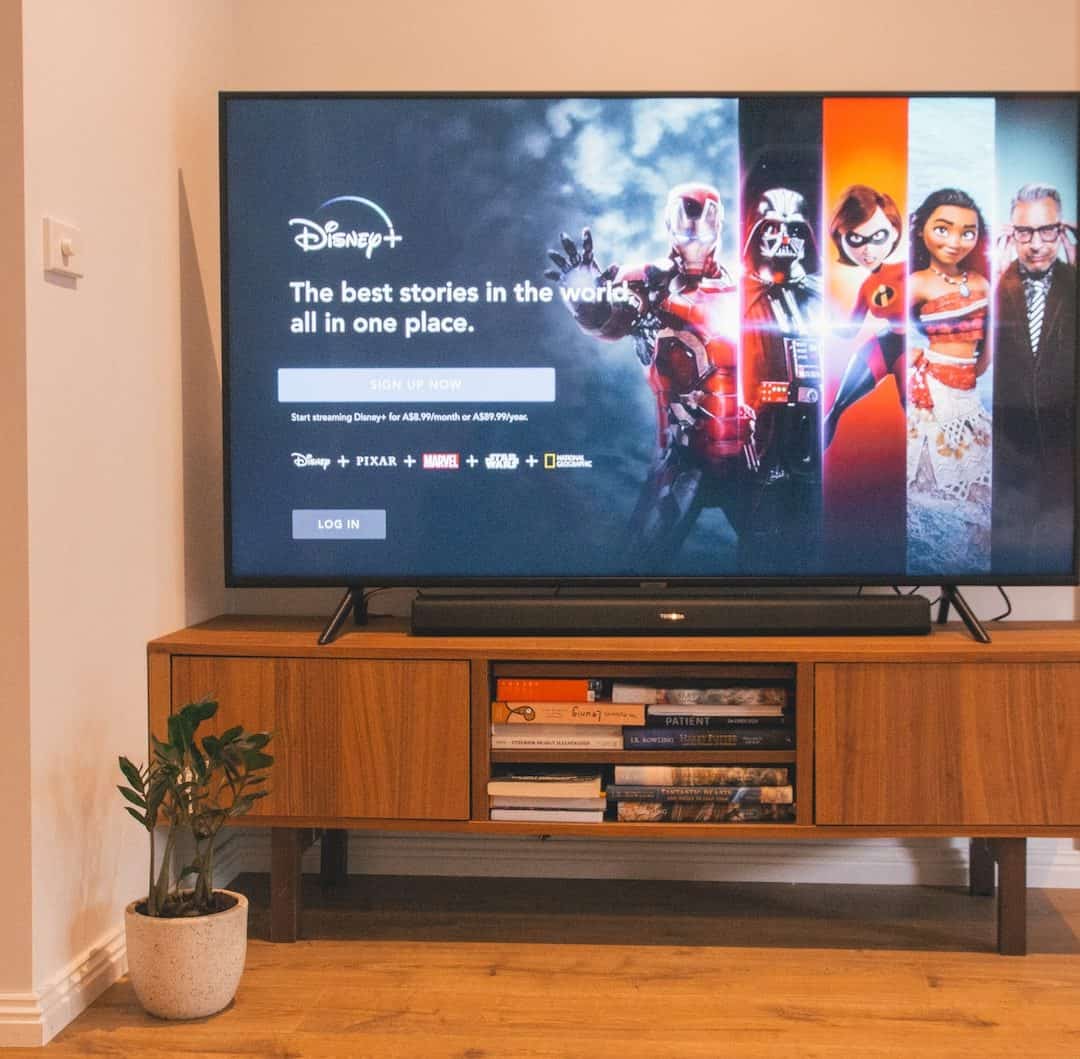
Saknar redigeringsmöjligheter för ”Fortsätt titta”. Din favoritlista däremot kan du redigera direkt.
SkyShowTime
- Gå till Showtime-webbplatsen och logga in på ditt konto.
- Visa Min lista genom att klicka på listikonen högst upp på skärmen. Den fullständiga listan över innehåll du har tittat på visas.
- Välj de specifika program du vill ta bort eller välj allt för att rensa din historik helt.
Klart!