
av Mikael Winterkvist | dec 10, 2023 | Bluesky, Mastodon, Tipset: Råd och tips
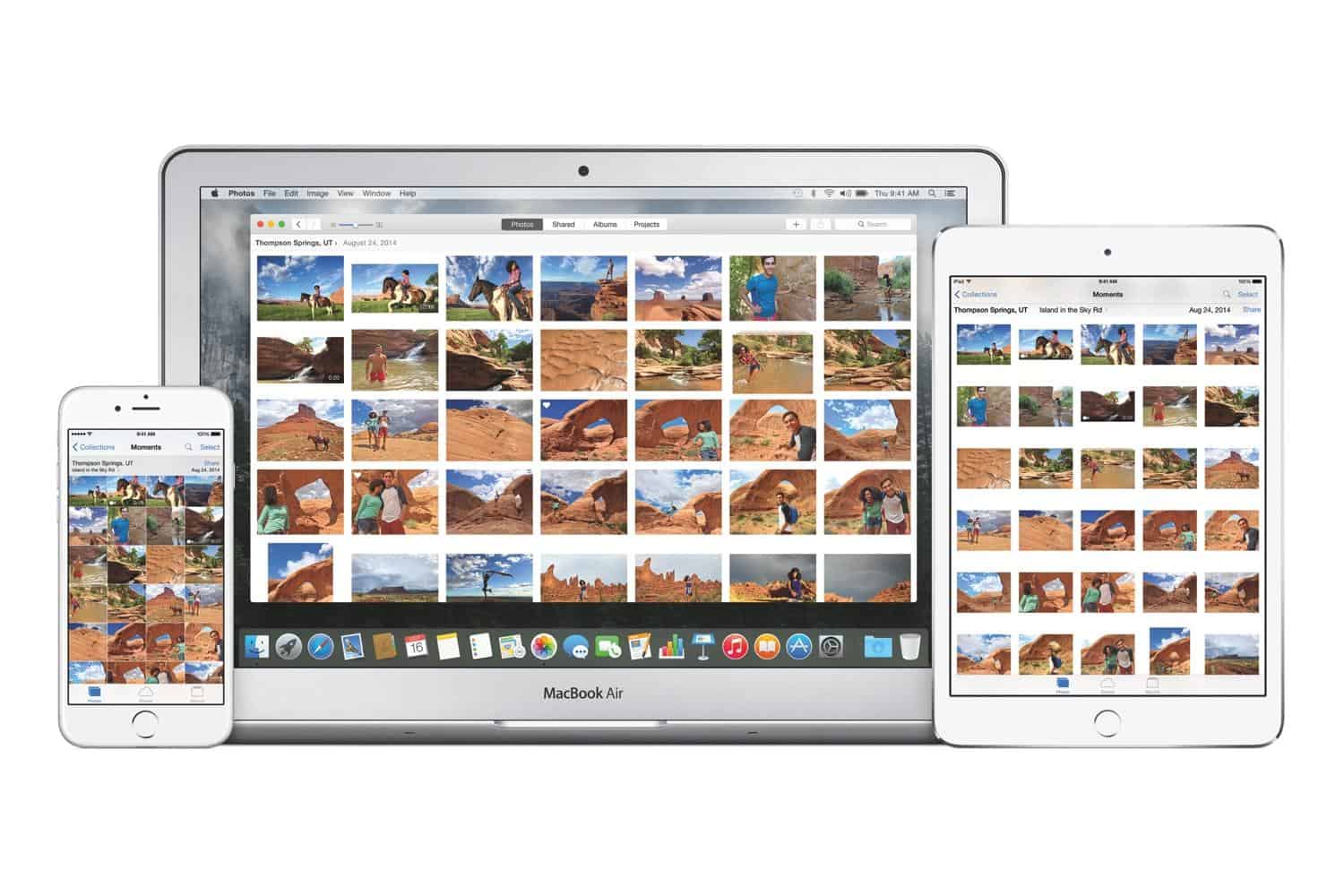
Bilder och videor hör till det som ofta tar upp mycket lagringsutrymme. Därför kan det vara en god ide att rensa ut dubbletter och det kan du göra med den inbyggda funktionen.
Kom nu ihåg att de bilder som du raderar verkligen kommer att raderas – i alla dina enheter – om du är ansluten till iCloud.
Så här använder du iPhones inbyggda verktyg för att frigöra lagringsutrymme:
- Öppna appen Foton på din iPhone.
- Tryck på fliken Album längst ned på skärmen.
- Rulla ned till avsnittet Verktyg och tryck på Dubletter. Det är här du kan se alla duplicerade bilder på din iPhone och radera dem, antingen individuellt eller på en gång.
- För det senare alternativet, tryck på Välj i det övre högra hörnet.
- Tryck på Välj alla för att slå samman alla dubbletter av foton som din iPhone upptäcker och radera dem samtidigt.
Om du vill ta bort dubbletter individuellt, rulla uppåt och tryck på Sammanfoga på ditt valda urval av dubbletter av bilder. Tryck sedan på Sammanfoga [antal] kopior för att ta bort dubbletter. Gå ner på raden och upprepa detta steg för alla identiska foton du vill ta bort.
Sammanfogning behåller den bästa versionen av fotot i ditt bibliotek. Dubletterna flyttas till albumet Nyligen borttagna.

av Mikael Winterkvist | dec 9, 2023 | Bluesky, Mastodon, Tipset: Råd och tips
Så skriver du ut till en PDF-fil
macOS har inbyggt stöd för PDF och du behöver inte ladda ned ett PDF-program vare sig för att läsa eller skriva PDF-filer. Så här skriver du ut till en PDF-fil.
Den stora fördelen med att skriva ut till en PDF-fil är att det du vill lagra kommer att se ut precis som det du tittar på. En webbplats kan ha nedladdade fonter/typsnitt. Skickar du bara länken så är det inte helt säkert att webbplatsen kommer att se ut så som du ser den för mottagaren. Detsamma gäller dokument. Saknar mottagaren de finter/typsnitt som du har använt så kan det bli skillnader i utseendet.
En PDF-fil visar det du ser och skickar du en pdf-fil så ser den likadan ut hos mottagaren.
Safari
I Safari finns en funktion ”exportera till en PDF-fil”. En mycket smidig funktion om du exempelvis vill spara en hemsida/webbplats.
Du hittar den funktionen under Fil i menyn.
Pages
Även Apples ordbehandlingsprogram Pages har direktstöd för PDF-filer. Du kan exportera ett dokument till en pdf-fil, direkt.
Förhandsvisning
Förhandsvisning/Preview har också direktstöd för PDF. Du kan exportera direkt till en PDF-fil.
Skriv ut
Skulle nu det program du vill använda helt sakna exportfunktion så finns det ändå en möjlighet kvar. Under skriv ut så finns ytterligare en funktion. Du kan skriva ut till en pdf-fil istället för att skicka filen till skrivaren.
av Mikael Winterkvist | nov 26, 2023 | Mastodon, Tipset: Råd och tips
Ibland, och utan förvarning, så kan ikonerna i din Mac börja att se konstiga ut. Vanliga färgglada ikoner blir oplöstsligt tråkigt vita. Så här då du ordning på ikonerna igen.
Det som sannolikt har hänt är att funktioner som hanterar ikonerna, den cache som lagrar ikonerna, blivit korrupt – vilket ganska enkelt kan åtgärdas.
Det som krävs är två kommandon som skrivs in i Terminalprogrammet och en omstart sedan ska dina ikoner se normala ut igen.
Så, starta Terminalprogrammet och skriva:
sudo rm -rfv /Library/Caches/com.apple.iconservices.store
Nästa kommando som du ska skriva in är:
sudo find /private/var/folders/ \( -name com.apple.dock.iconcache -or -name com.apple.iconservices \) -exec rm -rfv {} \; ; sleep 3;sudo touch /Applications/* ; killall Dock; killall Finder
Starta nu om din Mac – från äppelmenyn, uppe till vänster.
Klart!
av Mikael Winterkvist | nov 12, 2023 | Mastodon, Tipset: Råd och tips
Vanligen så frågar KeyChain om du vill lägga till ett lösenord och sedan synkroniseras det till alla dina enheter men ibland så kan du vilja lägga in ett lösenord manuellt. Så här gör du.
Det är lättast att lägga in ett nytt lösenord i din iPhone eller i din iPad.
- Klicka på den grå ikonen med kugghjul – Inställningar
- Under Lösenord och Konton hittar du dina lösenord.
- Klicka på Plus-tecknet
- Skriv in webbplats, namn och lösenord
- Klart!
Kort därefter så synkroniseras dina nya uppgifter till alla dina andra enheter som är anslutna till iCloud.
av Mikael Winterkvist | nov 11, 2023 | Mastodon, Tipset: Råd och tips
StandBy-läge är en av de mest intressanta funktionerna för iPhone-användare som uppdaterar till iOS 17. Det är ett läge som du kan aktivera och ha påslaget medan telefonen sitter på laddning.
Med StandBy-läge kan din iPhone bli en bordsklocka, en fotoram, en informationsskärm, bland andra möjligheter, och eftersom den är lätt att anpassa är det upp till dig hur du använder funktionen.
Standby-läget
För att använda standbyläge måste funktionen vara påslagen, iPhone måste vara ansluten till en laddare och iPhone måste placeras i horisontellt läge. Du kan använda antingen en trådbunden eller trådlös laddare för standbyläge, men observera att funktionen inte slås på om iPhone inte är ansluten till en laddare.
Så här gör du:
Anslut iPhone till en laddare (kabel eller trådlös spelar ingen roll, så länge den är ansluten till en strömkälla)
Placera iPhone i horisontellt läge så att skärmen är i liggande läge och stillastående
Tryck på sido-/strömknappen, eller vänta ett ögonblick, så bör iPhone-skärmen förvandlas till standbyläge.
Nu kan du välja läge genom att svepa undan de olika skärmarna. Du kan välja mellan att visa klockan, väder, saker du ska göra och du kan redigera de enskilda skärmarna om du vill.
Hanterligt
I de sensate uppdateringarna så har Standby-läget förbättrats, gjorts mera hanterligt och fått lite nya visningslägen.
av Mikael Winterkvist | okt 21, 2023 | Mastodon, Tipset: Råd och tips
Nya iPhone 15 Pro är gjord i återvunnen Titan och det är ett nytt material i sammanhanget. Tidigare modeller har haft ett yttre skal i glas, aluminium och stål. Så här håller du din nya iPhone ren.
Titan är förvisso ett mycket hållbart material som används bland annat i flygindustrin och det är därifrån Apple hämtat sitt Titan. Låt oss börja med det du inte ska göra – och alla de här råden kommer från Apple själva.
Detta ska du inte använda eller göra:
- Använd inte rengöringssprayer (ingen blekmedel, ingen väteperoxid, etc.)
- Sänk inte ner din iPhone i rengöringsprodukter
- Använd inte tryckluft
- Lämna inte kablar anslutna till din iPhone när du rengör
Använd istället:
- Mikrofiberduk eller liknande
- 70 % isopropylalkohol eller 75 % etylalkohol
- Spraya på trasan först, inte på din iPhone, eller använd en spritkudde
- Clorox-servett eller liknande (inga blekmedel)
- Häftmassa
Supportdokument
Apple rekommenderar att du stänger av din telefonen innan du ska göra rent den och:
- Se till att den också är urkopplad från kablar eller tillbehör
- Torka av din iPhone med en ren mikrofiberduk
- Fukta trasan något med vatten om det behövs
- Nn lätt fuktig trasa tar bort fingeravtryck och lätt missfärgning på titanramen på iPhone 15 Pro
- För att desinficera iPhone, använd en Clorox-servett eller 70 % isopropyl/etylalkohol på din trasa och torka av enheten
- Peta i eller genom gallren, mikrofonerna eller andra viktiga komponenter.
- Får du något spå din iPhone – rengör den direkt om den kommer i kontakt med något som kan orsaka fläckar eller andra skador – till exempel smuts eller sand, bläck, smink, tvål, tvättmedel, syror eller sura livsmedel eller lotioner.
Ett tillägg – tolka nu inte texten ovan som att iPhone är en särskilt känslig telefon eller att Titan är mera känsligt än tidigare metaller som använts. Så är det inte, Titan har bara lite andra egenskaper.

