av Mikael Winterkvist | jan 14, 2024 | Tipset: Råd och tips
Gör du en skärmbild så kanske du har märkt att det visas en förhandsbild, flytande nere i högra hörnet. Så här slår du av förhandsvisningen om du inte vill ha den där.
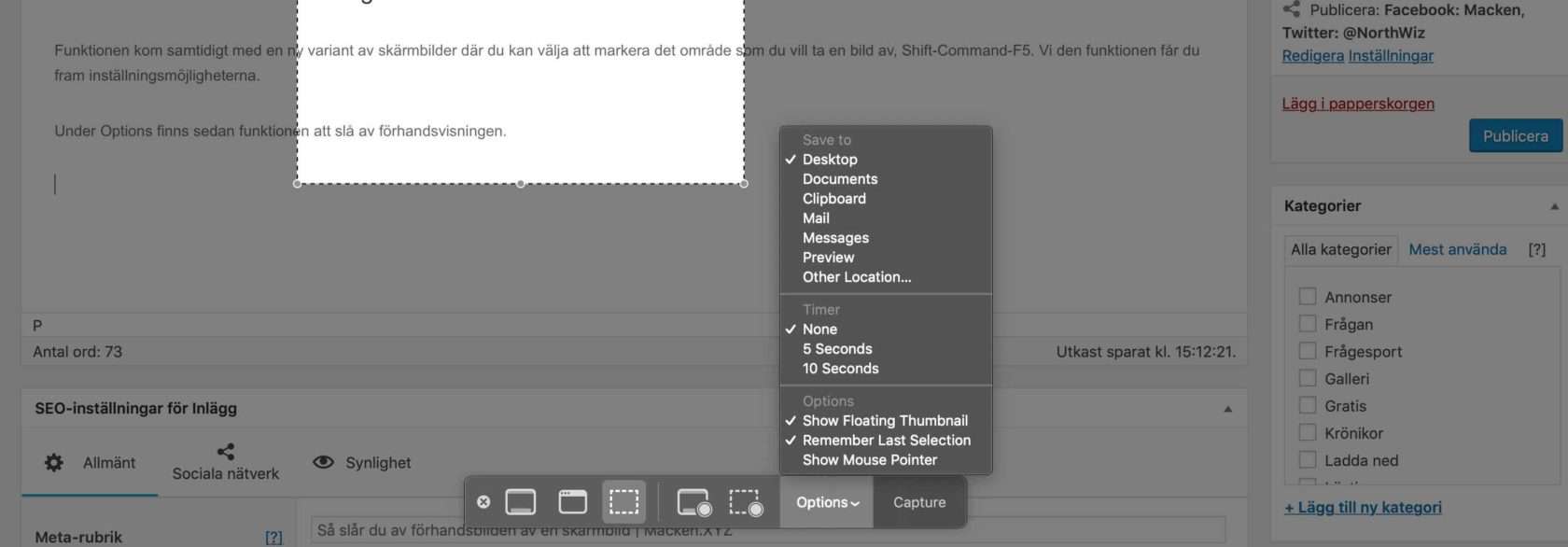
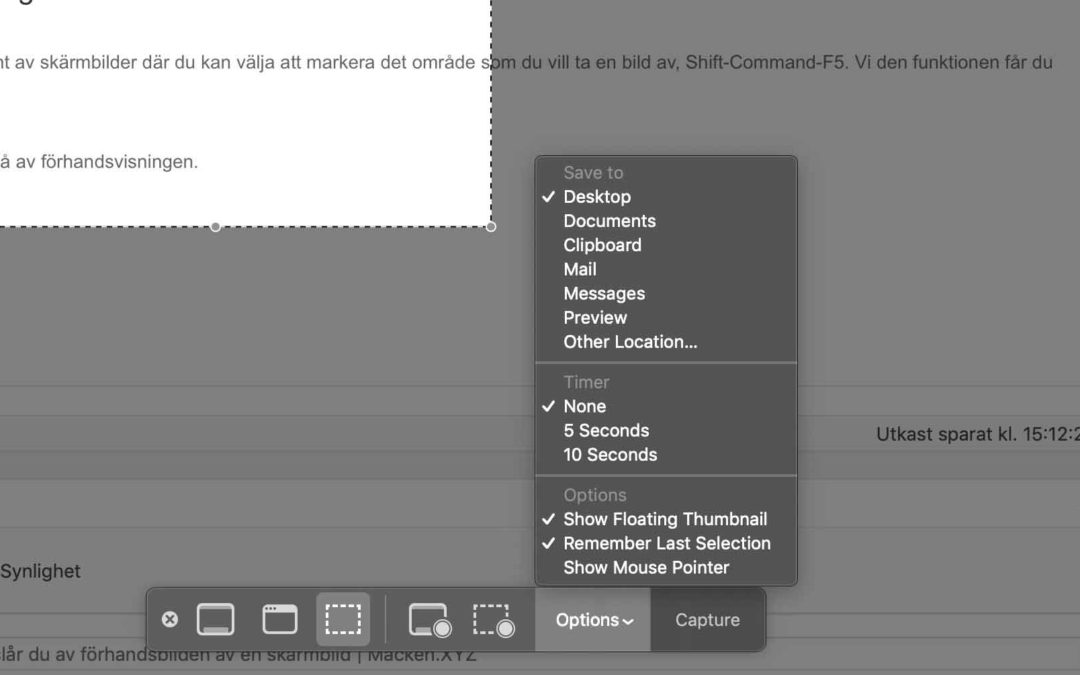
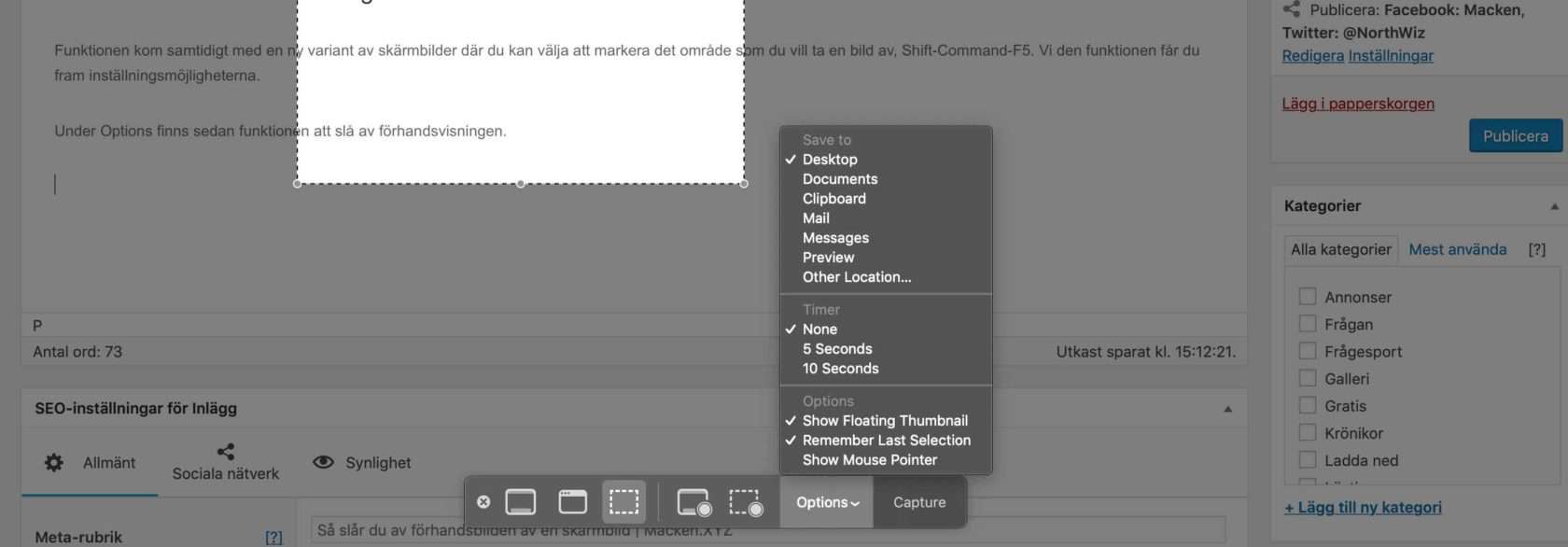
Funktionen kom samtidigt med en ny variant av skärmbilder där du kan välja att markera det område som du vill ta en bild av, Shift-Command-F5. Vi den funktionen får du fram inställningsmöjligheterna.
Under Options finns sedan funktionen att slå av förhandsvisningen.
Det är allt.
Klart!

av Mikael Winterkvist | jan 13, 2024 | Mastodon, Tipset: Råd och tips
Nya iPhone 15 Pro fick inte en till knapp, den fick en Action Button där du som användare kan välja vad knappen ska göra. Det skiljer iPhone 15 Pro från Apple Watch Ultra som har en extra knapp, en Action Button. Så här kan du använda den nya knappen.
Så som Apple nu har valt att implementera Action Button så är det inte en extra funktion – det är en funktion där du kan välja vad knappen ska göra – samtidigt som du blivit av med funktionen att sätta telefonen i tyst läge (mute). Det är synd för min gissning är att Action Button nu i de allra flesta telefoner kommer att ha samma funktion – sätta telefonen i tyst läge.
Apple borde ha gjort som när det gäller Apple Watch Ultra – lag till en programmeringsbar knapp – men hur som helst , så här använder du Action Button.
Så här ställer du in din Action Button:
- Gå till Inställningar på din iPhone 15 Pro
- Rulla ned och tryck på Action Button
- Svep åt vänster och höger för att välja bland alternativen
- När den du vill ha är centrerad på skärmen kan du gå ut från Inställningar
Här är de funktioner du kan välja mellan:
- Tyst läge (aka Mute)
- Fokus
- Kamera – inklusive foto, selfie, video och så vidare
- Lampa
- Röstmemo
- Förstoringsglas
- Tillgänglighet
Genvägar:
- Gå till Inställningar
- Klicka på Action Button
- Välj Genvägar
- Tryck på Välj en genväg
- Ställ in din genväg
Nytta
Det är kombinerad med Genvägar som du får verklig nytta av din Action Button. Det är då du verkligen kan styra vad knappen ska göra och använda den för något nyttigt, något som du kanske gör ofta.
Förhoppningsvis så lägger nu Apple till funktionen att om du trycker snabbt på knappen så kan du sätta telefonen i tyst läge och om du trycker lite längre på den så aktiveras den funktion du har valt.
av Mikael Winterkvist | jan 7, 2024 | Bluesky, Mastodon, Tipset: Råd och tips
En ny funktion i macOS Sonoma är att du kan flyttan undan ett programfönster och sätta fokus på skrivbordet. En funktion som är aktiverad som standard – så här slår du av den.
- Öppna Inställningar
- Välj Desktop & Dock
- Rulla ned till Desktop & Stage Manager
- Under klicka på bakgrundsbild för att visa skrivbordet, klicka för att ändra från Alltid till Endast i Stage Manager
Klart!
av Mikael Winterkvist | jan 6, 2024 | Bluesky, Mastodon, Tipset: Råd och tips
Den senaste versionen av macOS, Sonoma, visar en slags förhandsversion av det du skriver, en gissning vad du eventuellt tänker skriva (om du skriver på engelska). Så här slår du av den funktionen.
- Gå till Apple-menyn och välj ”Systeminställningar”
- Gå till ”tangentbord”
- Leta efter ”Indatakällor” och klicka på knappen ”Redigera”*
- Hitta inställningen för ”Visa inline prediktiv text” och ställ omkopplaren till AV-läget
- Klicka på ”Klar” och avsluta sedan Systeminställningar
av Mikael Winterkvist | jan 6, 2024 | Bluesky, Mastodon, Tipset: Råd och tips
Klickar du på skrivbordet i macOS Sonoma så döljs alla appar, alla öppna fönster och funktionen Exposé aktiveras. Det är ny funktion, aktiverad som standard – så här slår du av den.
Det går alltså att slår av funktionen men en avslagen funktion kan krocka med funktionen Stage Manager. Använder du däremot inte Stage Manager så gör du så här:
- Öppna Inställningar
- Välj Desktop & Dock
- Rulla ned till Desktop & Stage Manager
- Under klicka på bakgrundsbild för att visa skrivbordet, klicka för att ändra från Alltid till Endast i Stage Manager
Stage Manager
Vill du nu ha kvar funktionen men bara i Stage Manager så kan du slå på funktionen igen:
- Gå tillbaka till Desktop & Stage Manager i Inställningar
- Klicka för att visa objekt bara i Stage Manager och/eller på skrivbordet
Klart!
av Mikael Winterkvist | dec 30, 2023 | Bluesky, Mastodon, Tipset: Råd och tips
Så här byter du e-postadressen kopplad till ditt Apple ID
Ditt Apple ID kan vara bland det mest värdefulla som du har. Speciellt efter några år då du köpt musik, filmer, tv-serier program och appar. Så här byter du den e-postadress som är kopplad till ditt Apple ID.
Så här gör du:
. Logga in på https://appleid.apple.com/#!&page=signin
Vid inloggningen så kan du bli ombedd att verifiera inloggningen med en pinkod som skickas till dina enheter – din iPhone, iPad eller Mac.
Apple ID
Sen kan du nu byta e-postadresser, vilka enheter som ska kunna ta emot inloggningskoder, adresser och annan information.
Varje del har en liten knapp ute till höger, ”Edit”
Klicka på den del och den information som du vill ändra på. När du gjort ändringen så måste du bekräfta. En ny pinkod skickas till dina Apple-prylar. Bekräfta ändringen så lagras ändringen och du har bytt epostadress för ditt Apple ID.
Klart!