av Mikael Winterkvist | feb 3, 2024 | Bluesky, Mastodon, Tipset: Råd och tips

Listvyn visar dina kalenderhändelser i en kompakt form och låter dig se flera kommande händelser i – ja, en lista. Så här fixar du en listvy på din iPhone, iPad och Apple Watch.
För tydlighetens skull så handlar det om Calendar/Kalender – appen och programmet som följer med i iOS, iPadOS, watchOS och macOS.
iPhone
- Öppna kalenderappen i din iPhone.
- I din månadsvy, tryck på knappen Idag i det nedre vänstra hörnet av skärmen tills du kommer till vyn där du ser alla dina händelser för dagen per tidslucka.
- Tryck nu på listikonen bredvid sökikonen i det övre högra hörnet av skärmen. Detta kommer att visa listvyn.
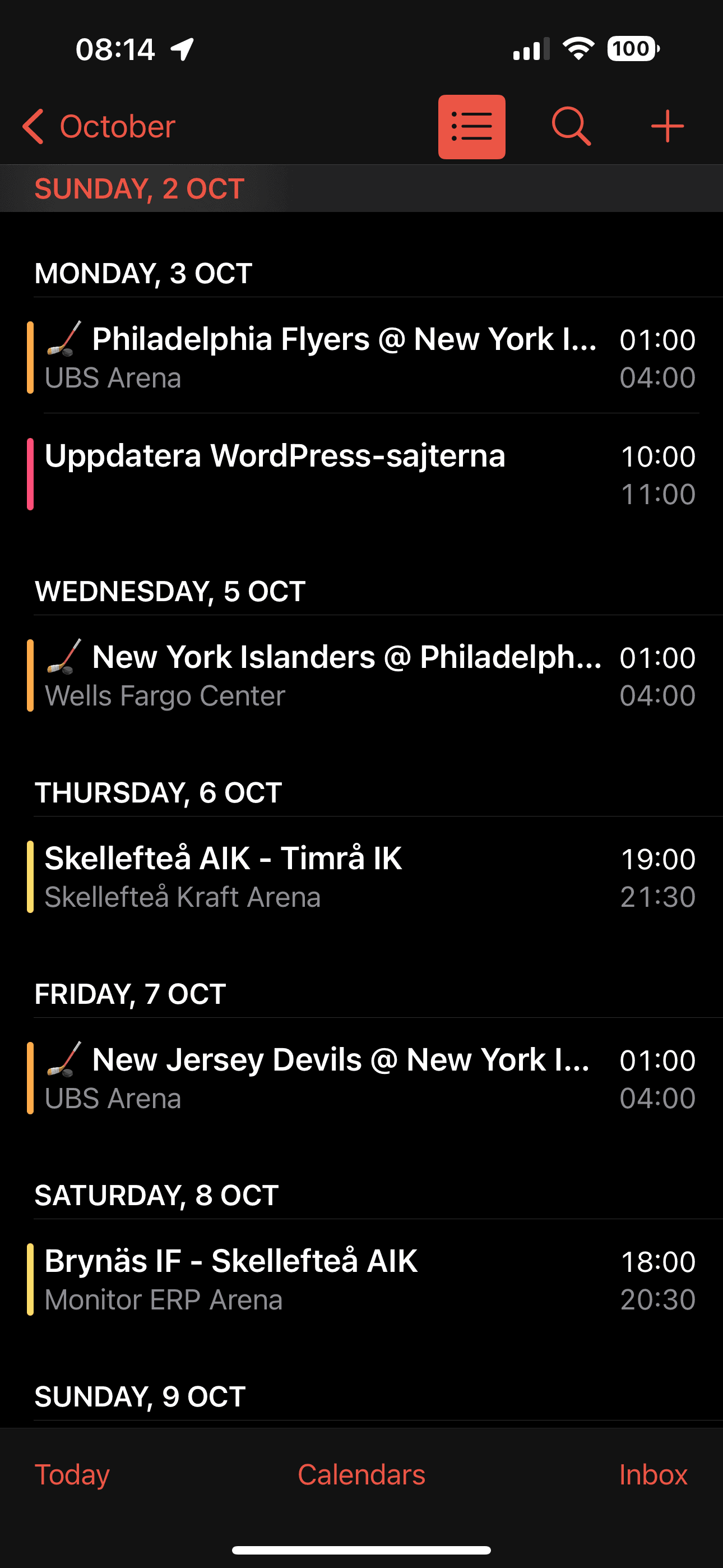
Du behöver alltså inte ha kalendervyn som en lista permanent – klicka på listikonen så får du upp allt i en lista och sen kan du klicka igen och få tillbaka dina vanliga vy.
iPad
I din iPad så finns listvyn, ikonen uppe till vänster och du gör på samma sätt – klicka på den.
Apple Watch
- Öppna appen Inställningar på din Apple Watch.
- Välj Kalender.
- Tryck på Lista. Du har visningsalternativ för Nästa, Lista och Dag.

av Mikael Winterkvist | feb 3, 2024 | Bluesky, Mastodon, Tipset: Råd och tips

tvOS kan som bekant hantera olika användare för att hålla reda på det du tittar på. Tidigare så har det inte varit helt viktigt därför att apparna, tjänsterna och funktionerna inte har använt den informationen på det sätt som gör nu. Så här snabbt och enkelt byter du använder i din AppleTV för att slippa röriga spellistor.
Med spellistor menas listor över det du har sett, listor på de tv.-serier som du följer, filmer som du kommit en bit in i – listorna på det du tittar på helt enkelt. Ska de listorna fungera och hålla reda på det du tittar på så måste du vara inloggad, du måste anväöna din användare i din AppleTV – annars blir det snabbt rörigt.
Det du tittar på är också grunden för alla de tips som du får av de olika tjänsterna.
Byta användare
Titta på fjärrkontrollen till din AppleTV. Du har en knapp med en ikon som ser ut som en ruta på.
Håll ned TV-knappen  på Siri Remote, välj sedan profilfliken i Kontrollcenter och välj en annan användare.
Klart!
Du kan byta användare i inställningarna också och det här där du matar in uppgifterna för de som ska kunna använda enheten, AppleTV, men det är en krångligare omväg – när användarna väl finns inlagda. Då är det snabbare och enklare att gå via Kontrollcenter.

av Mikael Winterkvist | jan 28, 2024 | Tipset: Råd och tips

Jag har tappat räkningen på hur många gånger jag har fått svara på frågor om varför en Mac använder så mycket RAM, varför en Mac använder så mycket RAM när den inte används och så visare. Massor av frågor om minne, RAM, och frågor om du ska använda ett program för att frigöra RAM.
Det finns en enkel grundregel här – bry dig inte om hur din Mac använder RAM (Randomi Access Memory) om datorn fungerar som den ska. macOS är byggt för att hantera processer, uppgifter och däribland RAM, minnet. Operativsystemet kommer att använda den mängd minne som finns tillgängligt eller som behövs och släppa, frigöra minnet när uppgiften är klar.
RAM
Ibland kommer din Mac att använda mycket RAM, ibland lite beroende på vilka processor, program och uppgifter som körs i den. Hela tiden så kommer, och kan, macOS hantera tillgång, användande och frigörande. Det är inget som du som användare behöver kontrollera eller hålla koll på så länge som du kan använda din Mac och göra det du vill.
Det är det macOS är byggt för att göra.
Du behöver inte heller något speciellt program för att hantera RAM, för att frigöra RAM eller för att på något annat sätt hantera RAM. Programmet kräver bara resurser, däribland RAM och din Mac kommer inte att bli snabbare bara därför att du sitter och frigör RAM. Det är en helt onödig utgift och ett helt onödigt program.
Starta om
Går din Mac långsamt – vilket kan hända om den varit igång länge så stäng ned alla program och starta om den. Det är för övrigt en enkel underhållsdetalj som du kan göra exempelvis varje måndag morgon – starta om din Mac så körs en del underhållsfunktioner samtidigt som den startar om.
Med allt detta sagt så finns inga regler utan undantag och ett undantag är om du använder din laptop och kör på batteri men då handlar det mer om vilka program som är resurskrävande som helhet och inte explicit om RAM. Ytterst handlar det om att spara batteri, speciellt om du vet att det kan ta ett tag innan du kommer till ett ställe där du kan ladda din bärbara Mac.
Exempel
Ett exempel är webbläsarna Safari och Google Chrome. Båda gör samma sak men det kan skilja 25-30 procent i batteritid eller mer beroende på om du väljer Safari eller Chrome som webbläsare. Den senare är en känd ”minnesgris” och drar betydligt mer resurser än Safari. Byt till Safari om du vill spara batteri.
Resten – hanteringen av din dator kan du överlåta till macOS att hantera. Det är därför du har ett operativsystem i din dator.

av Mikael Winterkvist | jan 28, 2024 | Bluesky, Mastodon, Tipset: Råd och tips

Stoppa automatspelande videor i två enkla steg
Videor som startas automatiskt är ett gissel och det är synnerligen irriterande att komma in på en webbplats, klicka på en länk och sedan störas av en video som startas automatiskt. Så här får du stopp på videorna.
Det här fungerar i Apples webbläsare Safari, desktopversionen, ska tilläggas.
Steg 1
Steg ett är att slå på det som kallas debug-läget i webbläsaren. Det gör du genom att mata in ett kommando i Terminalprogrammet. Det programmet hittar du i foldern/katalogen Verktyg i din Mac.
Starta Terminal-programmet och skriv:
defaults write com.apple.Safari IncludeInternalDebugMenu 1
Kommandot aktiverar Debug-läget i Safari vilket ger dig tillgång till fler inställningar i webbläsaren.
Steg 2
Nästa steg är att ge sig i i de nya menyerna och aktivera det som kallas Dissalow Inline Video. Du hittar den inställningen under Media Flags och sedan en bit ned ytterligare.
. Media Flags
. Dissalow Inline video
Slå på Dissallow Inline Video.
Återställa
Vill du nu återställa Safari så starta Terminalprogrammet igen och skriv:
defaults write com.apple.Safari IncludeInternalDebugMenu 0
Nu ska de flesta videor stoppas och inte tillåtas att startas automatiskt i Safari i din Mac.

av Mikael Winterkvist | jan 27, 2024 | Bluesky, Mastodon, Tipset: Råd och tips

Ibland kan kontakter dyka upp i lista över samtal och meddelanden bara som ett telefonnummer – inte med sitt namn som är brukligt. Så här fixar du problemet.
 Det är oklart vad som orsakar problemet – en bugg, ett synkroniseringsproblem men hur som helst så går det att fixa i de flesta fall. Börja med att kontrollera att din adressbok, dina kontakter verkligen synkas via iCloud i alla dina enheter. Gå in på ditt iCloud-konto, Apple ID, i varje enhet och kontrollera att synkningen är påslagen.
Starta om
Sedan är det bara att starta om din iPhone så att Meddelanden och din telefon läser in informationen på nytt. I de allra flesta fall så kommer namnen att visas, inte bara telefonnumren i dina meddelanden och i dina telefonlistor.
Klart!

av Mikael Winterkvist | jan 27, 2024 | Bluesky, Mastodon, Tipset: Råd och tips

Så förhindrar du att din Mac somnar
Normalt sett så vill du att din Mac ska gå i vila då du inte använder din dator men det finns tillfällen då du inte till att den ska gå i vila. Med ett terminalkommando så ser du till att din Mac inte somnar.
Håller du en föreläsning så vill du inte att din Mac går i vila eller som den ska visa en bild eller liknande. Du kan ändra i inställningarna och temporärt ställa om enegiparfunktionerna men det finns en risk att du glömmer att ställa tillbaka eller att du glömmer vilka inställningar du hade. Ett terminalkommando kandå vara smidigare.
Starta Terminalprogrammet och skriv:
caffeinate
Ett enda kort kommando räcker.
För att du inte ska glömma att återställa så kan du ju förslagsvis låta Terminalfönstret vara öppet till det är dags att slå av funktionen. Tittar du i Terminalfönstret så lär du se att markören är stilla, den blinka inte vilket betyder att funktionen är aktiv.
När du vill att din Mac ska återgår till samma läge som tidigare så ställer du dig bara i Terminalfönstret och sedan trycker du CTRL-C. Markören börjat att blinka igen och inställningarna du har i Energisparfunktionen gäller igen.