av Mikael Winterkvist | feb 18, 2024 | Bluesky, Mastodon, Tipset: Råd och tips

Funderar du på att byta Apple ID, skrota och radera det och börja om så tänkt dig för och framför allt – gör en säkerhetskopia på alla dina data.
Fungerar inte ditt Apple ID så ta reda på varför. Det är faktiskt ingen bra id+e att börja om – oavsett vad andra säger. Alla dina data, allt det du har i dina enheter är nämligen knutet till det Apple ID som du använder just nu.
Har du sedan köpt saker på det Apple ID som du vill radera så räkna med att såvida du inte flyttar över dina köp så är de borta de också.
- Skapa ett nytt kontot på din Mac, i din dator
- Logga in på kontot ovan
- Logga sedan in på iCloud.com med det Apple ID som du vill radera
- Slå på synkronisering från de tjänster där du har data och som du vill flytta över: iCloud Drive, Bolder, Mail, Kontakter, Kalender, Påminnelser, Bokmärken och inställningar i Safari.
- Exportera ut alla den information. du vill rädda – exportera ut kontakter, bilder – ALLT.
- Logga sedan ut från iCloud.com och radera kontot
Importera sedan in informationen på ditt nya konto, logga in på ditt nya Apple ID och slå på iCloud.

av Mikael Winterkvist | feb 18, 2024 | Bluesky, Mastodon, Tipset: Råd och tips
Netflix införde för en tid sedan en möjlighet att lägga till ytterligare ett skydd för ditt konto – tvåfaktorinloggning med en pinkod.
Så här gör du:
1: Logga in på ditt konto
2: Välj din profil
3: Klicka på konto uppe till höger
4: Scrolla ned till föräldrarkontroll
5: Klicka på ändra.
6: Ange ditt lösenord
7: Klicka i att du vill skydda kontot med en pinkod
8: Ange din pinkod
Klart!
av Mikael Winterkvist | feb 17, 2024 | Bluesky, Mastodon, Tipset: Råd och tips
BBC har lagt ut drygt 16 000 ljudeffekter, i hög ljudkvalitet som du kan ladda ned, helt gratis.
Du får används ljudeffekterna för eget personligt bruk eller i forskningssyfte.
These 16,016 BBC Sound Effects are made available by the BBC in WAV format to download for use under the terms of the RemArc Licence. The Sound Effects are BBC copyright, but they may be used for personal, educational or research purposes, as detailed in the license.
BBC
av Mikael Winterkvist | feb 11, 2024 | Bluesky, Mastodon, Tipset: Råd och tips
Så städar du din Mac innan du säljer den
Ska du sälja din Mac så se till att den verkligen är tom och att inga data som tillhör dig finns kvar. Det är nämligen alltför vanligt att den nye ägaren inte bara får en ny dator utan även tillgång till information från den förre ägaren. Macken tipsar om hur du gör.
Börja med att göra en komplett kopia på din gamla dator. Förslagsvis med Time Machine. Då har du en komplett kopia på alla data som kan återställas om du skulle ha behov av det.
Logga ut
Steg nummer två är att logga ut från alla dina tjänster. Logga ut från:
. Slå av auktoriseringen i iTunes för datorn
. Logga ut från ditt Apple ID i iTunes
. Logga ut från alla tjänster som du är inloggad på i inställningar – konton
. Logga ut från iMessage
. Logga ut från iCloud
. Slå av Back to My Mac och övriga tjänster i dina inställningar
. Se till att datorn är ansluten till Internet och har nätuppkoppling
Formatera
När du noga kontrollerat att du loggat ut från alla tjänster och gjort en komplett backup så är det dags att formatera hårddisken och installera ett nytt operativsystem.
Dags att starta Diskverktyget.
Starta om din Mac och håll sedan nere Command och Q till du ser Apple-loggan. När menyn men valen kommer upp så väljer du Diskverktyget.
När du ska formatera en hårddisk i macOS så kan du välja mellan olika metoder ochprioritet många gånger hårddisken ska skrivas över med slumpvist vald skräpdata. Det görs för att dina lagrade data ska skrivas över med skräp och inte kunna återställas. Det finns olika standards för detta men såvida du inte har hanterat militära säkerheter så lär sju gånger vara fullt tillräckligt.
Apple själva rekommenderar en vanlig radering och formatering ch går inte in på hur många gånger du bör skriva över lagrad data på din hårddisk.
Installera
När hårddisken raderats är det dags att installera om macOS. Du väljer det alternativet i menyn och sedan är det bara att följa instruktionerna på skärmen.
När installationen är klar så kan du slå av din Mac – den är redo att gåvidare till sin nya ägare så då kommer att få färdigställa installationen, fylla i sina uppgifter
av Mikael Winterkvist | feb 3, 2024 | Bluesky, Mastodon, Tipset: Råd och tips
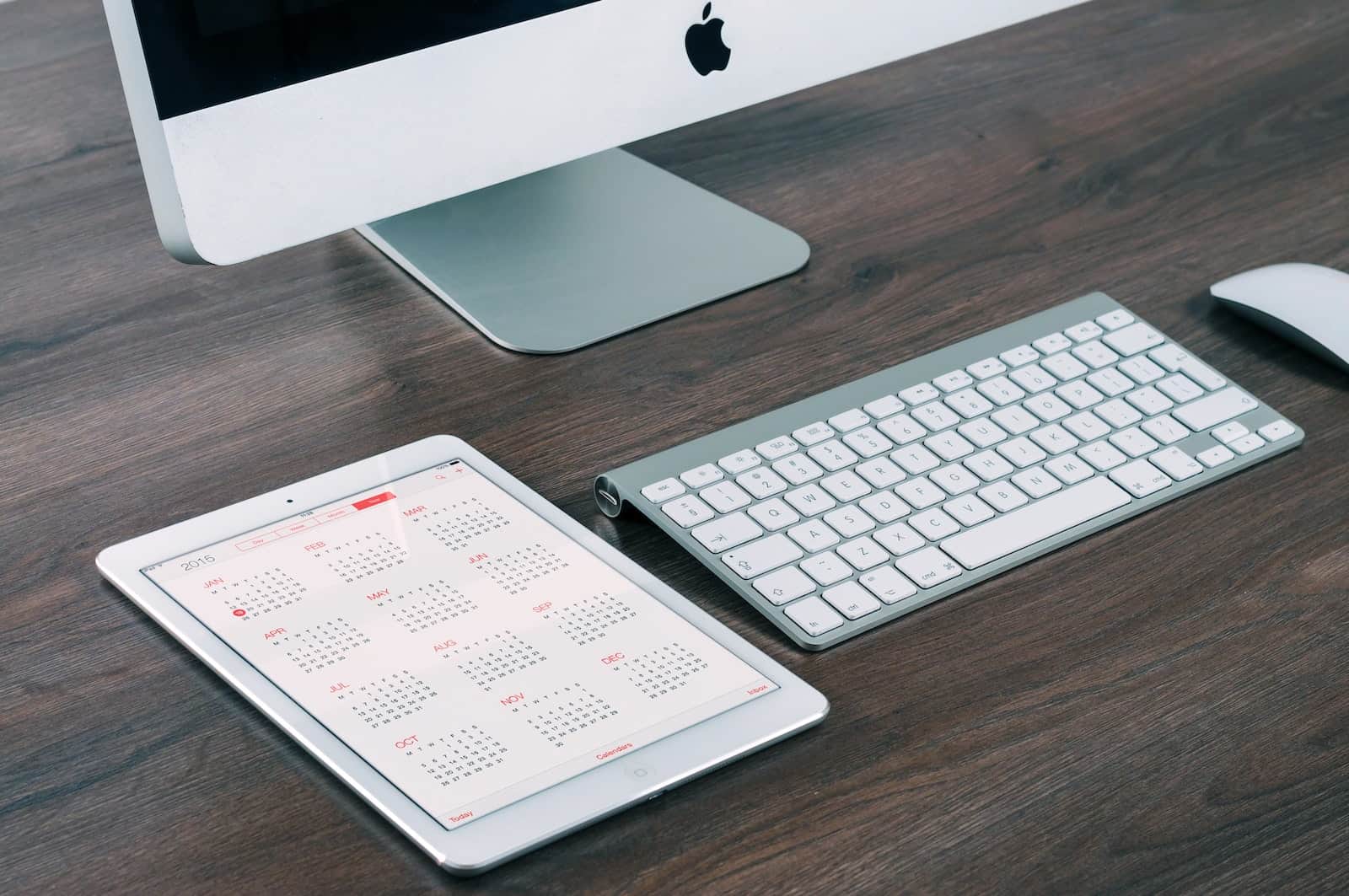
Listvyn visar dina kalenderhändelser i en kompakt form och låter dig se flera kommande händelser i – ja, en lista. Så här fixar du en listvy på din iPhone, iPad och Apple Watch.
För tydlighetens skull så handlar det om Calendar/Kalender – appen och programmet som följer med i iOS, iPadOS, watchOS och macOS.
iPhone
- Öppna kalenderappen i din iPhone.
- I din månadsvy, tryck på knappen Idag i det nedre vänstra hörnet av skärmen tills du kommer till vyn där du ser alla dina händelser för dagen per tidslucka.
- Tryck nu på listikonen bredvid sökikonen i det övre högra hörnet av skärmen. Detta kommer att visa listvyn.
Du behöver alltså inte ha kalendervyn som en lista permanent – klicka på listikonen så får du upp allt i en lista och sen kan du klicka igen och få tillbaka dina vanliga vy.
iPad
I din iPad så finns listvyn, ikonen uppe till vänster och du gör på samma sätt – klicka på den.
Apple Watch
- Öppna appen Inställningar på din Apple Watch.
- Välj Kalender.
- Tryck på Lista. Du har visningsalternativ för Nästa, Lista och Dag.
av Mikael Winterkvist | feb 3, 2024 | Bluesky, Mastodon, Tipset: Råd och tips
tvOS kan som bekant hantera olika användare för att hålla reda på det du tittar på. Tidigare så har det inte varit helt viktigt därför att apparna, tjänsterna och funktionerna inte har använt den informationen på det sätt som gör nu. Så här snabbt och enkelt byter du använder i din AppleTV för att slippa röriga spellistor.
Med spellistor menas listor över det du har sett, listor på de tv.-serier som du följer, filmer som du kommit en bit in i – listorna på det du tittar på helt enkelt. Ska de listorna fungera och hålla reda på det du tittar på så måste du vara inloggad, du måste anväöna din användare i din AppleTV – annars blir det snabbt rörigt.
Det du tittar på är också grunden för alla de tips som du får av de olika tjänsterna.
Byta användare
Titta på fjärrkontrollen till din AppleTV. Du har en knapp med en ikon som ser ut som en ruta på.
Håll ned TV-knappen på Siri Remote, välj sedan profilfliken i Kontrollcenter och välj en annan användare.
Klart!
Du kan byta användare i inställningarna också och det här där du matar in uppgifterna för de som ska kunna använda enheten, AppleTV, men det är en krångligare omväg – när användarna väl finns inlagda. Då är det snabbare och enklare att gå via Kontrollcenter.