av Mikael Winterkvist | mar 16, 2024 | Bluesky, Mastodon, Tipset: Råd och tips

Tester visar på en lite smått dramatisk skillnad vad gäller batteritid om du jämför ljust eller ett mörkt tema i iOS – din iPhone och iPad.
Mörkt tema ger upp till hela 30 procent mer batteritid än om du väljer ett ljust tema. Detta beror på att det går åt mer ström för att tända upp en skärm till ljusa färger eller vitt. Phonebuff jämförde två iPhone XS och använde genomgående mörkt tema i den ena telefonen och ljust tema i den andra telefonen.
Slutsatsen – byt till mörkt tema i din iPhone/iPad så får du ut mer av ditt batteri.

av Mikael Winterkvist | mar 10, 2024 | Bluesky, Mastodon, Tipset: Råd och tips
Apples inbyggda väder-widget kan under vissa omständigheter närmast rusa och dra normalt mycket kraft och prestanda. Så här få du ordning på widgeten igen.
Det du behöver göra är att starta om widgeten – så här gör du:
- Öppna ”Activity Monitor” på din Mac om du inte redan har gjort det
- Sortera efter CPU-användning, och om du ser WeatherWidget överst, välj den
- Med WeatherWidget vald, klicka på (X)-knappen för att avsluta processen
- Välj WeatherWidget-processen för att döda i Activity Monitor
- Bekräfta att du vill avsluta WeatherWidget-processen
- Avsluta WeatherWidget-processen för att återställa CPU-beteendet
WeatherWidget kommer nu att laddas om, och CPU-användningen bör sjunka till förväntade nivåer
av Mikael Winterkvist | mar 10, 2024 | Bluesky, Mastodon, Tipset: Råd och tips
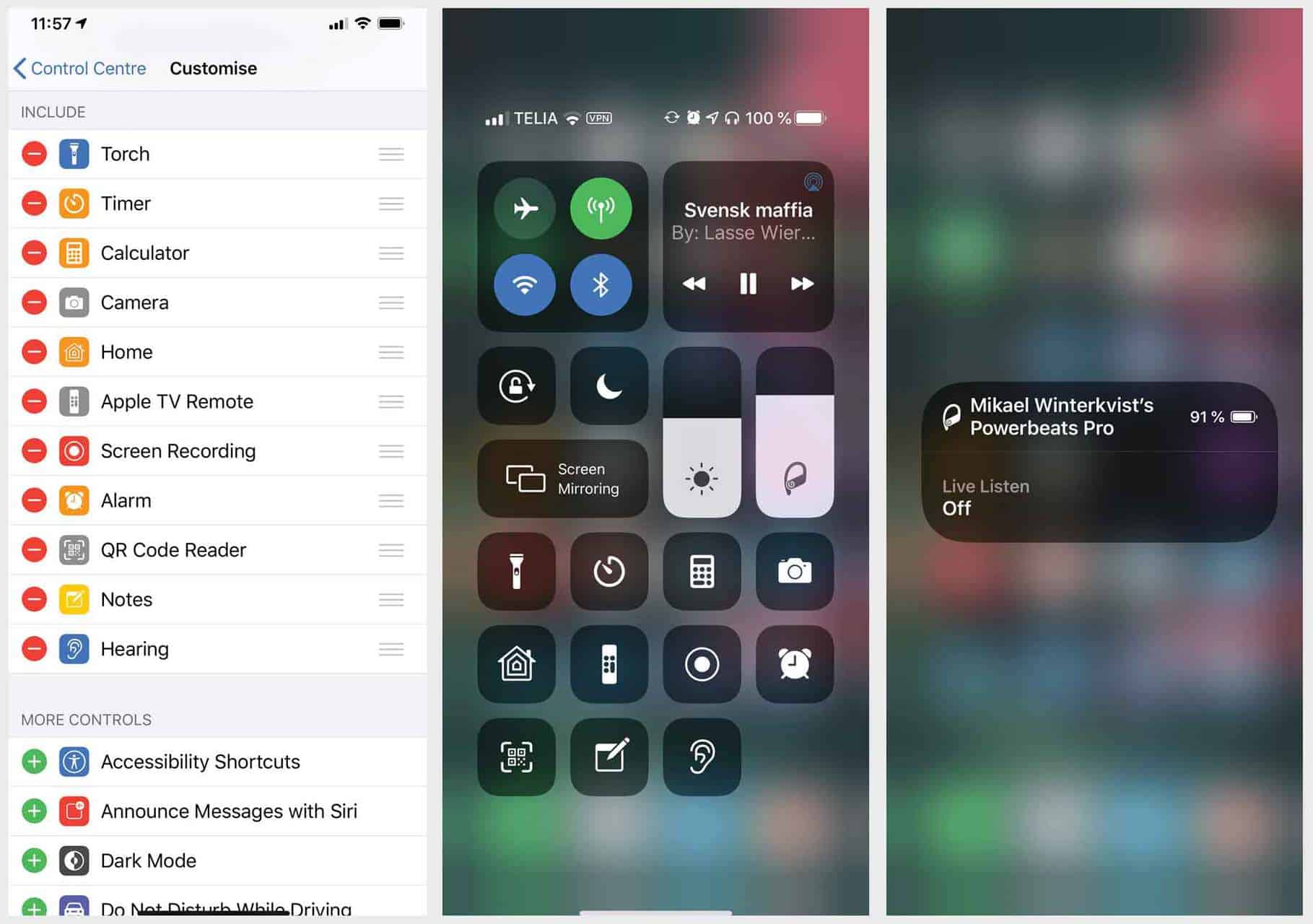
Har du ett par AirPods eller ett par PowerBeats Pro så kan du använda dem som hörhjälpmedel. Det är inte detsamma som en hörapparat men de trådlösa hölurarna kan användas för att lyssna på omgivningen och du kan skruva upp ljudet.
Hjälpmedlet finns i inställningarna och vill du kunna använda funktionen lite då och då och slå på/av den snabbt så börja med att lägga in funktionen i Kontrollcentret.
- Under Control Center, Customize så hittar du Hearing – ett blått öra.
- Lägg till denna funktion till kontrollcenter
- Nu kan du klicka på Örat, slå på Live Listen
Du kan skruva upp ljudet och öka mängden ljud som mikrofonerna fångar upp.
av Mikael Winterkvist | mar 2, 2024 | Bluesky, Mastodon, Tipset: Råd och tips
Får du pinkoder (2FA) skickade till dig i meddelanden så är det mycket praktiskt att se till att de fylls i automatiskt – så här gör du.
Allt som krävs är några enkla steg:
- Öppna meddelanden på Mac, iPhone eller iPad om appen inte körs för närvarande och byt sedan tillbaka till Safari (detta är inte tekniskt nödvändigt men verkar göra funktionen mer tillförlitlig)
- Gå tillbaka till Safari där du loggar in på webbplatsen som kräver säkerhetskoden och fortsätt med inloggningen som vanligt
- Safari kommer snart att upptäcka säkerhetskoden som skickas till dig via SMS eller textmeddelande, och du kommer att se ett alternativ för att autofylla säkerhetskoden. Tryck eller klicka på det för att autofylla säkerhetskoden
Inloggningen ska fortsätta som förväntat, med den autoifyllda säkerhetskoden
Ibland kan du behöva trycka eller klicka direkt i fältet där säkerhetskoden skrivs in, och sedan upptäcks säkerhetskoden från meddelanden och erbjuder autofyll-alternativet.
Klart!
av Mikael Winterkvist | feb 24, 2024 | Bluesky, Mastodon, Tipset: Råd och tips
Så kommer du åt Library-foldern i din Mac
Library-foldern är gömd i din Mac, av mycket goda orsaker. Vet du inte vad du gör så kan du ställa till med en katastrof härinne. Vet du vad du håller på med så är visas Library med detta enkla trick.
Innan du nu ger dig i Library-foldern så bör du ha klart för dig att du inte ska flytta runt, radera eller göra ändringar om du inte vet vad du håller på med.
Ska du in I Library så är det enklaste att gå via Finder.
. Starta Finder
. Klicka på Go
. Håll nere Alt/Option
Då visas Library och du kan hoppa in i den gömda foldern.
av Mikael Winterkvist | feb 19, 2024 | Bluesky, Mastodon, Tipset: Råd och tips
Städa i menyn över Öppna Med
Ibland smyger det in sig dubletter i menyn över Öppna Med. Så här städar du.
Öppna Med är menyn som visas när du högerklickar på en fil och ska öppna den. Du får se en lista på olika program och ibland smyger det in dubletter av ett program eller så ligger det kvar program som du har raderat. Du städar menyn men ett Terminalkommando-
Starta Terminalprogrammet och skriv:
/System/Library/Frameworks/CoreServices.framework/Versions/A/Frameworks/
LaunchServices.framework/Versions/A/Support/lsregister
-kill -r -domain local -domain system -domain user
Det enklaste är att kopiera hela texten ovan och klistra in den i Terminal-programmet och sedan trycka retur.
Klart!