av Mikael Winterkvist | apr 14, 2024 | Bluesky, Mastodon, Tipset: Råd och tips

Du saknar en bild, letar, hittar den inte och då slår det dig – du kan ha raderat den av misstag. Du letar igenom papperskorgen men där finns den inte. Innan du nu börjar att hyperventilera så finns det en chans till och sannolikheten att du ska hitta bilden där är rätt stor så förtvivla icke – följ Mackens råd.
Vi tar det från början – tar du bilder med din iPhone eller din iPad så använd Apples Photos/Bilder. Sannolikheten för att du redan gör det är hyggligt stor eftersom det är standardsättet att använda Apples prylar. Gör du nu det och du dessutom synkroniserar din bildström med iCloud så är du på rätt sida när det handlar om att enkelt kunna återvinna förlorade bilder.
Bilder
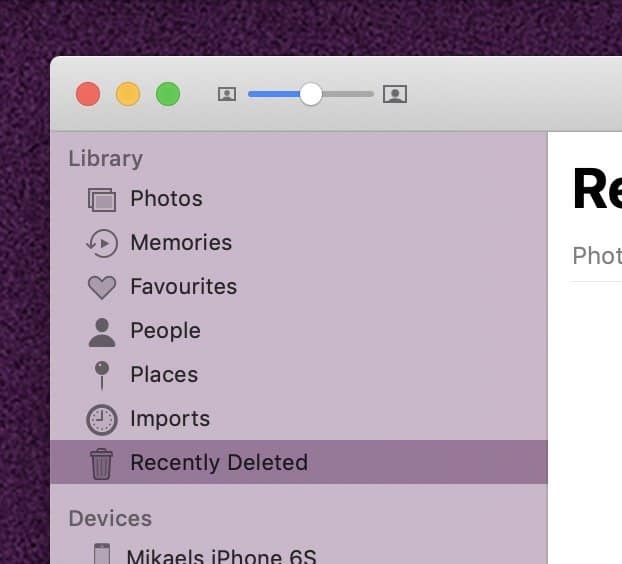
Starta Photos/Bilder i din Mac. Här bör du ha dina bilder och dina delade bildströmmar. Här finns också en papperskorg till. En papperskorg som lagrar raderade bilder i 30 dagar.

Här bör din bild finnas och här bör du kunna återställa den.
Hur gör du nu om du inte har aktiverat iCloud eller någon av tjänsterna ovan?
Då plockar du fram bilden från din Time Machine-kopia – för en sådan har du väl?
av Mikael Winterkvist | apr 13, 2024 | Tipset: Råd och tips
I iOS 16 så kan du markera ett meddelande som oläst – för att inte glömma bort det exempelvis.
Det är lätt hänt att snabbt läsa ett meddelande – som du sedan glömmer bort därför att den röda ikonen försvinner – när du läst meddelande. Så här markerar du ett meddelande som oläst:
- Öppna Meddelanden-appen på din iPhone med iOS 16.
- Leta reda på meddelandetråden som du vill markera som oläst.
- Svept från vänster till höger över meddelandetråden.
- När den blå ikonen visas trycker du på knappen.
- Du kan också fortsätta att svepa hela vägen till högerkanten tills den blå pricken visas bredvid meddelandetråden.
Nu kan du markera meddelandet som oläst.
av Mikael Winterkvist | apr 7, 2024 | Bluesky, Mastodon, Tipset: Råd och tips
Så skickar du ett läskvitto till utvalda mottagare i iMessage
iMessage är Apples egen meddelande-app, tjänst och funktion. När du fått ett meddelande så kan du följa att visa att du läst det, läskvitto, och du kan styra till vilka ett sådant kvitto skickas.
För tydlighetens skull ska sägas att det inte skickas något meddelande som ett kvitto utan det ser du i appen. Du får en tidsangivelse för när meddelandet har lästs.
Mac
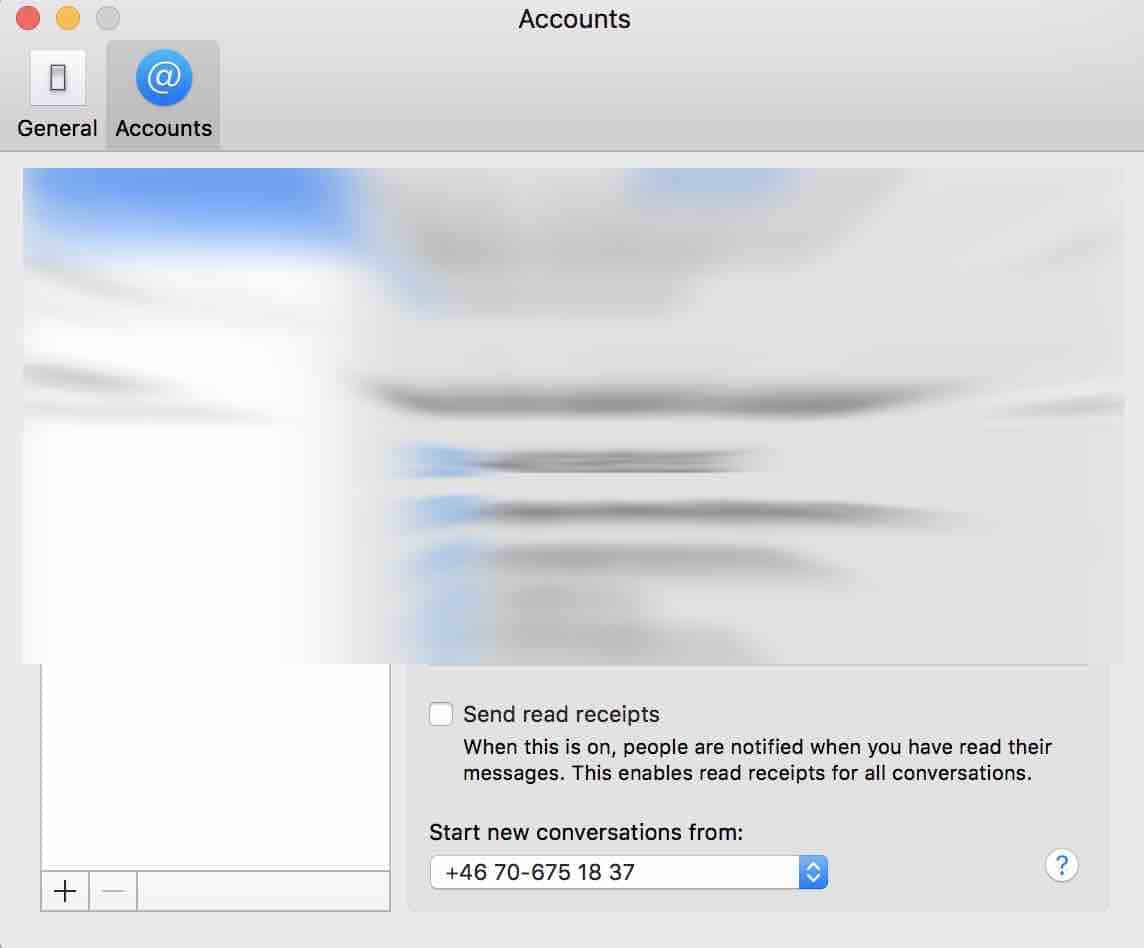
Ska du styra vilka mottagare som ska få och som inte ska få något kvitto så måste funktionen vara avslagen. Det vill säga – du måste slå av kvittofunktionen helt och hållet först.
Det gör du under inställningar och sedan under inställningarna för ditt konto.
Klicka ur rutan för läskvitton är funktionen avslagen och du kan välja vilka som ska få ett läskvitto och inte.
Välj mottagare
Det enklaste sättet att välja mottagare är att starta iMessage och sedan välja dem direkt ur listan på konversationer och meddelanden. Klicka på em användare, klicka på detaljer och sedan är det bara att klicka i att ett löskvitto ska skickas.
Klart!
iOS
Nu hoppar vi över till iOS och hur du gör samma sak i din iPhone och iPad.
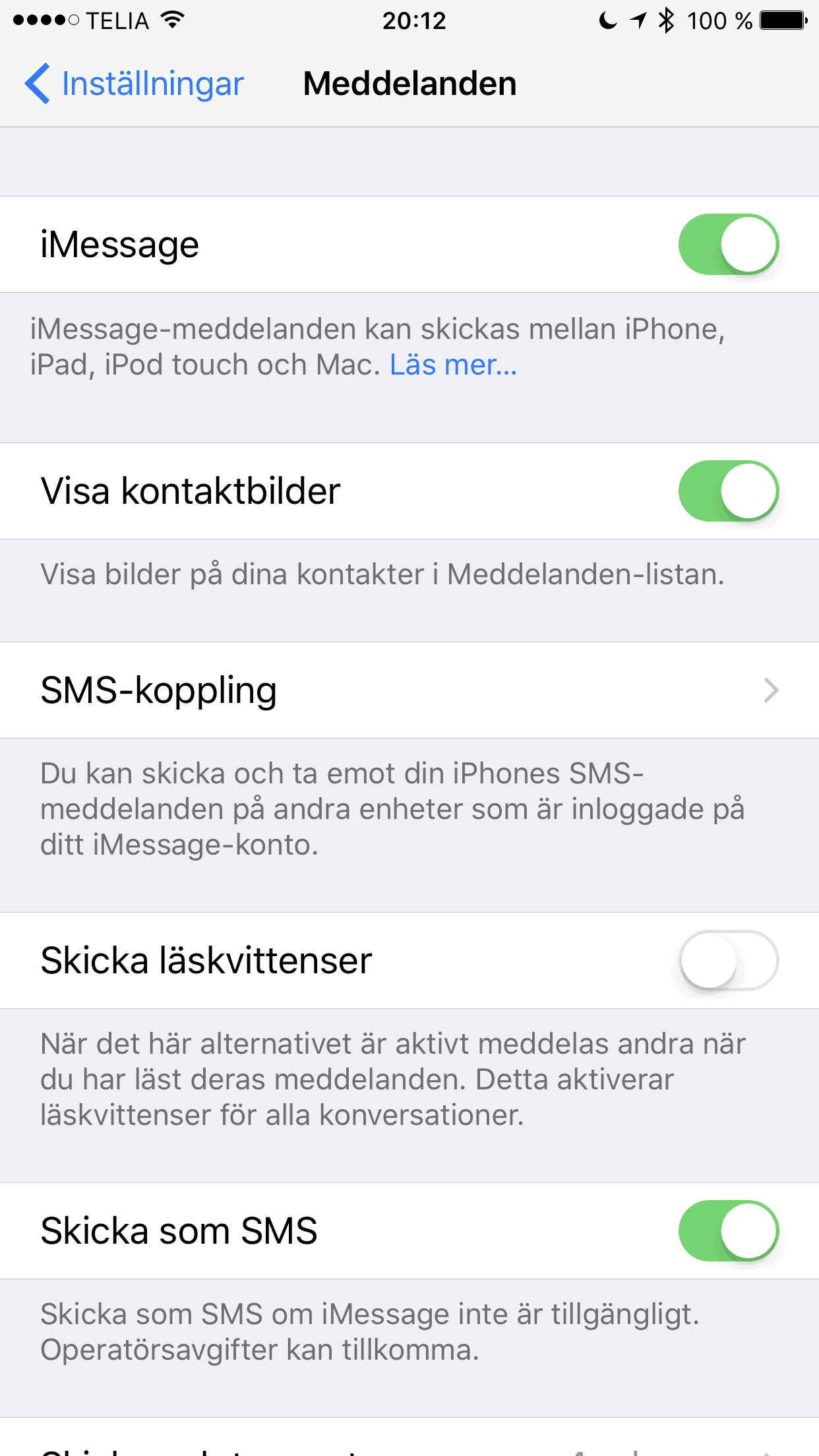
Det är samma process. Slå först av läskvitton.
Inställningar och sedan till meddelanden.
Slå av skicka läskvittenser.
Nu kan du göra samma sak som i din Mac – starta iMessage och klicka på I som i information för varje användare där du vill skicka ett läskvitto.
Klicka i att du ska skicka ett läskvitto.
Klart!
av Mikael Winterkvist | apr 7, 2024 | Bluesky, Mastodon, Tipset: Råd och tips
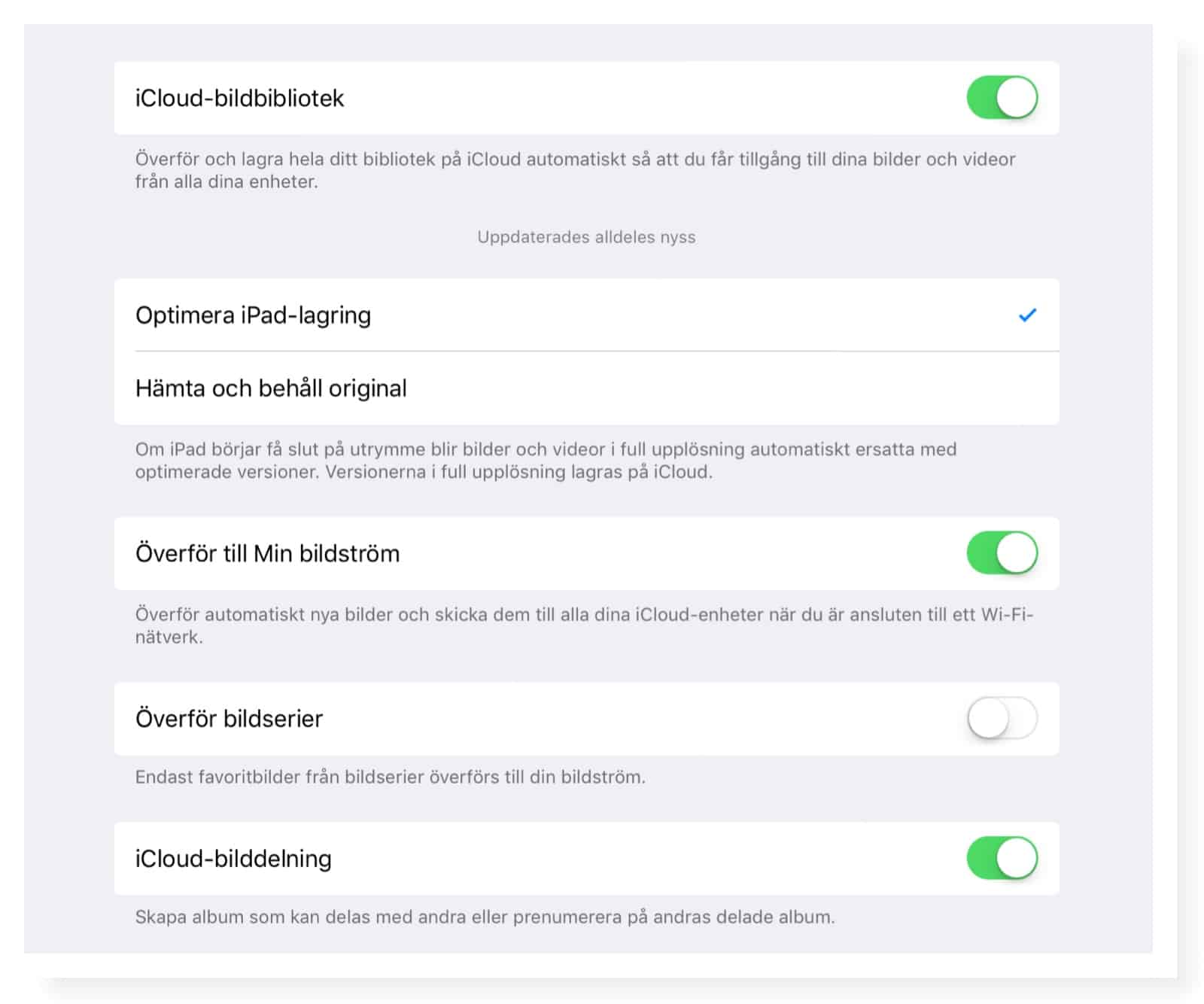
Så slår du på delad bildström
Delad bildström är en inbyggd funktion i Photos/Bilder kopplad till Apples moln, iCloud. Vill du ha bilderna som du tar med din iPhone i din dator och i din iPad så är Delad bildström en enkel och mycket smidig funktion. Du kan även dela de bilder du väljer ut med familj och vänner i delade album.
Delad bildström kostar ingenting utan är en inbyggd funktion i OS X och iOS. Det du måste göra är att aktivera och slå på funktionen.
iOS
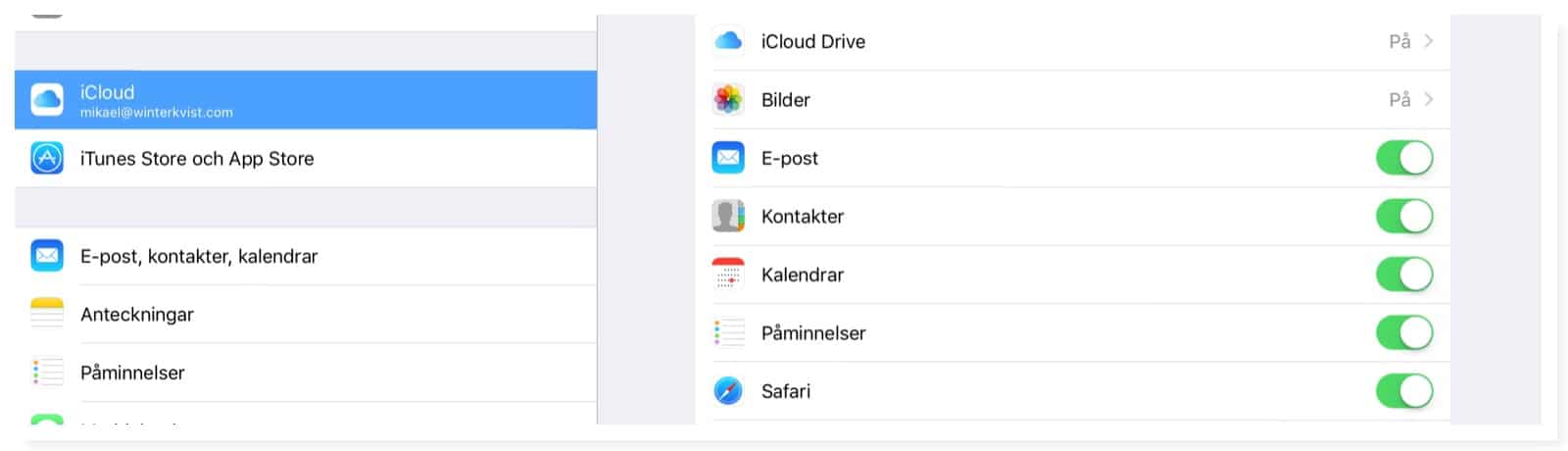
Inställningar
iCloud
Bilder
Där hittar du alla inställningar för dina bilder och din bildström
Det här är de inställningar du behöver göra sedan är det bara att vänta. Bilderna kopieras till iCloud och sedan dyker de upp i din iPad och Mac-dator.
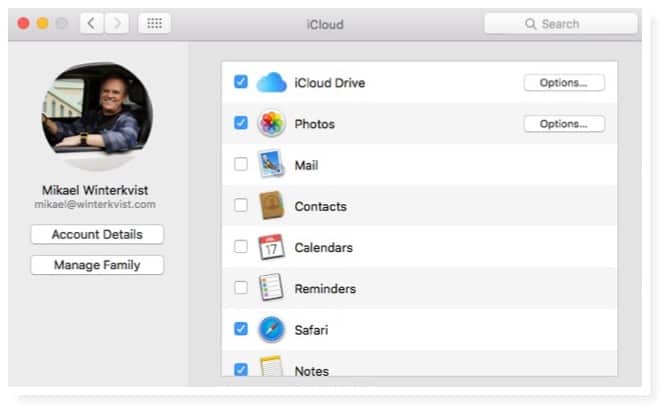
OS X
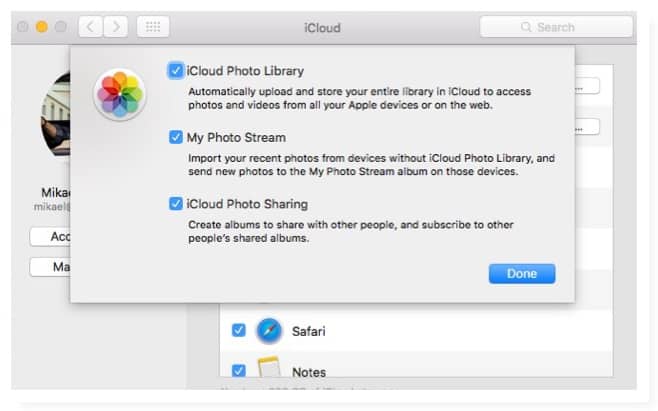
I OS X, din dator, så hittar du inställningarna under det går kugghjulet, inställningar och sedan vidare till iCloud.
Bilder/Photos
Dela bilder med andra
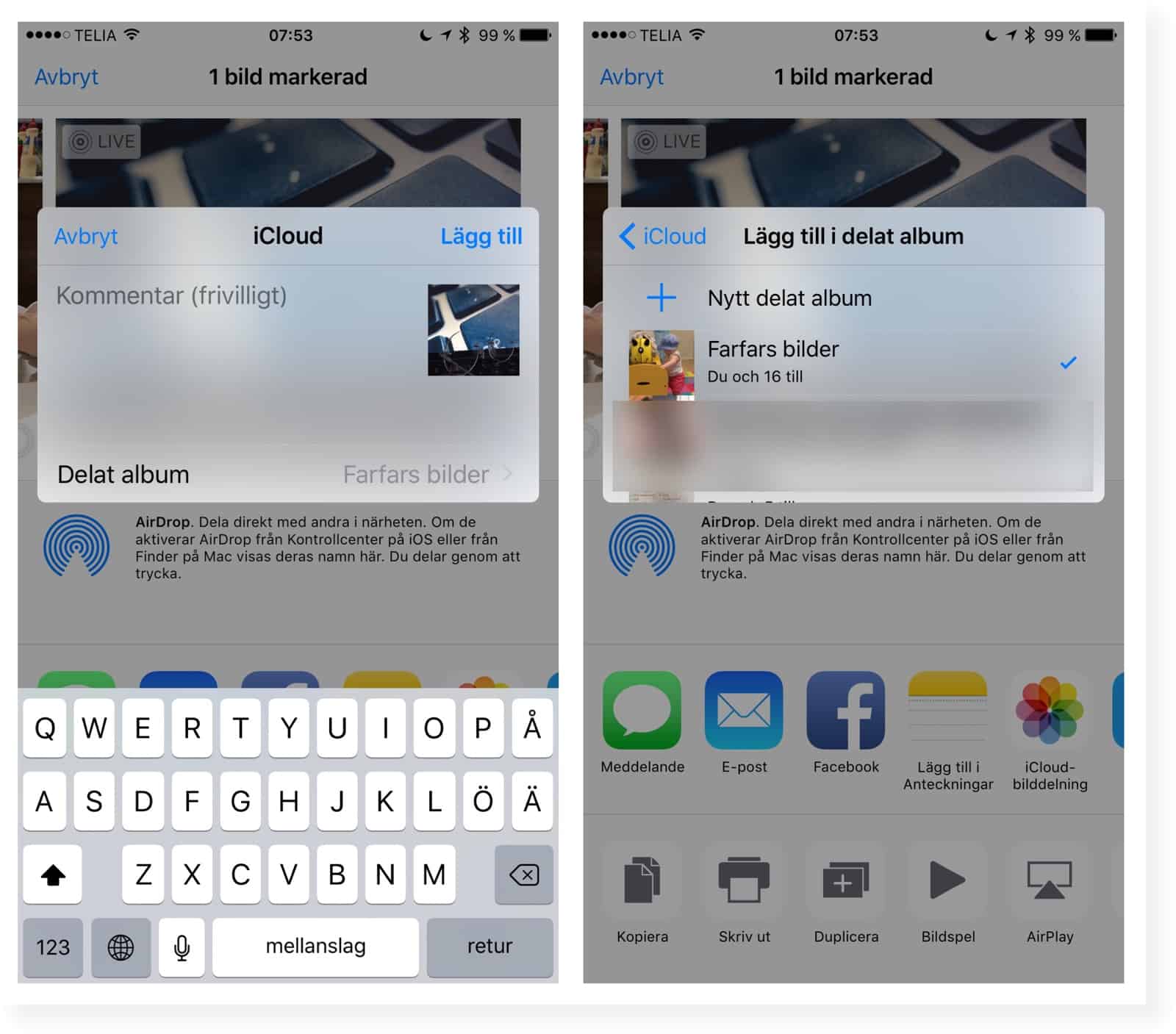
Nu är delade bildströmmar aktiverade i din dator och i din iPhone och iPad. Nu är det dags att skapa en delad katalog som du delar med andra. Då du sannolikt tar merparten av alla dina bilder med din iPhone så gör vi inställningarna där.
Välj och markera en bild, klicka på iCloud-delning och välj sedan att skapa ett nytt album. Klicka på plus-tecknet och välj ett namn.
Sedan bjuder du in vänner och bekanta. De kommer att få inbjudan via mail.
Har du flera album som du delar med andra så byter du album genom att klicka på namnet i kanten vid Delad Album.
av Mikael Winterkvist | apr 6, 2024 | Tipset: Råd och tips
Det finns gott om riktigt bra program för din Mac. Här är Mackens tips på programmen som du inte får missa.
iMazing är det iTunes borde vara, ett effektivt, smart och enkelt program för att hantera dina mobila enheter för att flytta filer och information och för att göra lokal säkerhetskopior. iMazing är precis just det – ett komplett program för din iPhone och iPad. Du slipper video, musik och allt annat som det iTunes/Finder innehåller.
https://www.macken.xyz/2024/02/macken-x-kollar-in-imazing/
Köp inte Microsoft Office, ladda ned Apples iWork-paket och använnd Pages istället. Det är gratis, enklare, smartare och mera logiskt och du kan exportera filer till Microsofts format eller PDF.
Ska du göra grafiska visningar, slides så är det Keynotes som du ska använda. Det är snyggare, enklare än Powerpoint och det är gratis.
Screens är ett elegant, lättanvänt program och app för att kunna logga in och ta över din dator eller kanske din hemmaserver. Numera finns inbyggda Screen Sharing i macOS som du kanske ska kika närmare på innan du köper Screens. Behöver du ett program och en app – alltså en möjlighet att kunna logga in och ta över datorer både med din Mac, din iPad och din iPhone så är Screens ett bra val.
Det här är en equalizer, mjukvaru-variant, för att skruva till ett mäktigare ljud i din Mac. Det är ett av de första programmen som jag ser till att det finns installerat i en ny Mac. det finns som bekant inga genvägar till det perfekta ljudet.
https://www.macken.xyz/2024/04/boom-3d-ar-equalizern-som-apple-borde-kopa-4/
News Explorer är det ultimata programmet och appen för att hålla. reda på alla dina RSS-strömmar. Du synkar det med appen för iOS/iPad (om du har det behovet) du kan få notiser, importera RSS-länkar från andra program och appar. Dessutom så synkas allt med iCloud så du behöver inte betala för externa tjänster.
https://www.macken.xyz/2022/05/macken-fluktar-in-news-explorer-en-tuff-utmanare-till-reeder/
Det.vimlar inte av bra ftp-program för din Mac men Transmit är faktiskt riktigt bra. Designat för Mac, snyggt och elegant.
Slack är ett samarbetsverktyg, gratis för dig som inte har stora krav eller som ska jobba med stora grupper.
Day One är en dagbokslösning, där du kan samla anteckningar, bilder, minnen eller vilken annan typ av information som det nu kan vara. Nu finns inbyggda Journal, Apples dagboksprogram som inte är lika avancerat men som du kanske ska titta närmare på innan du bestämmer dig för Day One
En av de lösenordshanterarna för macOS/iOS. Kan skapa lösenord och hålla reda på dem tillsammans med anteckningar och annat viktigt.
Alternativ till 1Password som du kan köra helt gratis som privatperson. Samma funktioner som 1Password och det finns en app för iOS/iPadOS och watchOS.
VLC är en spelare för att spela upp en gång rad olika filformat. Ett måste-program i din Mac och det är helt gratis
Marknadens bästa bildredigeringsprogram, snabbare, smartare än Adobe – och billigare. Detta är mitt absoluta förstaval när det handlar om ett riktigt bra program för att redigera bilder.
https://www.macken.xyz/2024/03/macken-testar-pixelmator-pro-det-ar-dags-att-kasta-ut-photoshop
Affinity Desktop, Publisher och Photo – där har du en komplett uppsättning för att redigera bilder, skapa designa grafik och designa trycksaker. Du kan enkelt hoppa mellan programmen medan du jobbar med en design, redigera bilderna i Photo, hoppa över till designer för att snygga till designen och flytta sedan över allt till Publisher och gör klart för publicering.
https://www.macken.xyz/2024/03/macken-testar-affinity-publisher-2-ett-riktigt-lyft-for-ett-redan-bra-program/
https://www.macken.xyz/2024/03/macken-testar-ett-smart-smidigt-program-for-att-designa-det-du-vill-designa-affinity-designer/
https://www.macken.xyz/2024/03/macken-testar-har-ar-programmet-som-ger-adobe-photoshop-en-match/
Fler bra program
Det finns naturligtvis många fler bra program men nu handlade det om listan på det bästa. Programmen, apparna och tjänsterna som gör ditt jobb ochd et du vill göra lite lättare.
av Mikael Winterkvist | apr 5, 2024 | Bluesky, Mastodon, Tipset: Råd och tips
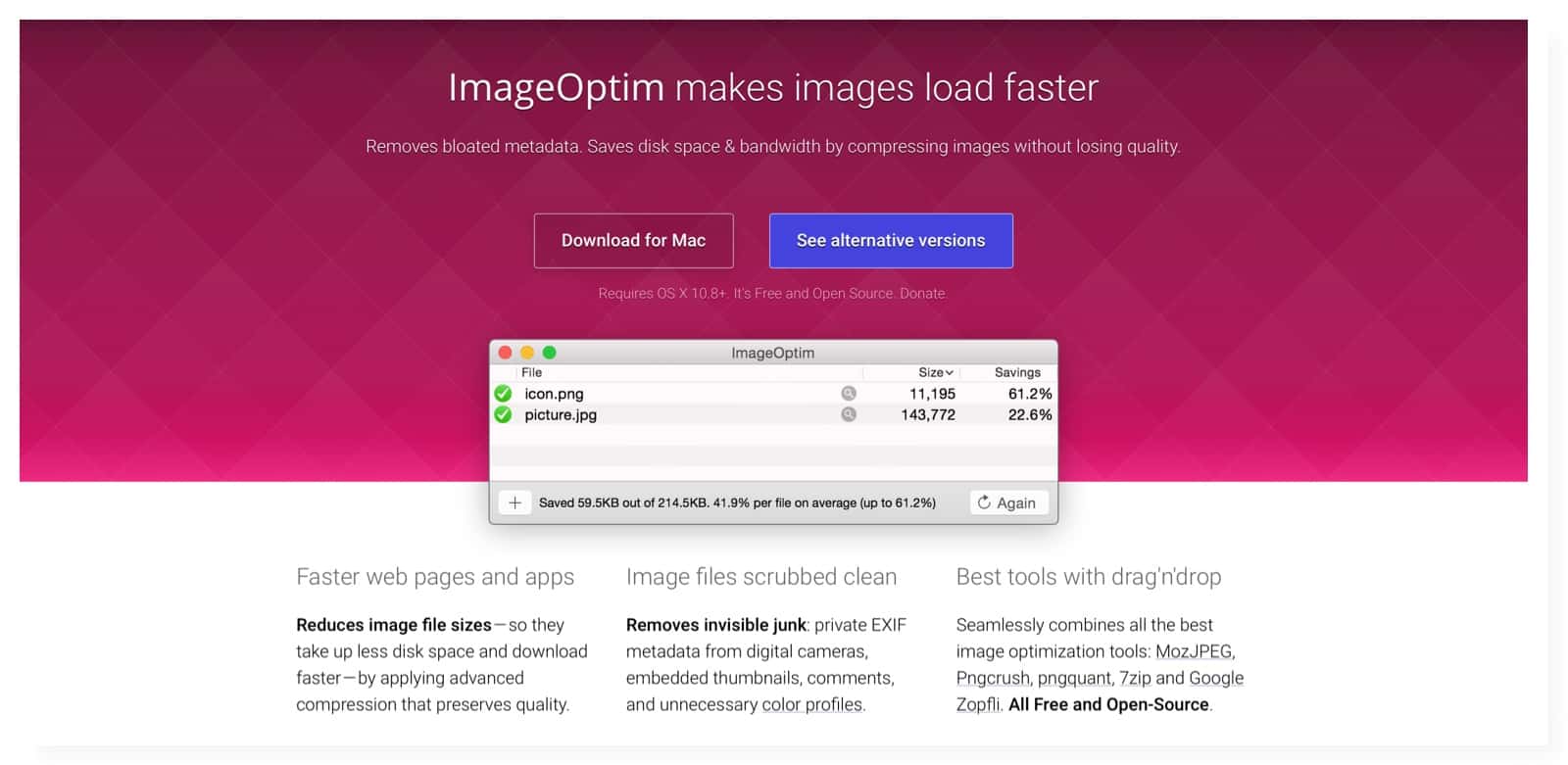
ImageOptim städar ut metadata ur dina bilder
De bilder du publicerar på nätet kan innehålla GPS-data, information om tidpunkt då bilden togs och uppgifter om din kamera eller iPhone. Information som du kanske inte vill publicera.
ImageOptim städar ut den informationen och kan samtidigt komprimera dina bilder så att de är mer lämpliga att publicera på nätet.
ImageOptim is excellent for publishing images on the web (easily shrinks images Saved for Web in Photoshop). It’s useful for making Mac and iPhone/iPad applications smaller (if you configure Xcode to allow better optimization).
ImageOptim removes EXIF metadata, such as GPS position and camera’s serial number, so that you can publish images without exposing private information (but there’s an option to keep the metadata if you need it).
Programmet är gratis, utvecklas som Open Source och är utvecklat för din Mac.
Ladda ned