Jag brukar lägga min iPad Air och min MacBook Pro på skrivbordet, i ena hörnet när de ska laddas eller när jag inte använder dem. De ligger travade tillsammans med anteckningsböcker och en del papper – och tar en onödig massa plats.
Lösningen – ställa dem på högkant i ett ställ för några hundralappar. Du sparar plats, slipper repor på dina prylar och de kan stå där i sitt ställ och laddas precis som vanligt.
Stället, i rätt kraftig plast, hittade jag för under 250 kronor på Amazon och fick hem det på några dagar. Nu kan jag ställa undan min iPad Air, med tangentbordsomslag och allt tillsammans med min MacBook Pro – på högkant. Snyggt och prydligt och jag har nu lite bättre plats på skrivbordet också.
Philips har länge funnits på marknaden med sina olika Hue-produkter och sedan några år finns även IKEA på marknaden med trådlösa prylar som du kan koppla ihop och styra med din iPhone eller iPad. Så hur får du ihop både Hue och IKEA och kan styra alla lampor mm. med din iPhone? Magasin Macken berättar hur du gör.
Vill du ha ett automatiserat, trådlöst hem så råder det ingen brist på marknaden men det kan bli problem om du har produkter från flera tillverkare. Det finns tillverkare som har sin egen, isolerade plattform och det betyder att du kan behöva flera olika appar för att styra ditt hem. Apple har som bekant en egen trådlös plattform via appen, tjänsten och programmen Hem/Hem och det är lösningen för att koppla ihop flera olika tillverkares produkter – i det här fallet Philips Hue och IKEA Trådlös.
Bryggor
För att det ska vara möjligt att göra så krävs två så kallade bryggor – en för IKEA och en för Hue. Du behöver inte koppla ihop bryggorna utan ställ in varje plattform för sig, precis som vanligt. Koppla in Hue, anslut lamporna eller vilka produkter du nu har och för precis samma sak med IKEA Trådlös.
Bryggorna ansluter du genom att logga in dem på ditt lokala nätverk. Du ansluter mot respektive brygga, gör inställningarna med tillverkarens egen app och när det är klart så ska bryggan sedan dyka upp i Home.
När båda bryggorna är på plats så ansluter du alltså bara båda systemet till Apples Home/Hem.
Home/Hem är den samlande knutpunkten för båda systemen och när bryggorna är på plats så kan du styra hela ditt hem – oavsett om det är en Hue-lampa eller någon av IKEAS trådlösa produkter. Ansluter du sedan nya produkter till bryggorna så kommer de att de att dyka i Home, automatiskt.
En brygga för Philips Hue
En brygga för IKEA Trådlöst
Det är det som krävs för att koppla ihop allt.
Hantera
Apples Home kan också hantera en rad produkter och bryggor så ska du styra ditt smarta hem enkelt och säkert så kontrollera att en ny produkt stöder Apples Home – fullt ut, innan du köper. Då kan du samla alla lampor, dimmers, rullgardiner, larm och vad det nu kan vara under en plattform, i en en app.
Du kan ta skärmbilder med din Apple Watch men då just den funktionen lätt krockar med andra funktioner vilket kan sluta med att du har en massa skärmbilder i din klocka så är funktionen inte aktiverad som standard. Så här gör du.
Innan du kan ta skärmbilder på Apple Watch måste du först aktivera funktionen:
Starta Watch-appen i din iPhone
Gå till fliken ”Min klocka” för att komma åt klockinställningar
Tryck på ”Allmänt”
Hitta inställningen för ”Aktivera skärmdumpar” och växla den här funktionen till PÅ-läget
Klart!
Nu kan du ta skärmbilder genom att trycka in Kronan (ratten) och den stora knappen på samma sida.
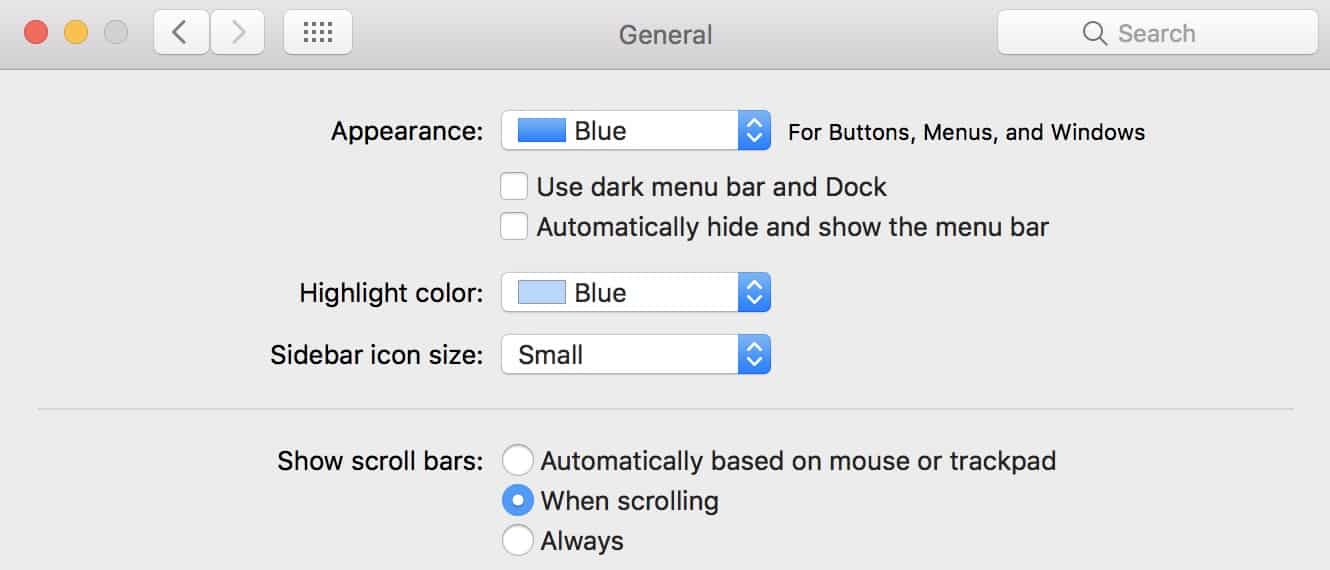
Så fixar du så att scroll-listerna syns hela tiden i macOS
Irriteras du över att scroll-listerna i macOs bara visas då du scrollar? Så här kan du se till att de alltid visas.
Som standard så visas scroll-lister i macOP då du scrollar, eller där du kan scrolla. Vill du alltid se dem så är det ens inställning som du gör med några få klick.
Det är alltid en risk att testköra tidiga betaversioner därför att de kan innehåller buggar och det i sin tur kan leda till att du förlorar viktig information. I normalfallet så ska testversioner köras på testenheter, egna enheter som snabbt kan återställas utan dataförlust men det finns omvägar, genvägar som gör det möjligt att testa macOS Ventura på din vanliga dator. Här är Mackens guide.
Låt mig säga det direkt – har du inte rätt hyggliga kunskaper om macOS så är det här ingenting som du ska ge dig på därför att du kan behöva återställa, starta om och få tillbaka din dator i kördugligt skick om något går snett. Med det sagt så är detta ett tämligen riskfritt sätt att testköra exempelvis macOS Ventura i en dator – utan att riskera att förlora viktig information.
VirtualBuddy
Det vi ska föra är att installera macOS Ventura i en egen del i din dator, virtuellt. Du behöver därför hårddiskplats, programmet VirtualBuddy och macOS Ventura betaversion.
Välj Assets från den senaste uppdateringen och klicka sedan på .dmg-filen för att ladda ner.
Öppna .dmg-filen och dra över VirtualBuddy-appen till mappen Applications (dina program).
Öppna VirtualBuddy och välj att lita på appen.
Klicka på Create din första virtuella dator
Välj Ladda ner macOS-installationsprogram i listan
Välj den version av macOS som ska installeras från rullgardinsmenyn
What’s new in version 1.5
Adds support for virtual machine state restoration. State restoration requires the host to be running macOS 14 or later and a macOS guest. Once a state has been saved, I recommend always starting up from a saved state, otherwise you may encounter VM corruption (this is a limitation of Apple’s Virtualization API).
There’s a new ”Library” item in the ”Window” menu to open the library window
Editing the name of a new managed disk image now works as expected
Linux guests now use cached mode for block storage devices, addressing a corruption issue that could occur when doing heavy I/O operations (by @jamestut in #332)
Improved virtual machine screenshot performance and reliability
Addresses a bug that prevented spaces from being inserted into the name of Virtual Machine when editing in the library window
Addresses an issue where rapidly renaming the same virtual machine multiple times could cause the name displayed in the library to no longer match the name that’s on the filesystem