av Mikael Winterkvist | dec 31, 2023 | Säkerhet
Kort efter det att Ryssland inlett sitt angrepp på Ukraina så kom det en strid ström av rapporter om intrång i ryska datorsystem. Som en direkt följd av det så läcktes enorma mängder data som publicerades och offentliggjordes. I och med det så avslöjades också en rad kopplingar mellan ryska oligarker, skatteparadis i väst och företag i västs kopplingar till affärer i Ryssland. Sen blev det tyst.
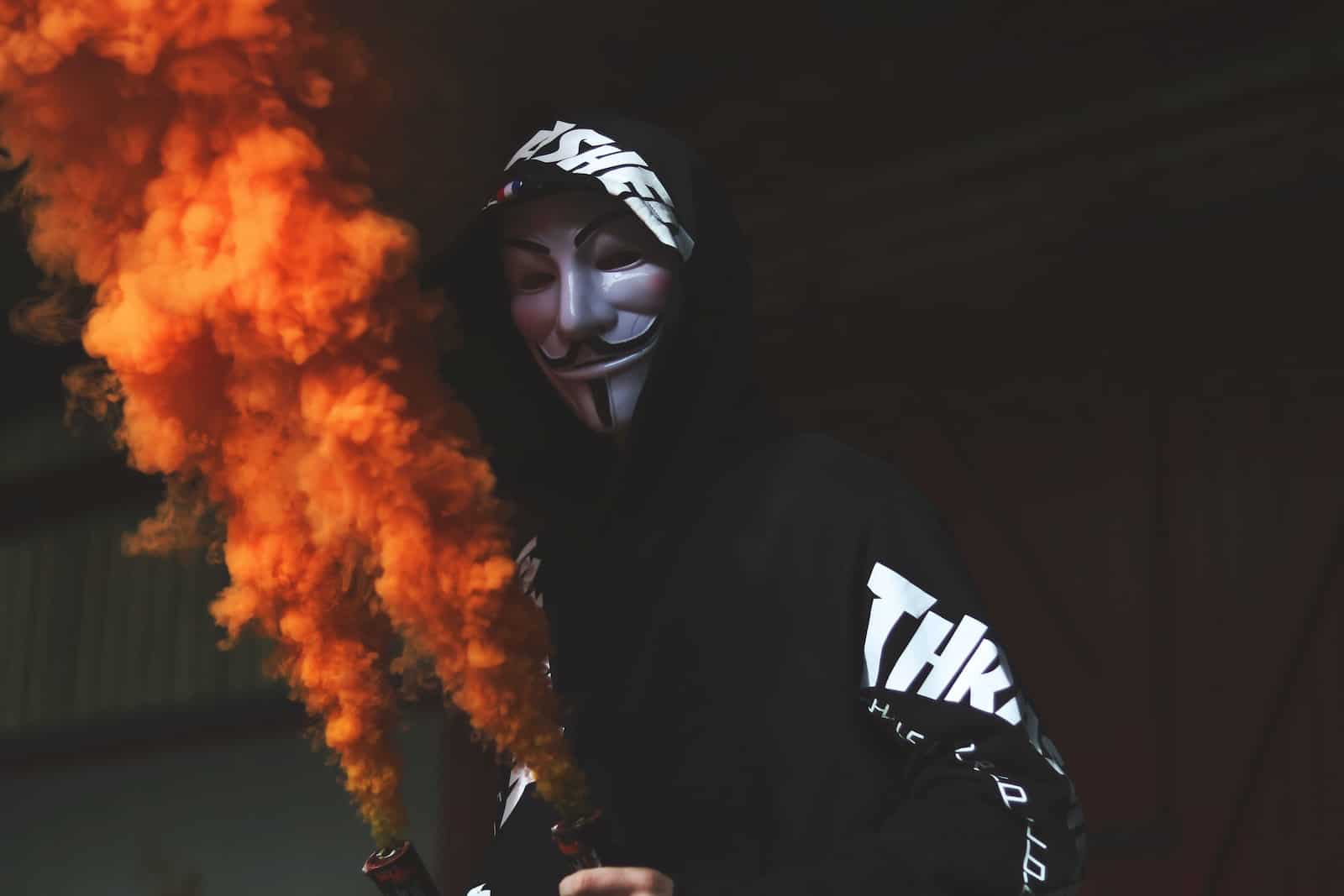
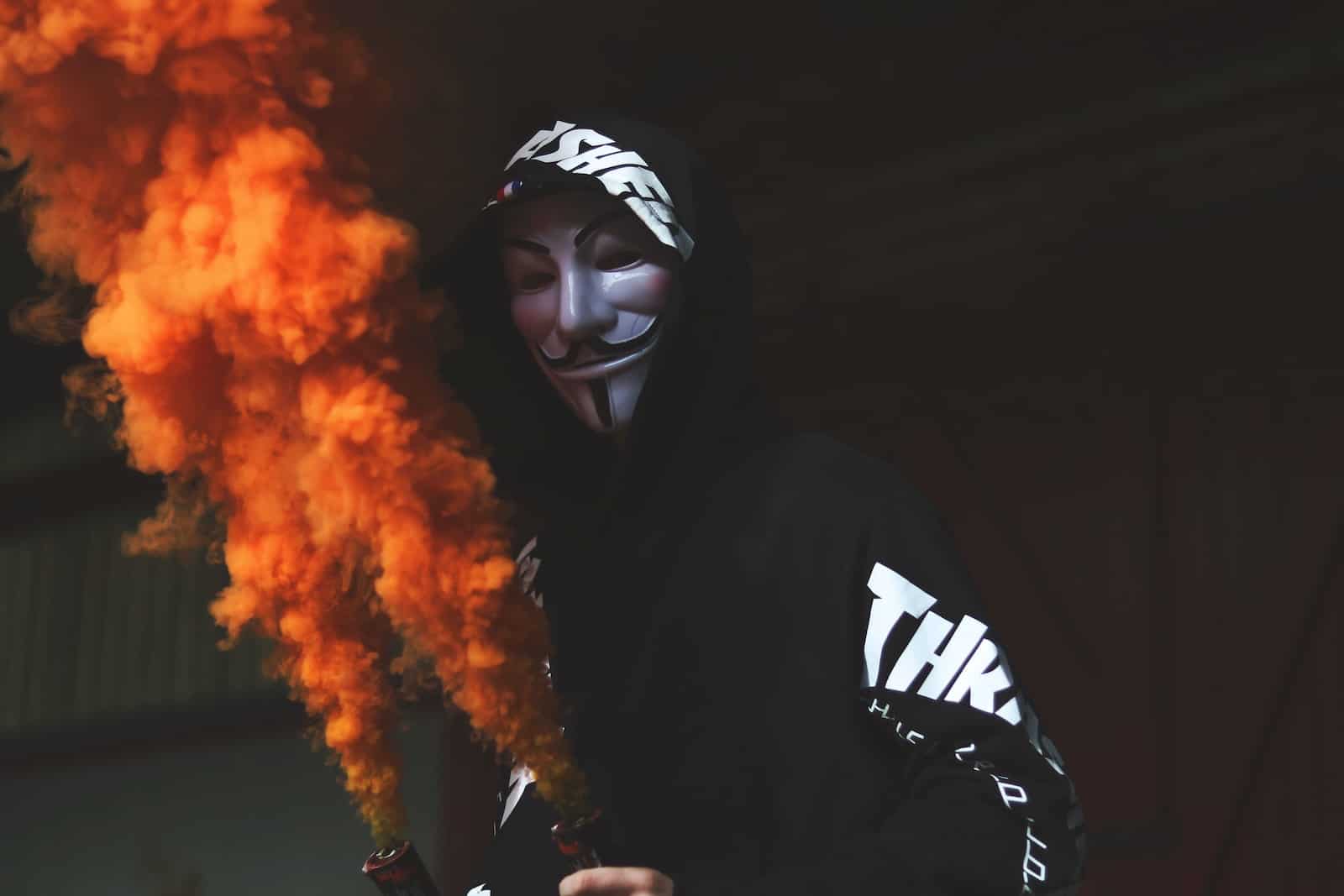
Kort efter det ryska anfallet mot Ukraina så gick det ut en uppmaning på nätet – hjälp Ukraina i det digitala kriget mot Ryssland. Den löst sammansatta hackargruppen Anonymous var initiativtagare och Ryssland ställdes plötsligt inför en armé av frivilliga som inledde en aldrig tidigare skådat attack mot ryska datorsystem. Det handlade om hundratusentals frivilliga som ägnade all sin lediga tid till att försöka att ta sig in i ryska datorer – och som också lyckades göra det.
Enorma mängder data stals och offentliggjordes vilket också avslöjade kopplingar mellan företag i Ryssland och företag i väst. Skatteflykt, skalbolag och affärer i den juridiska gråzonen kom plötsligt upp i offentlighetens ljus. Underättelseagenters hemadresser avslöjades och under en längre tid så gjordes en lång rad anmärkningsvärda avslöjanden tills det började att gå allt längre mellan lyckade intrång. På senare tid så har det i stort sett varit tyst och det har inte publicerats några nya data att tala.
Det betyder inte att den digitala krigföringen minskat eller att Ryssland och Ukraina inte befinner sig även i krig på nätet, i den digitala världen, men kriget har bytt ansikte.
Förberedelsen
För att förklara hur den digitala krigföringen ändrat utseende så kan det vara enklast att göra det med ett exempel:
Metoden brukar liknas vid att gå runt och känna på dörrar. Det är en del av förberedelsen inför en attack och de som kommer att bli offer och måltavlor märker ingenting. Nätet, Internet, består enkelt uttryckt av datorer, uppkopplade på samma nät, där varje enskild dator har ett IP-nummer, en serie siffror. Det är en digital adress och olika regioner och länder har egna, unika uppsättningar av IP-nummer. Du kan alltså plocka ut IP-nummer serier med ryska datorer.
Det är med sådana nummerserier som attacken förbereds. IP-numren scannas av för att ta reda på vilka datorer som är uppkopplade, vilka operativsystem och mjukvaror som används. Sanningen görs automatiskt, går mycket snabbt och under en natt så kan tusentals datorer ute på nätet kartläggas. Den information som samlas in ger svar på vilka operativsystem som används, vilka mjukvaror som används, vilka versioner som används, vilka portar som är öppna och vilka kommunikationsprotokoll som används för att ta några exempel.
Scanning
Den som nu samlat in all den här informationen kan sedan göra en korsreferens mot en lista på kända buggar för just de aktuella operativsystemen och mjukvarorna. Har den som ansvarar för datorn/servern missat en uppdatering så finns en väg in, en olåst dörr.
En annan typ av scanning är att samla in aktiva e-postadresser och sedan göra det som ibland kallas för en ”Brute Force” attack som handlar om att hitta ett konto med ett svagare lösenord och sedan ta sig in den vägen. Det görs ett mycket stort antal försök till inloggningar med olika lösenord, inte sällan plockade från listor med de vanligaste lösenorden. Den typen av scanningar görs även mot administratörskonton. Har någon slarvat så kan det vara en olåst dörr in i systemet.
Det finns en mängd olika metoder som ingår i förberedelsen inför en attack – och det finns långt fler än exemplen ovan.
När attackerna mot ryska datorsystem inleddes så var hackarna mycket framgångsrika i att hitta ryska servrar med låsta dörrar. E-postsystem hackades och enorma mängder mail och dokument samlades in, molnlösningar, webbservrar, e-handelssajter och affärssystem hackades och åtskilliga terabytes med data stals, bland annat av Anonymous.
Motåtgärder
Efter en första våg av hackade servrar så mobiliserade Ryssland och ryska myndigheter och ryska underrättelseorganisationer gick ut med information till ryska företag, organisationer och myndigheter för att få dem att se över sina system. Parallellt med det så började Ryssland att stänga ned sin del av nätet allt för att undvika Anonymous attacker. Mängden lyckade attacker och intrång låg fortfarande på en hög nivå men stegvis så började motåtgärderna få effekt. Antalet intrång minskade i takt med att säkerheten runt ryska datorer blev bättre.
Det blev med ens mycket svårare att komma åt och hacka ryska servrar.
Det digitala kriget har fortsatt men inte med samma omfattning och krigsföringen har delvis flyttats uppåt i hierarkin. Nu är det inte längre en armé av frivilliga som delar utan attackerna ligger på statlig nivå. Det är Ryssland och Ukraina som mera direkt attackerar varandra, digitalt.
Den ryska delen av nätet är också en isolerad del vilket betyder att ryska användare bland allmänheten inte når eller kommer åt system utanför Ryssland på samma sätt som före attacken mot Ukraina inleddes. Det är en del i Putins strategi att se till att hålla de egna medborgarna isolerade för att kunna servera den egna propagandan, oemotsagd och utan inblandning från medier i väst.
Roll
Anonymous har inte spelat ut sin roll eller lagt ned verksamheten utan det är snarare så att den frivilliga armén av hackare nu har gjort sitt och det som kan förväntas av dem. De kastade sig snabbt in i den digitala krigsföringen, var mycket framgångsrika, och de tog ryska systemadministratörer bokstavligen på sängen och hittade snabbt en stor mängd ryska datorsystem där det slarvats. De hittade de olåsta dörrarna. Nu är dörrarna i mycket högre grad låsta, den ryska delen av nätet isolerad och Anonymous har gjort sitt jobb, uppdraget är slutfört.

av Mikael Winterkvist | dec 30, 2023 | Bluesky, Säkerhet
Under fyra år så hackades säkerhetsexperter, personal anställda vid ambassader i Ryssland. Enligt säkerhetsföretaget Kaspersky så handlar det om tusentals enskilda som fått sin iPhone hackad med en ytterst sofistikerad metod som fått namnet “Triangulation”.
Det handlar om fyra kända buggar:
Samtliga buggar är numera åtgärdade och metoden går inte att längre att använda men under fyra år så användes den för att attackera och hacka telefoner som tillhör en rad människor anställda vi diplomatiska institutioner, ambassader och säkerhetsexperter i Ryssland. Kasperskys egen personal attackerades med metoden.
Skiljer
Det som skiljer sig med ”Triangulation” med många andra allvarliga säkerhetsbuggar är att här exploateras funktioner i hårdvaran – hur saker ritas ut på skärmen bland annat. I normala fall så ska de inbyggda skydden för hur saker får skrivas till en enhet, hur minnet får användas och vilka processer som får accessas stoppa den här typen av allvarliga buggar men så inte i det här fallet. I en iPhone (och i andra enheter) så ska det inte vara möjligt att lägga till kod, skjuta in kod, skriva till minnet eller till lagringsdelen utan begränsningar.
Med ”Triangulation” kunde de obehöriga runda alla begränsningar, alla spärrar och installera spionprogram som kunde samla in information från en hackad enhet. Det innebar att kameran, mikrofonen kunde aktiveras, bilder och videor kunde samlas in tillsammans med dokument, meddelanden och annan information.
Attack
En attack kunde inledas med att en preparerad bilaga skickas via iMessage. Bilagan, med sin kod, exekveras i enheten (iPhone) utan att användaren märker det. Därefter exploateras flera av buggarna ovan för att ta över enheten och slutligen installera spionprogram i den. Allt på distans och utan att användaren märkte det.
Det är oklart hur förövarna hittat buggarna, då de alltså ligger djup inne i funktionerna i en iPhone, men det finns indikationer på att buggarna har exploaterats under i vart fall fyra år – tills Apple täppte till säkerhetshålen i senare uppdateringar.
Utifrån det faktum att en till synes noga utvalda, begränsad grupp hackades med samma metod, med samma attackmönster, så är det sannolikt att det är en och samma förövare som ligger bakom attackerna. Graden av komplexitet tyder också på att det handlar om en stat eller en statsunderstödd grupp. Den här typen av buggar hittar vanligen inte vem som helst och vem som helst utvecklar inte heller spionprogram, skräddarsytt för en serie buggar. För det krävs resurser och pengar. Utifrån att attackerna i huvudsak skett i Ryssland så är det inte långsökt att anta det kan röra sig om någon av de ryska underättelseorganisationerna.
Tack till Örjan som tipsade via X.
av Mikael Winterkvist | dec 17, 2023 | Bluesky, Säkerhet
Apple förbättrar stöldskyddet i iOS 17.3 vilket betyder att du kan stänga ute tjuven även om hen kan din inloggning.
Tidigare i år rapporterade bland andra The Wall Street Journal om stölder där tjuvarna som spionerat på ett offer innan de slagit till och stulit telefonen, inte sällan i offentliga miljöer. Med lösenordet så har tjuven sedan kunnat återställas offrets Apple-ID-lösenord, stänga av Hitta Min, och sedan plocka ut känsliga kontouppgifter som funnits lagrade i telefonen.
Nya funktionen
Med den nya funktionen påslagen kommer telefonen att kräva Face ID eller Touch ID-skanning om användaren befinner sig på en plats utanför kända, tidigare platser – hemma eller på kontoret exempelvis. Då kommer det också att krävas en timmes fördröjning innan du kan byta lösenord på ditt Apple ID. När timmen har gått så kommer du fortfarande behöva använda Face ID eller Touch-ID innan Apple ID-lösenordet ändras.
Poängen är att även om tjuven har lyckats att komma över din inloggning så kommer det att gå minst en timme innan lösenordet kan ändras och telefonen låsas upp. Under den timme ska du förmodligen hinna att låsa telefonen, sätta den i någon av de lägena som finns för att se till att din information inte hamnar i orätta händer.
Åtgärder
Åtgärder som kräver Face ID eller Touch ID-autentisering när funktionen är på:
- Visa/använda lösenord eller lösenord sparade i iCloud Keychain
- Ansöka om ett nytt Apple-kort
- Visa ett virtuellt Apple Card-kort
- Stänga av Lost Mode
- Raderar allt innehåll och inställningar
- Utföra vissa Apple Cash and Savings-åtgärder i Wallet
- Använda betalningsmetoder sparade i Safari
- Använda din iPhone för att konfigurera en ny enhet
Åtgärder som kräver Face ID eller Touch ID-autentisering och har en säkerhetsfördröjning på en timme när funktionen är på:
- Ändra ditt Apple ID-lösenord
- Uppdatering av valda Apple ID-kontosäkerhetsinställningar, inklusive att lägga till eller ta bort en betrodd enhet, betrott telefonnummer, återställningsnyckel eller återställningskontakt
- Ändra ditt iPhone-lösenord
- Lägga till eller ta bort Face ID eller Touch ID
- Stänga av Hitta min
- Stänga stöldskyddet
I praktiken kommer en iPhone att vara nedslängd vad gäller funktionerna, under en timme, utanför kända platser.
Sannolikt
Funktionen finns med i den senaste betaversoionen av iOS 17.3 och det är sannolikt att den kommer att finnas med i den färdiga versionen.
av Mikael Winterkvist | dec 11, 2023 | Bluesky, Säkerhet
Den demokratiska politikern Elisabeth Warren har nu gett sig in i debatten om Beeper och Apple – med i stort sett helt irrelevanta argument.
Elisabeth Warren tycks tro att färger på bubblorna avgör huruvida kommunikationen är säker eller inte, vilket är helt ovidkommande. Apples nerdstängning av Beeper har inte heller någonting att göra med huruvida Android-användare kan eller inte kan kommunicera med iMessage.-användare.
Warren plockar fram argumentet om att det här skulle handla om att Big Tech blockerar och slår undan fötterna på mindre utvecklare och konkurrenter vilket är en god bit från sanningen.
Säkerhetsrisk
Beeper kommunicerar med Apples iMessage-servrar genom att utge sig för att vara Apple – alternativt låter användaren att logga in med sitt Apple ID. Det senare innebär att en tredjepart ges tillgång till namn och lösenord för en Apple-användares viktigaste konto, Apple ID. Det är en betydande säkerhetsrisk. Tilläggas kan att Apple inte tillhandahåller något API för de tjänster och funktioner som Beeper tillhandahåller.
Från Apple sida så handlar det om att se till att användarnas information är säker, att end-to-end krypteringen fungerar som den ska och att inga mellanhänder finns mellan användarna som kommunicerar med varandra. Beeper har svarat med deklarera att de är villiga att tillåta en oberoende källa att granska deras källkod för att bevisa att koden är säker.
Koden
Säker kod förändrar inte det faktum att Beeper är en tredjepart i sammanhanget och att användarnas kontoinformation förs över till dem.
av Mikael Winterkvist | dec 3, 2023 | Säkerhet
2FA, tvåfaktor-inloggningar, är en av de säkraste och bästa sätten att skydda dina konton ute på nätet. 2FA innebär att förutom namn och lösenord så krävs en engångskod, en pinkod för att kunna logga in. Så här får du ordning på dina inloggningar, skyddar dina konton på ett snabbt och smidigt sätt.
2FA är engångskoder som genereras vid varje inloggning. Utan dem så kan obehöriga inte logga in, inte ens om de vet/kan ditt lösenord.
Tänk på
Det bästa och säkraste sättet att generera 2FA-nycklar/pinkoder är med hårdvara, en speciell hårdvarunyckel. Yubico är ett exempel på en sådan lösning och det är en hårdvarunyckel. Denne speciella nyckel kan använda olika anslutningar för att du ska kunna logga in – USB-C, NFC med flera.
Den näst bästa lösningen är ett program, en app, som genererar koderna – antingen i din iPhone, i din iPad eller i din Mac – eller i alla dina enheter med ett program som synas. Det betyder att precis som i fallet med Yubico så hanteras dina 2FA-koder lokalt – de skickas inte till dig.
I en del fall så skickas koderna i SMS eller mail. Det senare är inte att rekommendera medan SMS får anses bättre än ingenting och bättre än inget 2FA-skydd alls. Finns inget annat alternativ så välj SMS även om det ur säkerhetssynpunkt inte är lika bra som övriga medier ovan.
Program
Väljer du att generera dina koder lokalt så är det dags att välja ett bra, fungerande och smidigt program. Du bör också fundera på om du vill ha funktionen i alla dina enheter – eller kanske bara i din iPhone. Du bör då tänka på att om du väljer att bara ha programmet och appen i din iPhone så måste du ha din telefon med dig överallt. Det är din nyckel för dina konton. Väljer du å andra sidan att ha programmet i din iPhone, din iPad och din Mac så betyder det att alla dina enheter är viktiga nycklar som du bör/måste hålla god koll på.
Synkronisering
Ska du ha 2FA-nyckeln i alla dina enheter så rekommenderas att du väljer ett program, en app, och lösning där det finns en säker synkronisering. Skapar du ett konto i en enhet, aktiverar 2FA så är det viktigt att konton finns i dina andra enheter också – annars riskerar du att tappa bort hela inloggningen.
Google Authenticator är ett populärt program. Det är gratis, det har numera synkronisering men det är ett av Googles program och som bekant så samlar sökjätten in allt information som går att samla in. Det är Googles bärande affärsidé och jag rekommenderar inte att du väljer detta program. Lastpass är ett annat populärt program men det är inte ett program som jag rekommenderar. Lastpass har drabbats av lite för många intrång och säkerhetsproblem på senare år för att det ska kunna rubriceras som en säker och pålitlig tjänst.
Authenticator App – finns för iPhone, iPad, iPod, Apple Watch och Mac.
Authy – finns för iOS och Android, macOS, Window och Linux
Duo – är ett program och en tjänst som är bäst lämpad för dig som villa ha en fungerande lösning i ett företag.
Rekommenderas
Step Two – är mitt val. Det är snyggt, prydligt, elegant och det synkas vis Apples iCloud. Programmet finns även inom ramen för SetApp, vilket var avhörande för mitt val. Jag prenumererar på SetApp sedan flera år tillbaka och finns en app eller program här så är det också något som jag ofta väljer – då ingår programmet i den månadssumma som jag redan betalar. Dessutom är det här program och appar anpassade för Apples plattform.
Du kan hantera 2FA med Apples inbyggda iCloud KeyChain men jag har valt bort den lösningen därför att jag tycker att den lösningen är lite för invecklad, inte riktigt färdig och inte riktigt i det skick som vi kan och ska förvänta oss av Apple.
Så byter du från Google Authenticator till ett alternativt 2FA-program
Guide: Så hanterar du tvåfaktor-inloggningar med inbyggda Keychain
https://www.macken.xyz/2023/04/darfor-ska-du-sla-pa-tvafaktor-inloggning-2/
https://www.macken.xyz/2021/10/darfor-ska-du-anvanda-tvafaktor-inloggning-2/
av Mikael Winterkvist | dec 2, 2023 | Säkerhet
Din iPhone kan innehålla hela ditt liv – bilder, dokument, e-post, meddelanden, videor, lösenord vilket sammantaget är en massa värdefull och viktig information. Så här skyddar du dina data och din iPhone så att det verkligen bara är din iPhone, ingen annans.
Lösenord
Det är det börjar – det lösenord du har satt för all din information. Din iPhone kan skyddas med en lösenord som kan kombineras med Touch ID eller Face ID. Sätt att långt, krångligt och unikt lösenord – flera öns bara fyra tecken.
Fyra tecken tar i snitt bara sju minuter att knäcka, sex tecken tar upp mot elva timmar att knäcka, åtta tecken närmare 46 dagar och tio tecken kan det ta 12 år att knäcka. Även om de här siffrorna i högsta grad är teoretiska så visar de tydligt skillnaden mellan fyra och tio tecken.
Välj ett långt, unikt lösenord som du kommer ihåg. En fras, en mening och välj lösenord – inte siffror.
Slå sedan på Face ID eller Touch ID, biometrics. Då slipper du sitta uch kanka in ditt långa lösenord varje gång du vill använda din telefon.
Städa upp på låsskärmen
När din iPhone är låst så kan det fortfarande vara sårbar och obehöriga kan läsa och ta del av din information via de funktioner som du har på lässkärmen – skärmen som visas när din iPhone är låst.
Så ser mina inställningar – ingenting, inga funktioner är aktiverade och kan användas om min iPhone är låst. Du bör inte ha Siri aktiverad, inte heller notiser, svara på meddelanden eller inga tillbaka (missade samtal) och inte heller plånboken eller kontroll av Home. Du väljer vad du vill kunna nå och komma åt även om din iPhone är låst och jag rekommenderar att du slår av det mesta – speciellt om du har Touch ID eller Face ID. Då går det snabbt att låsa upp din iPhone och komma åt funktionerna ändå.
Slå även av USB så att det inte går att komma åt innehåll i din iPhone med USB.
Hitta min/Find My
Slå på Hitta min iPhone – en enkel, smart funktion som visar var din iPhone finns. Tappar du den eller om den blir stulen så kan du spåra din enhet, du kan lösa den och även radera den – fjärrstyrt. Låser du din iPhone så blir den obrukbar för en eventuell tjuv.
App Tracking Transparency
App Tracking Transparency är Apples function som stoppar datainsamling via appar och som också ställer krav på utvecklare. De måste redovisa vilka data de samlar in, hur och vad den används till.
Slå på funktionen under Integritet/Privacy
Tillgång till
Under samma rubrik så hittar du också alla de funktioner som du har givit appar tillgång till. Gå igenom alla de inställningarna för det är inte sällan så att en app vill ha tillgång till mer data än vad som är nödvändigt – en fotoapp behöver sannolikt inte alls ha tillgång till din adressbok, för att ta ett exempel. HBO Max behöver inte ha tillgång till Bluetooth för att ta ett annat exempel. Gå igenom alla inställningar och fråga dig om apparna verkligen måste och ska ha tillång till all den information de vill ha tillgång till.
Kolla dina appar
Nästa steg är att gå igenom alla dina appar och kolla vad som samlas in, vilka som utvecklat apparna och ställa dig frågan om du kan lita på utvecklaren. Det är ett mödosamt jobb, det tar tid men det innebär också att du kan göra dig av med appar som sannolikt samlar in mer data än de måste och att du lan göra dig av med appar som du inte kan och inte bör lita på.
Skydda din e-post
Under Apple ID och iCloud hittar du två funktioner som du kan aktivera – som skyddar dig och din information ytterligare. Förutsatt att du har ett iCloud-konto som du betalar för – iCloud+.
Hide my E-Mail – skapar slumpmässiga e-postadresser som du kan använda när du registrerar dig ute på nätet. Dessa e-postadresser skickar sedan vidare eventuella mail till din riktiga adress. Det innebär att där du registrerat dig inte har din riktiga e-postadress och de kan inte sälja dina data, skicka dem vidare till spammare, exempelvis.
Private Relay – en funktion som bara fungerar i webbläsaren Safari men som döljer din IP-adress. Du blir med ens svårare att spåra och kartlägga.
Radera EXIF
Delar du bilder med andra så radera alltid det som kallas EXIF. Det är information om var, när och med vad bilden togs. Skickar du bilder vidare så bra för vana att plocka bort den informationen och skickar du bilder med Photo/Bilder så kan du göra det direkt genom att klicka på Options.
Lösenord
Lösenord är extremt viktigt och det är viktigt att du inte väljer enkla, lättgissade lösenord. Det är också viktigt att dum nte väljer smal lösenord för flera tjänster och konton. Aktivera KeyChain och använd iCloud Keychain – då sparas dina lösenord i iCloud och de har information i alla dina enheter. Komplettera med ett program/app för att hantera lösenord – exempelvis 1Password.
Låt programmen slumpa fram dina lösenord och spara dem. Använda långa lösenord och olika lösenord
Tvåfaktor
Det är inte fråga om du ska använda tvåfaktor-inloggning utan varför du inte gör det. Tvåfaktor innebär att du använder engångslösenord, oftast en sifferserie, fyra eller sex siffror som komplement till namn och lösenord. Det finns program och appar som du kan använda för att hantera dina engångslösenord och det betyder att om du ska logga in så loggar du in med namn/lösenord och en sifferserie. Det är det absolut enklaste och effektivaste skyddet för dina data, dina konton och värdefull information.
Backup
Du kan aldrig ha för många säkerhetskopior. Gör backup, gör det regelbundet och gör det automatiskt. Gör du inte det så är det inte det minsta synd om dig om det värsta inträffar, din iPhone går sönder, din Mac haverera eller om din iPad slutar att fungera. Det är en sak att ha otur och en annan att vara dumdristig och inte vara förutseende. Köp en extern hårddisk, slå på Time Machine och se till att göra regelbundna kopior – svårare än så är det inte. Kan du ansluta din hårddisk till ditt lokala nätverk och göra automatiska kopior så gör det.
Gör kopior, kopiera din information och använd inte en massa USB-minnen som du sprider omkring dig utan använda en hårddisk hemma och en hårddisk på kontoret som du har koll på. Då har du tre uppsättningar av dina data – hemma, på kontoret och i din enhet. Det räcker i de allra flesta fall.
VPN
VPN, Virtual Private Network är en app, ett program och en tjänst som krypterar all trafik till och från din enhet. Det är ett effektivt skydd i öppna nät, på ett hotell, ett cafe´ eller liknande – i sina nät bör du aldrig surfa öppet och oskyddat. Du delar då nät med andra, andra kan se dig och du de kan, om det vill sig illa, komma åt dina information. Ett enkelt smidigt sätt att hantera uppkopplingar är att skaffa ett VPN-program, Surfshark rekommenderas. Slå sedan på två två funktioner – att VPN ska aktiveras så snart du använder en uppkoppling du inte litar på – utanför kontoret eller hemmet, exempelvis. Slå också på det som kallas Kill Switch – dvs att uppkopplingen inte fungerar om inte VPN fungerar.
Sunt förnuft
Resten handlar om sunt förnuft och att vara skeptisk i kombination med att vara lite försiktig. Klicka inte på okända länkar, ladda inte ned och installera saker från webbplatser du inte litar på. Tänk efter före helt enkelt.
Gör om allting
Så vad gör du nu då du gjort allt detta med din iPhone?
Du gör om allting, igen, med din iPad och med din Mac – om du har såna enheter också.