av Mikael Winterkvist | apr 28, 2023 | Videotips

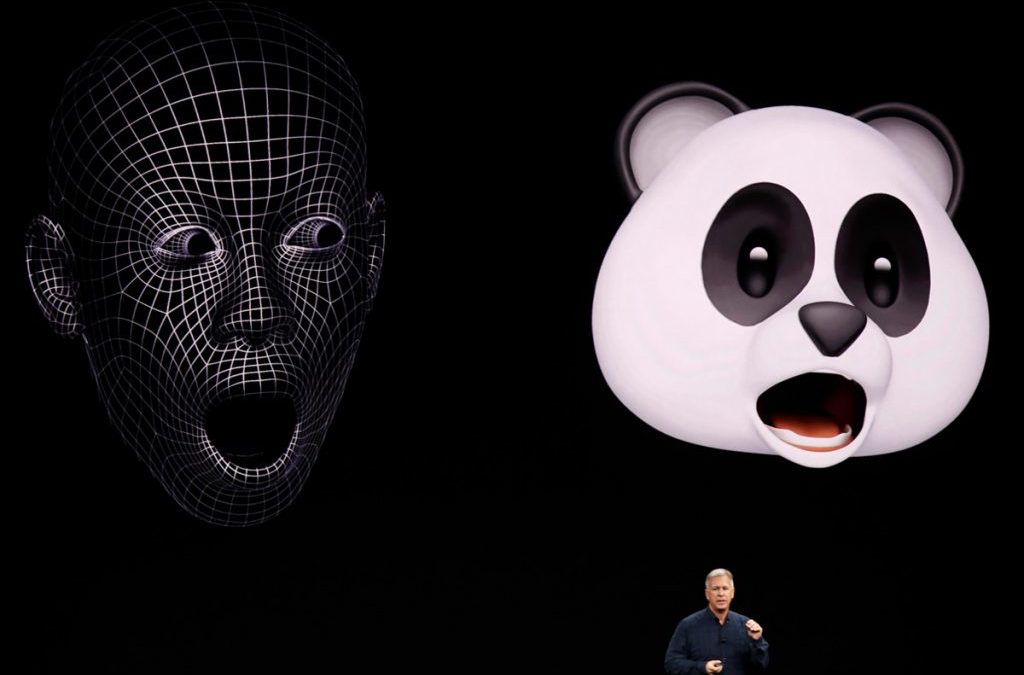
AniMoji är animerade ikoner och figurer och funktionen är kopplad till kameran i din iPhone så de kan läsa va ditt ansikte.
Du kan använda redan färdiga AniMojis eller så kan du peta ihop din egen. Så här gör du.
Starta Meddelanden och klicka på ikonen med en apa på. Nu kan duo lägga till din egen AniMojo och bygga upp med ansikte, hårdfärg, ögon bryn med mera.

av Mikael Winterkvist | apr 27, 2023 | Videotips
Klockan i din iPhone och i din iPad (iOS) kan hålla reda på vad klockan är olika världsdelar. Du kan lägga in de städer du vill hålla koll på själv – så här gör du.
Klockan har en inbyggd funktion, Världsklocka, här kan du enkelt lägga till olika delar av världen, städer, och sedan visar klockan vad klockan är. Du kan snabbt bygga upp ena lista på alla de städer, tider och världsdelar som du vill hålla reda på.
av Mikael Winterkvist | apr 12, 2023 | Videotips
Läslistan/Reading List är en liten enkel, genialisk funktion som jag använt länge och som underlättar min tillvaro på ett fullständigt självklart sätt. Det är en funktion för att samla det du vill ha kvar, länkar, som du vill läsa senare.
Läslista/Reading List är ingen avancerad funktion – det är en hantering av länkar, en länklista på det du vill läsa senare. Det suveräna med hela funktionen är att den är inbyggd i Safari och den synkroniseras mellan dina enheter, alla dina enheter och iCloud.
Ovärderlig
För mig som läser mycket, dagligen, och som ofta ramlar över texter och länkar som jag vill spara och kunna läsa senare så är Reading List/Läslista närmast ovärderlig. jag använder funktionen dagligen, ofta, och spenderar kvällarna innan det är dags för skönhets-sömnen med att plöja igenom alla länkarna och det jag vill läsa.
I Safari för Mac spå har du funktionen under Bokmärken. Där kan du lägga till en länklistan. Vill du se länklistan såg finns den under visa.
I iOS och i den mobila versionen av Safari så hittar du funktionen under Ny sida/bokmärken
Ett smart, enkelt och smidigt sätt att hålla reda på allt det du vill läsa senare.
av Mikael Winterkvist | jan 8, 2023 | Videotips
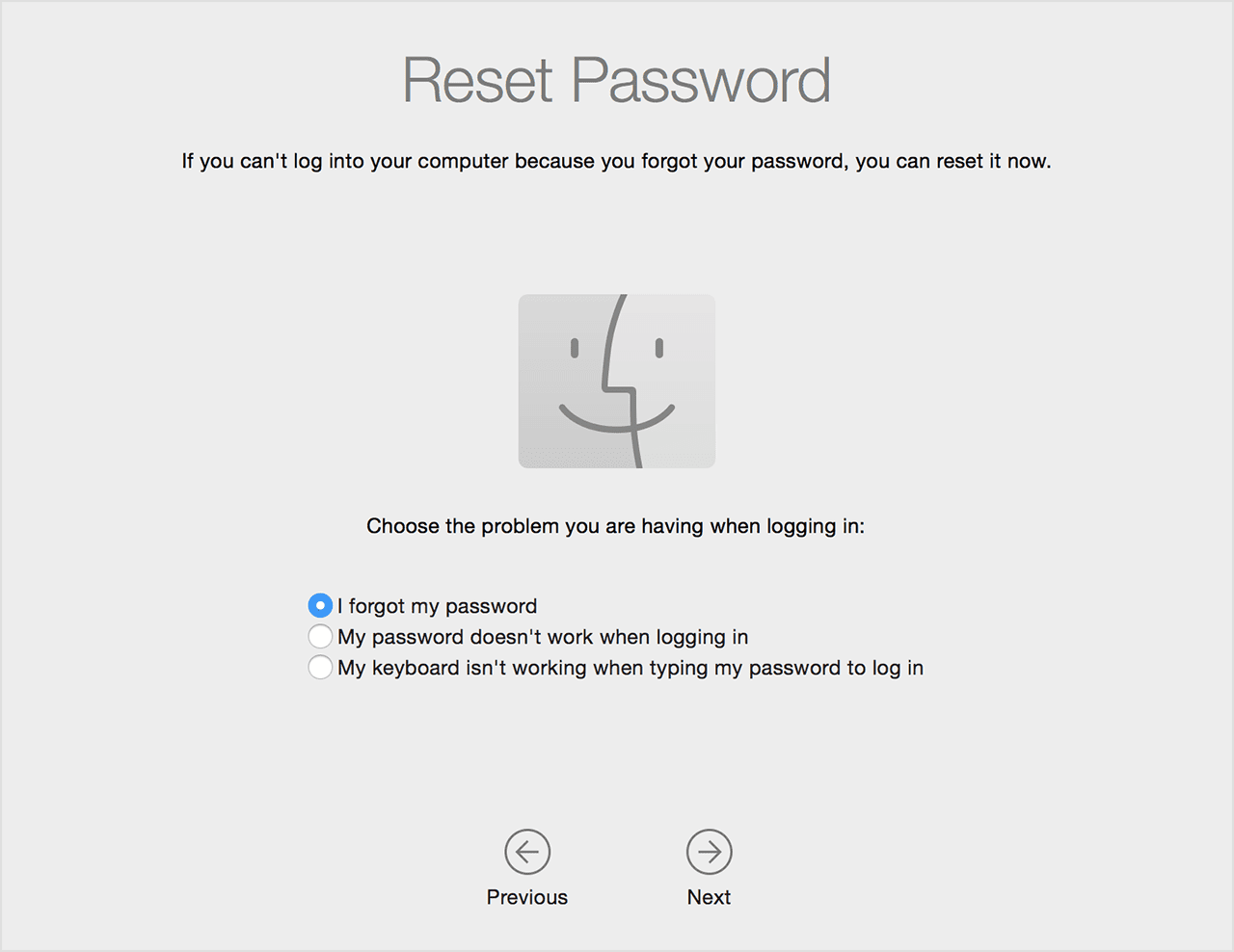
En dag står du där och det är liksom bara svart i skallen. Du kommer inte ihåg ditt lösenord. Hav förtröstan hjälpen äro nära. Här är Magasin MACKENs tips på hur du kan lösa problemet.
Apple ID
Du kan återställa datorn lösenord med hjälp av ditt Apple ID. Den möjligheten kommer upp, automatiskt, efter att antal inloggningsförsök. Följ instruktioner, ange dina inloggningsuppgifter för ditt Apple ID så kan du skapa ett nytt lösenord och sedan logga in.
Admin-konto
Jag har tagit för vana att alltid skapa ett ytterligare admin-konto i mina datorer. Ett konto som jag då kan logga in på, om något händer, och som kan användas för att byta lösenord. detta konto har ett långt, krångligt och svårgissat lösenord (naturligtvis).
Lösenordassistenten
Har du FileVault påslaget, den inbyggda krypteringen så finns det en möjlighet att återställa lösenordet med den inbyggda funktionen i macOS. Vänta vid inloggningen tills det dykler upp ett meddelande som säger att du kan starta om i Recovery Mode. Får du inte upp den möjligheten och meddelandet inte visas så har du inte aktiverat File Vault. Har du File Vault påslaget så starta om i Recovery Mode och
Terninalen
Starta om i felsäkert läge, CTRL + R (starta om och håller nere de två tangenterna under omstart).
Under verktyg så finns Terminalprogrammet.
Starta Terminalprogrammet och skriv:
resetpassword
sedan väljer du det konot som du vill återställa lösenordet för.
Därefter kan du ange nytt lösenord för kontot.
Säkerhet
Varje gång som jag går igenom alla de här möjligheterna så brukar frågan om säkerhet komma upp. Det faktum att det går att återställa ett lösenord på flera olika sätt kan ses som en slags säkerhetsrisk men kom då ihåg att det faktiskt inte är det största problemet. Sitter någon med din dator framför och kan göra allt detta så är det primära problemet att någon sitter med din dator framför sig.
Den som har fysisk access till en iPhone, en iPad eller en dator har alltid övertaget – ur säkerhetssynpunkt.
av Mikael Winterkvist | dec 30, 2022 | Videotips
Med några enkla klick så kan du ta read på mer om dina filer och dina foldrar. Macken tipsar om hur du gör.
Markera fil, högerklicka och använd ”Visa mer Information.” Du kan gör detsamma med en hel folder.
Då visas format, storlek och ännu mer information om dina filer och foldrar.
av Mikael Winterkvist | dec 28, 2022 | Videotips
Cloudflare har en öppen DNS-tjänst som inte bara ska vara snabbare än andra DNS-tjänster – den ska även skydda dig mot insyn från nyfikna myndigheter.
En DNS-tjänst kan enklast beskrivas som nätets telefonkatalog där domänadresser översätts till IP-nummer så att du ska hitta rätt ute på nätet. Ju snabbare DNS-tjänst stor snabbare går at detta hitta rätt servar och rätt plats där webbplatsen du vill ta dig till finns.
Cloudflare lovar att deras DNS-tjänst ska vara snabb, söker och skydda för insyn.
Så här installerar du Cloudflare
Det enklaste är att lägga in DNS-uppgifterna direkt i din router.
IPV4:
1.1.1.1
1.0.0.1
IPV6:
2606:4700:4700::1111
2606:4700:4700::1001
. Starta din routers installationsprogram
. Leta reda på var du skriver in DNS-uppgifterna.
. Fyll i enligt ovan och spara
Klart!