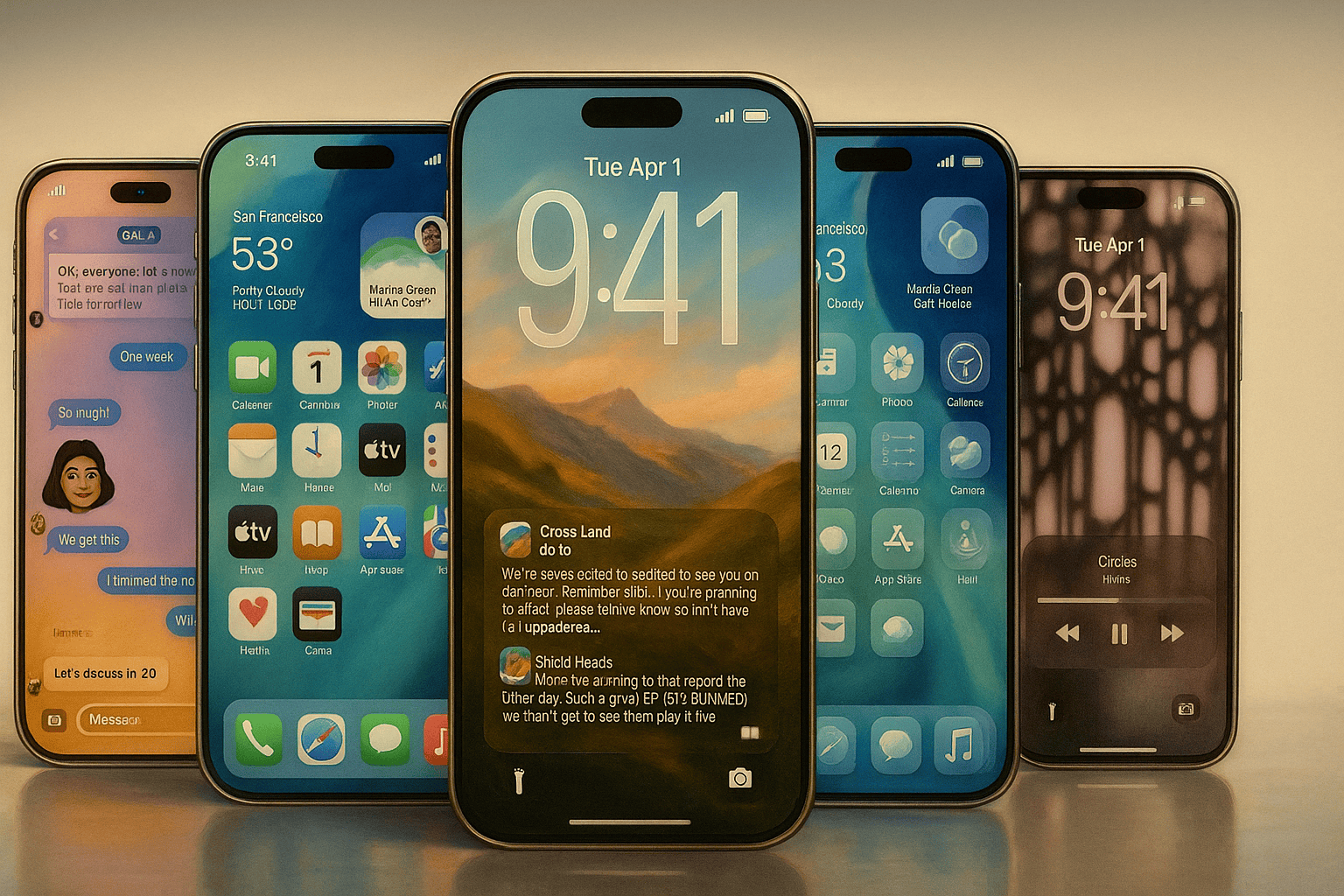
Apple fortsätter att ge dig mer kontroll över hur din iPhone ser ut. I iOS 26 byggs funktionerna från tidigare versioner ut med det nya designspråket Liquid Glass, vilket gör att du nu kan ändra storlek på ikoner, ta bort appnamn och göra ikoner genomskinliga.
De flesta verktygen hittar du i menyn Anpassa. För att komma dit håller du fingret på en tom yta på hemskärmen tills ikonerna börjar darra. Tryck sedan på Ändra i övre vänstra hörnet och välj Anpassa. De ändringar du gör här påverkar alla dina hemskärmar samtidigt.
Större ikoner och renare layout
En av de mest märkbara nyheterna är möjligheten att göra appikoner större. I menyn Anpassa trycker du på symbolen som visar två olika stora rutor. När du aktiverar stora ikoner försvinner apparnas namn helt, och själva ikonerna expanderar för att fylla ut rutnätet. Det ger ett betydligt renare utseende och gör apparna lättare att träffa, särskilt på telefoner med stora skärmar. Nackdelen är att färre appar får plats på varje sida.
Fyra stilar för appikoner
Du kan nu välja mellan fyra olika utseenden för dina appar: Standard, Mörk, Genomskinlig och Tonad.
-
Standard: Apparna ser ut som utvecklarna har tänkt sig, utan extra filter.
-
Mörk: Ger ikoner och widgetar en mörkare bakgrund. Detta fungerar bäst på Apples egna appar, men även på de tredjepartsappar som har lagt in stöd för det.
-
Genomskinlig (Clear): Den här inställningen utnyttjar Liquid Glass-stilen och gör alla ikoner halvgenomskinliga. Effekten påminner om frostat glas och ändras beroende på vilken bakgrundsbild du har valt.
-
Tonad: Här kan du ge alla ikoner och widgetar en enhetlig färg. Du får upp reglage för både färgton och mättnad, vilket låter dig skapa allt från mjuka pastellteman till svartvita layouter. Vill du matcha en specifik färg i din bakgrundsbild använder du pipettverktyget.
Du kan också välja Auto, vilket gör att ikonerna växlar mellan ljust och mörkt läge beroende på systemets inställningar. I menyn hittar du även en solsymbol som låter dig dimma bakgrundsbilden för att göra ikoner och text lättare att läsa.
Placering och begränsningar
Själva placeringen av appar fungerar som tidigare, men med de större ikonerna blir mellanrummen mer framträdande. Du flyttar fortfarande appar genom att dra dem till nya platser i rutnätet. Du kan välja att samla appar i nederkant eller längs sidorna för att rama in din bakgrundsbild, men du kan fortfarande inte placera ikoner helt fritt utanför det fasta rutnätet.
Trots de nya möjligheterna finns vissa begränsningar kvar. Du kan inte ändra färg på en enskild appikon utan att det påverkar alla andra, och Apple tillåter fortfarande inte egna ikonpaket utan att använda genvägar som mellanled. iOS 26 ger dig dock de mest flexibla verktygen hittills för att skapa en personlig hemskärm utan krångliga omvägar.