
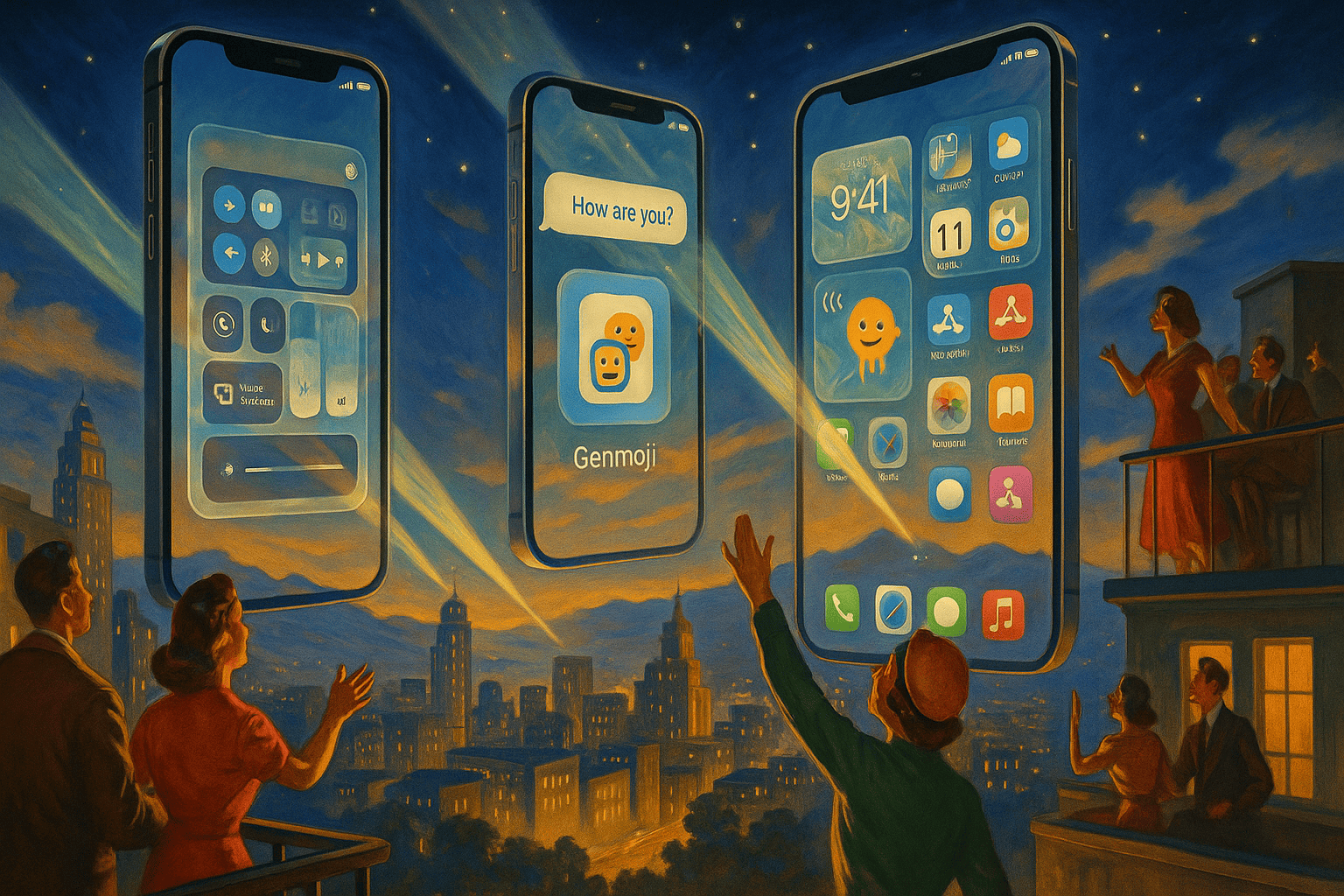
Det nya operativsystemet från Apple är mer än bara kosmetiska uppdateringar. Det handlar om en djup integration av artificiell intelligens och nya sätt att organisera sitt digitala liv. Här är våra fem bästa tips för att få ut det mesta av din iPhone under 2026.
1. Maximera produktiviteten med fönstergrupper
För första gången kan du nu skapa fasta grupper av appar som öppnas samtidigt i ett delat läge. Detta är särskilt användbart för dig som ofta hoppar mellan mejl och kalender eller anteckningar och webbläsare.
Gör så här:
-
Öppna den första appen du vill använda.
-
Dra upp app-bytaren och håll fingret på en annan öppen app.
-
Släpp appen ovanpå den första för att skapa ett par.
-
Tryck på den lilla ikonen längst upp i fönstret för att spara gruppen som en egen ikon på hemskärmen.
2. Tysta bruset med intelligent sammanfattning
iOS 26 kan nu analysera dina inkommande notiser och ge dig en kort sammanfattning av de viktigaste händelserna. Istället för en lång lista med meddelanden får du en kärnfull rapport direkt på låsskärmen.
Gör så här:
-
Gå till Inställningar och välj Notiser.
-
Tryck på Intelligent sammanfattning.
-
Välj vilka appar som ska ingå och under vilka tider du vill ha dina rapporter levererade.
3. Skapa personliga Siri-genvägar med röstlogik
Siri har blivit betydligt bättre på att förstå sammanhang. Du kan nu skapa egna kommandon som triggar avancerade arbetsflöden utan att behöva bygga dem manuellt i appen Genvägar.
Gör så här:
-
Aktivera Siri och säg: ”Lär dig en ny rutin”.
-
Beskriv vad som ska hända, till exempel: ”När jag säger ’arbetsfokus’ ska du tysta alla samtal, öppna Slack och spela min spellista för koncentration”.
-
Bekräfta rutinen när Siri visar sammanfattningen på skärmen.
4. Ta kontroll över API-nycklar i systemet
För den avancerade användaren tillåter iOS 26 nu att du kopplar dina egna API-nycklar från tjänster som OpenAI eller Anthropic direkt till systemets skrivverktyg. Detta ger dig tillgång till kraftfullare modeller än standardversionen.
Gör så här:
-
Navigera till Inställningar och sedan Apple Intelligence.
-
Välj Externa modeller och tryck på Lägg till tjänst.
-
Klistra in din personliga API-nyckel och välj i vilka appar modellen ska vara tillgänglig.
5. Skydda din integritet med virtuella miljöer
Om du behöver använda en app som du inte helt litar på kan du nu köra den i en isolerad miljö. Appen får då ingen tillgång till din riktiga kontaktlista eller dina foton, utan ser bara en tom, virtuell version av ditt system.
Gör så här:
-
Håll fingret på appens ikon på hemskärmen tills menyn visas.
-
Välj Öppna i virtuell miljö.
-
Appen startar nu med en blå ram som indikerar att den körs säkert och isolerat från dina personliga data.
Läs mer
Trög start för iOS 26 – användarna tvekar inför uppgradering
Tips från verkstaden: Maximera din produktivitet med fönstergrupper i iPadOS 26
Tips från verkstaden: Använd dina AirPods som proffsmikrofon i iOS
Trög start för iOS 26 – användarna tvekar inför uppgradering


0 kommentarer