
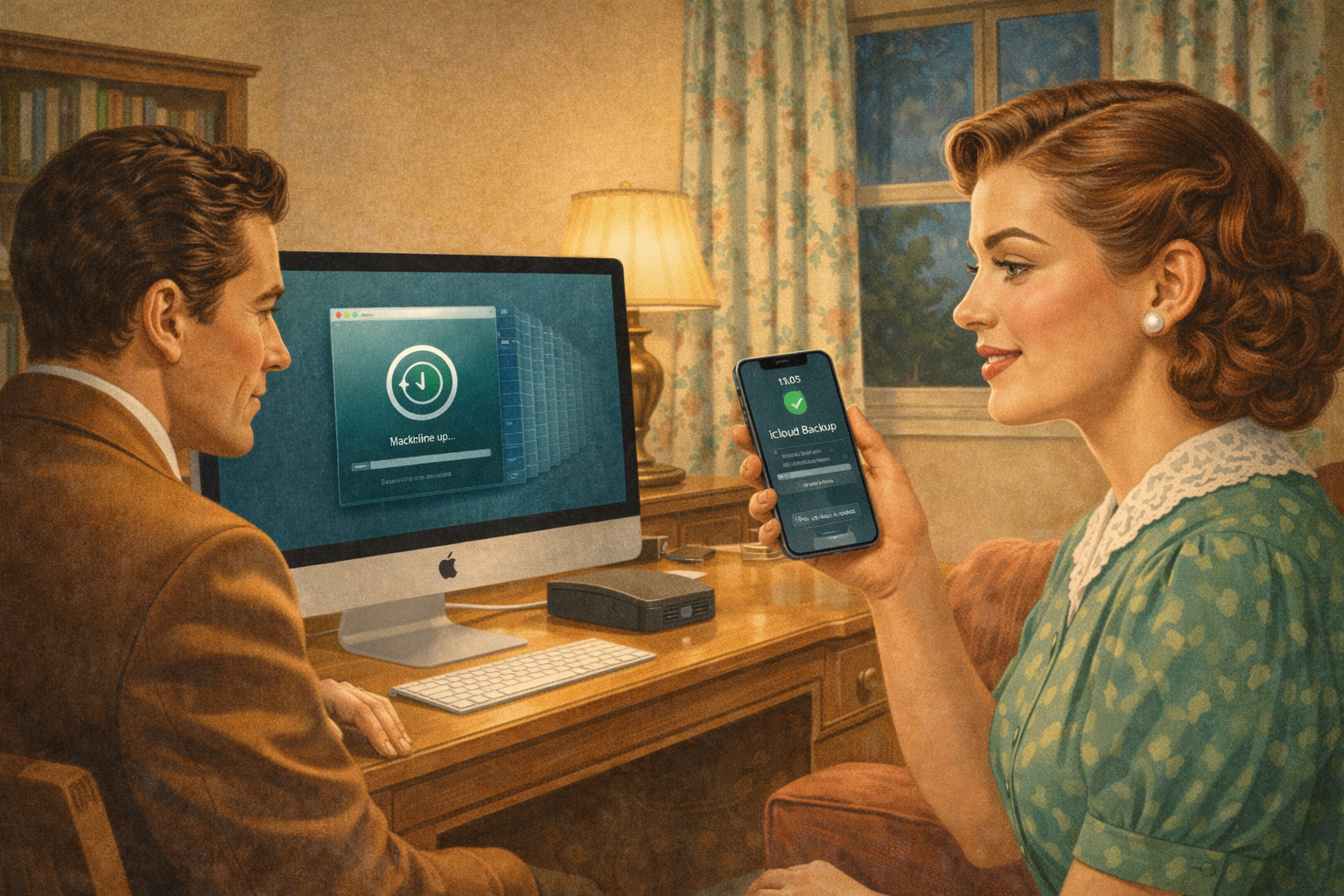
Dina digitala minnen är värda mer än en axelryckning när tekniken väljer att strejka. Många användare inser tyvärr värdet av en säkerhetskopia först när skärmen förblir svart och paniken sprider sig.
Säkerhet handlar om att ha både hängslen och livrem i en värld där hårdvara kan gå sönder utan förvarning. Det handlar om att säkerhetskopiera, göra det regelbundet – om det som inte får höända ändå händer.
Time Machine är din Macs tidsmaskin
Verktyget Time Machine fungerar som en personlig tidsmaskin för din dator. Systemet sparar versioner av dina filer timme för timme och gör det möjligt att backa bandet om något går snett. Denna funktion är exklusiv för Mac och kan inte användas för att skydda din iPhone eller iPad. Du behöver en extern hårddisk eller en lagringsenhet ansluten till din router för att komma igång.
Gör så här för att säkra din Mac:
- Koppla din externa hårddisk till datorn eller routerns USB-port.
- Öppna Systeminställningar och leta upp fliken Allmänt.
- Klicka på alternativet Time Machine i listan.
- Tryck på plustecknet för att välja din anslutna disk.
- Bekräfta valet för att starta den första kopieringen.
Hårddisken blir nu en trygg hamn för hela ditt system. Gamla kopior raderas automatiskt när utrymmet på disken börjar ta slut.
iCloud håller din mobil i liv
Foton och chattar på din iPhone kräver en annan typ av lösning. Molntjänsten iCloud fungerar som en osynlig länk som ständigt håller dina mobila enheter uppdaterade. All data skickas krypterat till Apples servrar så fort du har tillgång till ett trådlöst nätverk. Detta är den absolut enklaste vägen för att snabbt kunna återställa en ny telefon till exakt samma skick som den gamla.
Aktivera skyddet på detta sätt:
- Öppna Inställningar på din iPhone eller iPad.
- Tryck på ditt namn högst upp på skärmen.
- Välj iCloud och sedan alternativet iCloud-säkerhetskopia.
- Slå på reglaget för att aktivera den automatiska funktionen.
- Klicka på Säkerhetskopiera nu för att skapa en färsk kopia direkt.
Systemet sköter därefter sig självt varje gång din enhet laddas under natten.
Skillnader och fördelar
| Funktion | Time Machine | iCloud |
| Enhetstyp | Endast Mac-datorer | iPhone, iPad och Mac |
| Lagring | Fysisk disk hemma | Apples servrar i molnet |
| Kostnad | Priset för en hårddisk | Månadsavgift för lagring |
| Snabbhet | Blixtsnabb lokalt | Beror på din internetlinje |
Kombinationen av dessa två metoder gör din digitala tillvaro om inte osårbar så i vart fall i ett läge där du kan återställa all viktig information. Den lokala kopian via Time Machine ger dig snabbheten vid stora krascher medan iCloud ger dig friheten att nå dina filer överallt. Lösningen innebär att du alltid har en färsk kopia tillgänglig oavsett om du sitter vid skrivbordet eller är på språng.
Läs mer
Två lås på dörren: Så skyddar du e-post och sociala medier med 2FA


0 kommentarer