
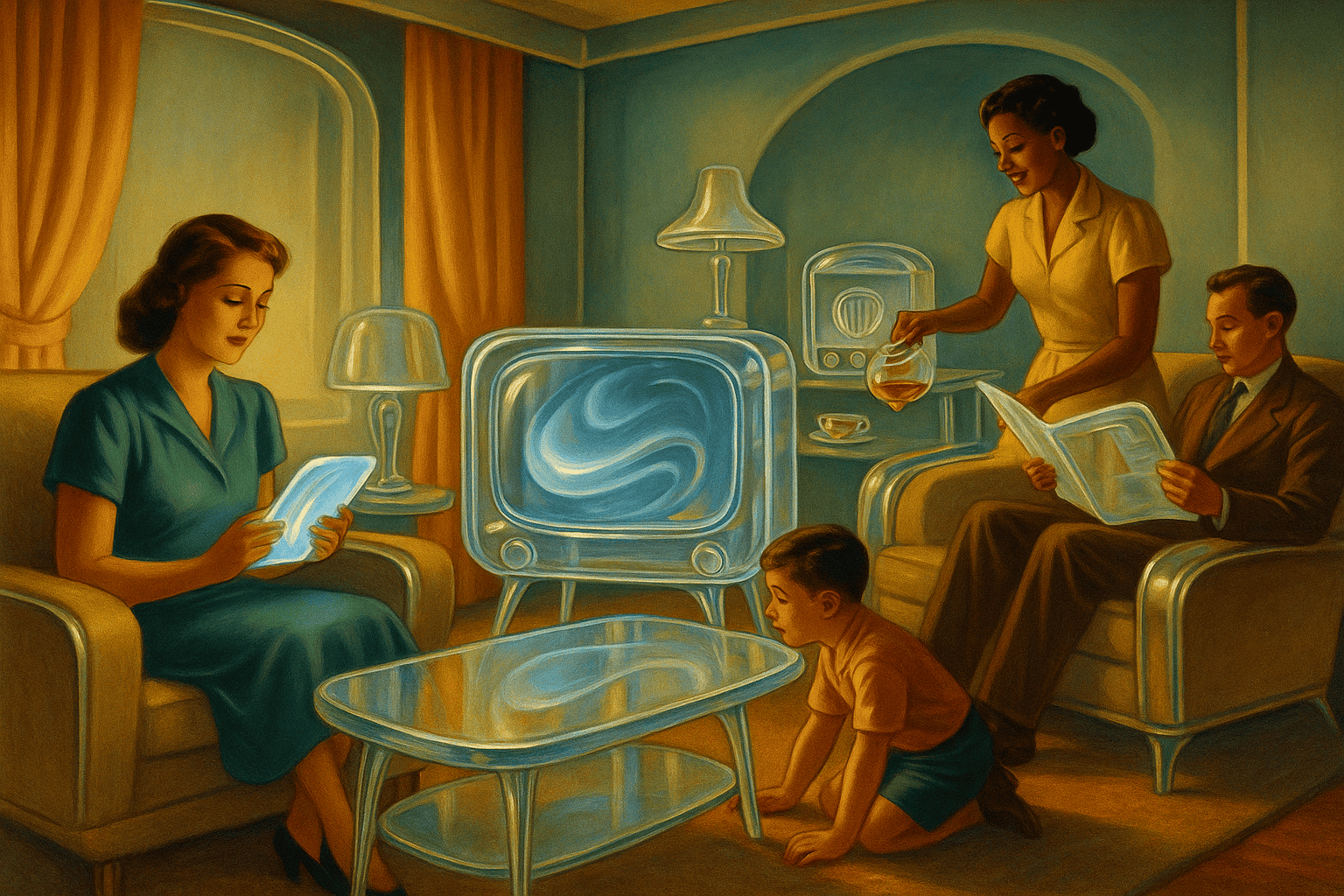
Det senaste operativsystemet iOS 26 introducerar det grafiska språket Liquid Glass som bygger på lager av glas och genomskinliga effekter.
För många användare kan detta upplevas som rörigt eller svårläst jämfört med det mer solida utseendet i iOS 18. Apple har dock behållit verktygen för att tona ner dessa effekter och skapa en mer statisk och tydlig miljö.
Genom att justera inställningarna för tillgänglighet kan du ta bort de flesta glaseffekter och minska onödiga animationer. Detta gör att gränssnittet känns mer likt de tidigare versionerna av systemet där fokus låg på tydliga kontraster och fasta bakgrunder.
Steg för steg: Minska genomskinlighet och lager
Följ dessa instruktioner för att få bort den ”glasiga” effekten i menyer och kontrollcenter:
-
Öppna appen Inställningar på din Iphone.
-
Skrolla ner och tryck på alternativet Hjälpmedel.
-
Välj kategorin Skärm och textstorlek.
-
Aktivera reglaget för Minska genomskinlighet.
-
Slå även på Öka kontrast för att göra ramar och knappar mer framträdande.
När du aktiverar Minska genomskinlighet ersätts de suddiga bakgrunderna med solida färger. Detta ökar läsbarheten och gör att texten inte flyter ihop med innehållet bakom.
Ta bort störande rörelser och djup
För att ytterligare närma dig känslan i iOS 18 bör du även begränsa systemets animationer:
-
Gå tillbaka till huvudmenyn för Hjälpmedel.
-
Tryck på alternativet Rörelse.
-
Aktivera funktionen Minska rörelse.
-
Ställ in alternativet Föredra tonade övergångar på På.
Justera skärmen och det grafiska lagret
Börja med att ta bort de visuella effekter som definierar den moderna designen:
-
Öppna Inställningar och gå till Hjälpmedel.
-
Välj Skärm och textstorlek.
-
Aktivera Minska genomskinlighet för att ersätta glasytor med solida färger.
-
Aktivera Öka kontrast för att få tillbaka de tydliga gränserna mellan knappar och bakgrund.
-
Slå på Feta tecken för att efterlikna den typografi som var standard i iOS 18.
Återställ hemskärmen och ikonernas beteende
I iOS 26 rör sig ikoner dynamiskt och ändrar form beroende på användning. För att låsa dessa till den klassiska layouten krävs följande steg:
-
Gå till Inställningar och välj Hemskärm och appbibliotek.
-
Ställ in Ikonstil till Statisk istället för Flytande.
-
Inaktivera funktionen Dynamisk skalning för att behålla samma storlek på alla appar.
-
Gå till inställningarna för Bakgrundsbild och stäng av djupeffekten helt.
-
Välj en klassisk bakgrundsbild utan de nya animerade ljuseffekterna.
Stäng av Liquid Motion och styrning
Det nya sättet att navigera i systemet bygger på mjuka rörelser. För att återfå den stramare känslan från förr bör rörelsemönstret begränsas:
-
Navigera till Hjälpmedel och tryck på Rörelse.
-
Aktivera Minska rörelse för att ta bort zoom-effekter när appar öppnas.
-
Stäng av Begränsa bildfrekvens om du vill ha en mer konstant uppdatering som inte anpassar sig efter innehållet.
-
Gå till inställningarna för Kontrollcenter och välj Klassisk vy för att slippa de svävande modulerna.
Funktionella återställningar
iOS 26 har förändrat hur notiser och menyer sorteras. För att få tillbaka logiken från iOS 18 krävs manuella val:
-
Öppna Inställningar och välj Notiser.
-
Under rubriken Visa som väljer du Lista istället för den nya vyn Staplad fokus.
-
Gå till Siri och sökning och inaktivera Prediktiva svar för att slippa de automatiska förslagen i gränssnittet.
Dessa åtgärder förvandlar din telefon till en enhet som både ser ut och fungerar som den gjorde för två år sedan. Det minskar den kognitiva belastningen och ger en mer bekant användarupplevelse.
Läs mer
Stor Guide: Teknisk reträtt – Stegen som tar din telefon tillbaka till iOS 18


0 kommentarer