
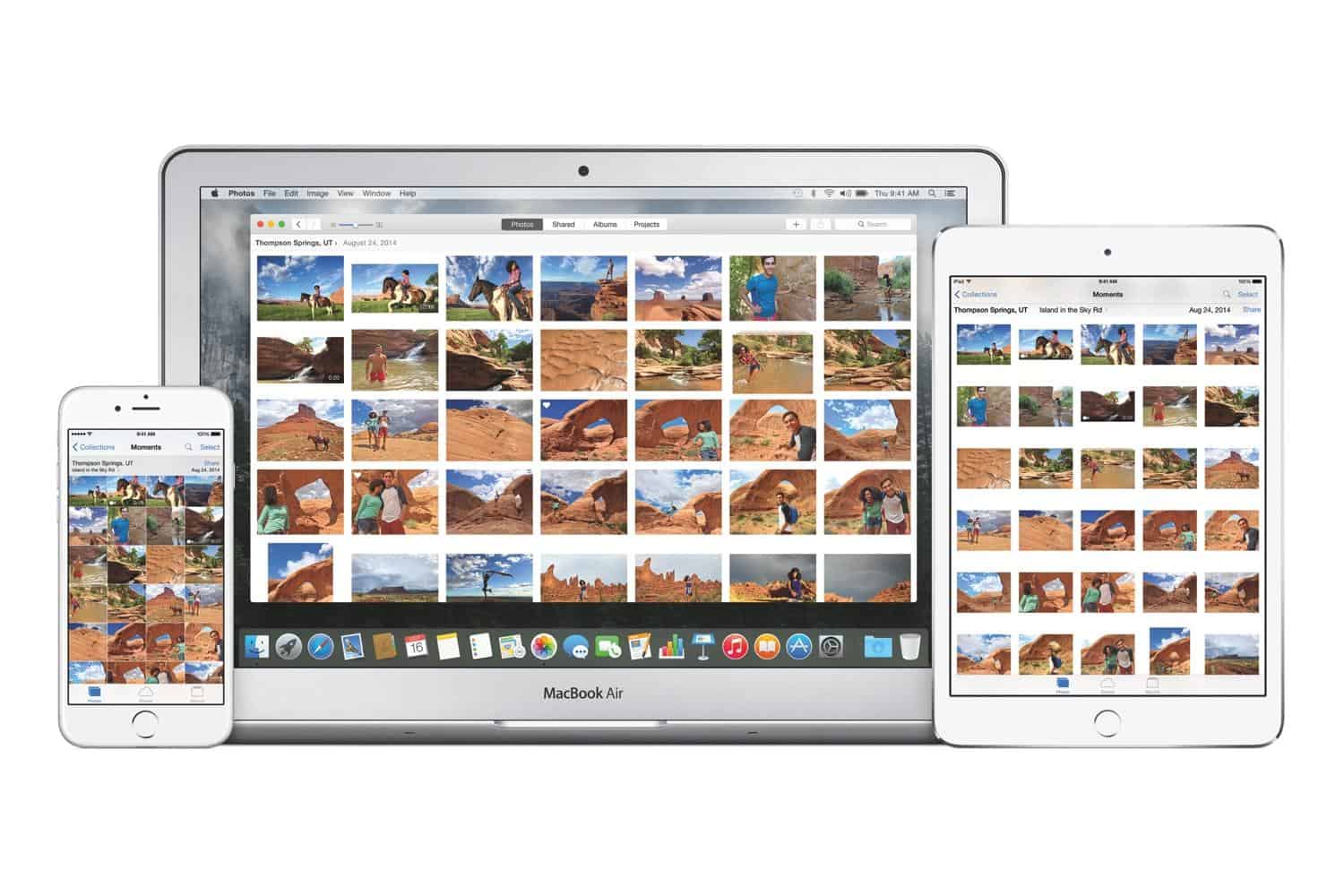
Inbyggda Photos/Bilder är ett smidigt, lättanvänt och bra program för att hålla reda på alla dina bilder – både det som lagras lokalt och det finns du kanske valt att lagra i Apples moln, iCloud. Så här kan du ska samman flera bildbibliotek och/eller flytta alla dina bilder.
Så här gör du.
Importera – Slå samman:
- Öppna Bilder i din Mac klicka på Alternativ samtidigt som du öppnar Bilder och du bör se båda biblioteken, välj det du vill ha.
- Klicka nu på Arkiv > Importera.
- Välj det bibliotek som du vill slå samman med ett annat bibliotek
- Klicka nu på Granska för import.
- Klicka på Importera alla nya bilder.
Flytta
Har du ont om plats på din interna hårddisk så kan du flytta ut hela ditt bibliotek med bilder till en extern hårddisk.

- Avsluta Bilder/Foton om programmet är öppet
- Leta upp fotobiblioteket på din Mac – du hittar det i mappen Bilder. Öppna ett Finder-fönster och klicka på din Mac Home-mapp (ikonen ser ut som ett hus och har vanligen ditt namn)
- Klicka på Bilder.
- Inuti den här mappen kommer du att se Fotobiblioteket – ikonen ser ut som ovan
- Du kan se innehåll, visa storlek om du högerklickar på ikonen
- Kopiera fotobiblioteket till den externa hårddisken. Du kan dra och släppa.
- När biblioteket har kopierats över, håll ner Alternativ/Alt-tangenten och starta Bilder/Foton.
- Klicka på Annat bibliotek och navigera till den nya platsen på den externa enheten.
- Ser ett meddelande om att det finns objekt som behöver laddas ner från iCloud Photo Library så klicka på att Ta bort dem. Du kan ladda ned bilder/videor senare om det behövs.
- Klicka du på Inställningar > Allmänt och välj Använd som systemfotobibliotek
- Gå sedan till Systeminställningar > iCloud > Foton > Alternativ och välj iCloud Photo Library
Klart!

…när jag gör som ovan beskrivet och öppnar Arkiv, så är Importera gråmarkerat. Endast Exportera går att välja.
Vad göra?
Mitt grundproblem är att det finns flera ”Bilder bibliotek på datorn och jag vill slå samman dem till ett enda bibliotek för att kunna synka till iCloud.
Fungerar inte exporten så kan du exportera ut bilderna med Image Capture och lagra dem där du vill och sedan importera in dem i Photos.