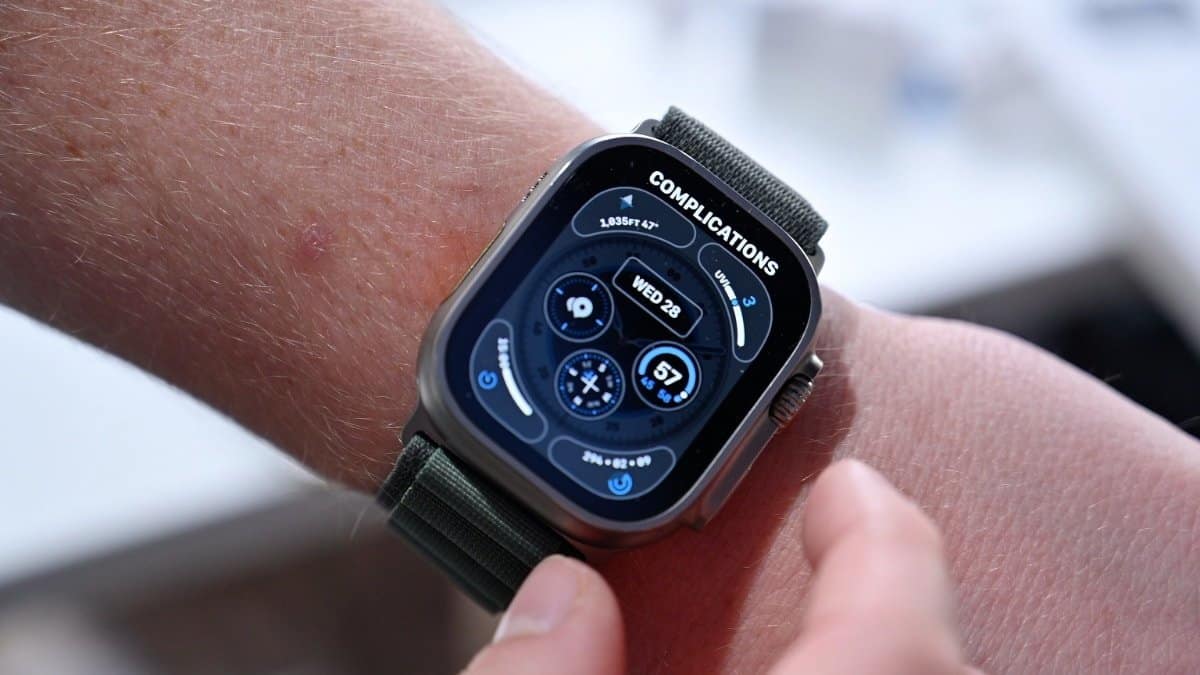
Så här tar du en skärmbild med din Apple Watch

av | maj 20, 2024

Du vet säkert hur du tar en skärmbild med din iPhine, iPad och Mac men vet du hur du gör med din Apple Watch – här är Magasin Mackens guide.

Så här gör du:

Innan du tar en skärmdump på din Apple Watch måste du först aktivera funktionen i inställningarna på din iPhone.

  • Öppna appen Inställningar på din iPhone.
  • Tryck på Allmänt.
  • Rulla ned till Aktivera skärmdumpar och tryck på skjutreglaget för att aktivera.
  • Nu när funktionen är aktiverad kan du ta skärmdumpar på din klocka.
På sidan av din Apple Watch, har du den krona, ett hjul och nedanför finns en knapp, sidoknappen. Tryck på den digitala kronan och sidoknappen samtidigt för att ta en skärmbild.
Klart!


Mikael Winterkvist

Fyrabarns-far, farfar, morfar och egen företagare i Skellefteå med kliande fingrar. Jag skriver om fotografering, sport, dataprylar, politik, nöje, musik och film. Vid sidan av den här bloggen så jobbar jag med med det egna företaget Winterkvist.com. Familjen består av hustru, fyra barn (utflugna) och fem barnbarn.

Jag har hållit på med datorer sedan tidigt 1980-tal och drev Artic BBS innan Internet knappt existerade. Efter BBS-tiden har det blivit hemsidor, design, digitala medier och trycksaker. Under tiden som journalist jobbade jag med Mac men privat har det varit Windows som har gällt fram till vintern 2007. Då var det dags att byta och då bytte vi, företaget, helt produktionsplattform till macOS. På den vägen är det.

_____________________________________________________________________________________

Anmäl dig till Magasin Mackens nyhetsbrev

Du får förhandsinformation om Macken, våra planer och du får informationen, först och direkt till din mail. Vi lovar att inte skicka din information vidare och vi lovar att inte skicka ut mer än max ett nyhetsbrev per månad.

Anmäl dig här

_____________________________________________________________________________________

Magasin Macken använder AI för att samla in information och underlag för de texter som publiceras. Vi använder även AI för att skapa bilder och illustrationer. Dessa märks alltid med att det är AI-bilder om bilderna är fotorealistiska. I förekommande fall så läggs även till länkar till källa och referenser till i texterna som alltid kontrolleras av en mänsklig skribent - som är den som skriver och redigerar alla texter till alla väsentliga delar.

Vill du kommentera den här texten, komma med förslag, kritik eller ställa frågor så gör du det enklast i något av de sociala medier som jag och Magasin Macken finns med i. Länkarna hittar du nedan.

  • Facebook
  • Instagram
  • Bluesky
  • Threads
  • Mastodon
  • LinkedIn
  • YouTube
  • Vimeo
  • Twitter
  • RSS
  • E-Mail

De senaste inläggen:

Gratis är gott: Tabby – ett terminalprogram för SSH

Gratis är gott: Tabby – ett terminalprogram för SSH

Tabby (tidigare Terminus) är ett mycket konfigurerbar terminalprogram för din Mac som även innehåller för stöd för SSH för macOS Det finns förvisso ett inbyggt Terminalprogram som följer med i macOS men det är aldrig fel med algernativ för att…

läs mer
Ladda hem, ladda rätt – med gratisverktyget för Safari

Ladda hem, ladda rätt – med gratisverktyget för Safari

Progressive Downloader är ett program, ett tillägg för webbläsaren Safari, och flera andra. Programmet hanterar dina nedladdningar, det du laddar ned i webbläsaren med stöd för flera protokoll. Fördelen med ett program av den här typen är bland annat att…

läs mer